Notre PC nécessite une maintenance et il est important de rester au courant de la maintenance qui doit être effectuée périodiquement sur l’ordinateur Windows et d’autres périphériques pour que tout fonctionne correctement. Malheureusement, de nombreux utilisateurs de PC font des erreurs quand il s’agit de maintenir leur PC et ces erreurs entraînent des dommages matériels, perte de données, pauses de sécurité et instabilité générale du système.
Ici, nous couvrons les listes de conseils de maintenance PC que vous devez faire. Alors regardez les tâches que vous ne devriez pas oublier tout en conservant votre PC.
13 Meilleures tâches de maintenance PC à suivre
Eh bien, il y a de nombreuses façons ou tâches qui aident l’utilisateur à éviter que votre PC n’endommage et même à optimiser les performances du PC. Donc, voici les meilleures tâches que vous devez suivre pour maintenir votre PC.
1. Gardez le système d’exploitation et d’autres logiciels mis à jour
Garder le système d’exploitation et un autre logiciel à jour est important. Si vous utilisez une version obsolète de Windows, une version obsolète de Firefox ou une version sensible de Java, votre PC est en danger.
Assurez-vous donc de garder votre logiciel à jour, vous pouvez le vérifier manuellement ou le configurer pour installer automatiquement les mises à jour ou, au moins, vous en informer. C’est le moyen le plus important de maintenir votre PC et ne doit pas être oublié.
2. Nettoyer l’espace disque

Au fil du temps, votre PC finit par être un tas de vieux fichiers qui ne sont plus nécessaires et cela ralentit progressivement la vitesse du PC, vous devez donc nettoyer l’espace disque. Cela permet aux utilisateurs de supprimer les fichiers qui ne sont plus nécessaires. Cela peut supprimer les fichiers Internet temporaires associés à Internet Explorer, aux fichiers programme téléchargés et aux pages Web hors connexion, les utilisateurs peuvent également vider la corbeille, supprimer des fichiers temporaires et supprimer des vignettes.
Sachez comment exécuter l’utilitaire Nettoyage de disque pour supprimer les fichiers système sur votre PC:
- Pour ouvrir le menu Nettoyage de disque dans le coin inférieur droit de l’écran, déplacez le pointeur de la souris vers le haut, cliquez sur Paramètres> Panneau de configuration et tapez Admin dans la zone de recherche cliquez sur Outils d’administration et double-cliquez sur Nettoyage de disque.
- Ensuite, dans la liste Lecteurs, cliquez sur le lecteur que vous souhaitez nettoyer, puis cliquez sur
- Dans la boîte de dialogue Nettoyage de disque, cliquez sur Nettoyer les fichiers système. Ici, vous pouvez être invité à entrer un mot de passe administrateur ou à confirmer.
- Maintenant dans la liste Lecteurs, sélectionnez le lecteur que vous voulez nettoyer, cliquez sur
- Dans la boîte de dialogue Nettoyage de disque, activez les cases à cocher correspondant aux types de fichiers que vous souhaitez supprimer, puis cliquez sur OK et sur Supprimer les fichiers.
- Si vous souhaitez libérer de l’espace sur votre PC, cliquez sur Plus d’options et choisissez parmi les options.
Vous pouvez également lire:
- 11 fonctionnalités cachées de Windows 10 qui rendront votre vie plus simple
- Pourquoi avez-vous besoin d’antivirus pour Windows 10 – 7 raisons à considerer
- 9 Costless Windows 10 Tâches de maintenance Pour Blazing rapide PC!
- Nagle Algorithm: Pourquoi vous devez désactiver dans Windows 10
3. Gardez Drive et le système de fichiers Windows en bonne santé
Si votre PC est plus vieux que ce n’est une bonne idée de donner à votre disque dur un contrôle périodique. Ceci est également nécessaire pour maintenir votre PC comme plus récent. Windows a un utilitaire qui peut être exécuté à partir de la ligne de commande ou de l’interface utilisateur qui vérifie la présence d’erreurs sur le disque et tente de les réparer. Cet utilitaire peut inspecter tous les fichiers système importants sur PC, y compris les fichiers DLL Windows. Alors, sachez comment l’exécuter.
- Pour l’exécuter, lancez l’invite de commande en tant qu’administrateur et tapez: sfc / scannow et appuyez sur Entrée.
- Après cela, une analyse du système commence et délivre le rapport. Cela prendra du temps en fonction de la taille de votre lecteur et de votre matériel.
Pour vous assurer que votre disque dur est en bon état, exécutez une erreur de disque, vérifiez l’interface utilisateur et, pour ce faire, cliquez avec le bouton droit de la souris sur le lecteur local en général C: et sélectionnez Propriétés. Après cela, cliquez sur l’onglet Outils et sous la section Vérification des erreurs, cliquez sur le bouton Vérifier.
4. Sauvegardez les données régulièrement
C’est l’une des tâches les plus importantes à faire, sauvegarder vos données régulièrement. Cela vous aide à éviter de perdre vos précieux fichiers, photos, vidéos et bien d’autres choses précieuses.
Ici, il est recommandé de prendre trois mesures pour sauvegarder vos éléments importants,
- Avoir une sauvegarde locale de vos fichiers importants sur un disque externe.
- Sauvegardez vos fichiers importants sur un service cloud comme OneDrive ou Dropbox.
- Une sauvegarde complète du système hors site utilisant un service comme Crashplan ou Backblaze.
5. Désinstallez les anciens programmes inutilisés
La désinstallation d’anciens programmes ou d’un programme inutilisé est la bonne habitude et ceci est important pour que le PC fonctionne librement. Ce sont des tâches de maintenance importantes que l’on doit suivre. Depuis pour supprimer les programmes et les applications indésirables, procédez comme suit pour les supprimer:
- Tout d’abord, cliquez sur Démarrer, pointez sur Paramètres et sélectionnez Panneau de configuration
- Puis double-cliquez sur l’icône Ajout / Suppression de programmes
- Sélectionnez le programme inutilisé et cliquez sur le bouton Supprimer.
Cela vous aidera à supprimer facilement les programmes inutilisés sans utiliser de logiciel tiers.
6. Nettoyez votre équipement
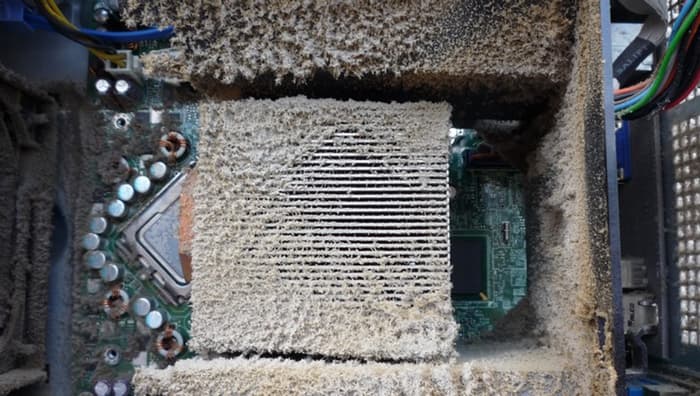
Si vous utilisez un ordinateur de bureau, il finit par recueillir beaucoup de poussière en interne, il est donc important de nettoyer la poussière de l’ordinateur, ce qui empêchera votre CPU de surchauffer. Pour nettoyer la poussière, utilisez le pulvérisateur à gaz pour éliminer la poussière, débranchez le cordon d’alimentation avant de retirer le couvercle du boîtier et nettoyez-le. Assurez-vous de ne pas pointer l’air comprimé trop près des pièces internes, car cela pourrait en desserrer certaines.
Bien souffler un ordinateur portable est plus difficile, les ordinateurs portables modernes ne sont pas conçus pour se démonter facilement, mais essayez de le nettoyer, d’abord retirer la vis du bas et débrancher l’alimentation et retirer la batterie d’abord et obtenir les pièces internes avec en conserve air. Si vous n’êtes pas sûr, il est recommandé de consulter le manuel d’entretien ou le site de fabrication pour obtenir des instructions ou consulter un technicien professionnel pour le nettoyer ou si vous soupçonnez une surchauffe.
7. Garder les pilotes à jour
C’est la manière saine et utile pour faire fonctionner votre PC de manière optimale. Donc, essayez de mettre à jour vos pilotes de matériel, vous pouvez le vérifier manuellement sur le site Web de la fabrication pour les pilotes compatibles. Mettez à jour vos pilotes graphiques, NVIDIA, AMD; Mettez à jour vos pilotes matériels avec Windows Update, vous pouvez le configurer pour télécharger automatiquement et installer le dernier pour vous.
8. Exécuter l’analyse complète des virus sur une base régulière
Il est important de scanner régulièrement votre PC régulièrement pour trouver le virus et les logiciels malveillants qui s’infiltrent dans votre PC et endommagent votre PC en interne. L’existence de virus et de logiciels malveillants ne fait pas que ralentir les performances du PC, mais aussi voler les données confidentielles des utilisateurs.
Pour la protection contre les logiciels malveillants et les virus nuisibles, vous pouvez utiliser un logiciel anti-malware pour la protection complète.
9. Videz les données de la corbeille Régulièrement

Par défaut, toutes les versions de Microsoft Windows utilisent jusqu’à 10% d’espace disque disponible sur l’ordinateur pour enregistrer les fichiers les plus récemment supprimés. L’objectif principal est de permettre aux utilisateurs de récupérer des fichiers qui ont été accidentellement supprimés. Donc, pour obtenir plus d’espace vide corbeille ou supprimer définitivement les fichiers de votre disque dur dont vous n’aurez plus besoin.
Pour ce faire, cliquez avec le bouton droit sur l’icône de la corbeille et sélectionnez Vider la corbeille dans le menu déroulant. Cela va libérer de l’espace et même optimiser les performances du PC.
10. Toujours éteindre votre ordinateur portable avant de le déplacer, et la nuit.
Ceci est très important pour éteindre l’ordinateur portable avant de se déplacer et la nuit car cela conduit à la corruption et à de lourdes pertes. Ici, nous avons donné quelques points qui décrivent le mieux pour savoir pourquoi vous à la puissance de votre ordinateur portable.
- Pour éviter de longues durées de démarrage, vous pouvez également mettre votre ordinateur en mode Veille, Veille ou Hibernation.
- Disque dur stocker des données et est une série de disques tournants avec une tête de lecture / écriture et le transport ou le déplacement d’un ordinateur portable sous tension peut provoquer une corruption sur le disque dur
- Garder l’ordinateur portable pendant toute la nuit raccourcir la durée de vie du matériel. Ainsi, lorsqu’il n’est pas utilisé, éteignez votre ordinateur ou mettez-le en veille ou en veille prolongée pour prolonger la durée de vie de votre matériel.
11. Supprimer les fichiers système temporaires et inutiles
Chaque fois que vous naviguez en ligne, l’ordinateur stocke des informations afin que la prochaine fois que vous visitez, la page se charge plus rapidement. C’est bien mais les fichiers temporaires s’additionnent avec le temps et ralentissent le temps de chargement des applications. Donc, libérez l’espace supprimer les fichiers système temporaires et inutiles, pour ce faire, suivez les étapes suivantes:
- Cliquez sur le bouton Démarrer> Poste de travail> faites un clic droit sur le lecteur “C”.
- Ensuite, sélectionnez Propriétés, puis cliquez sur “Nettoyage de disque” et sélectionnez “Tous les utilisateurs” si vous obtenez des fenêtres pop-up avec cette option.
- Maintenant, aller de l’avant le nettoyage du disque permettra de calculer combien d’espace vous pourrez libérer.
- Cliquez pour cocher les cases dans cette fenêtre et cliquez sur OK.
12. Défragmenter et vérifier votre disque dur pour les erreurs régulièrement
Pour maintenir l’intégrité de vos données, il existe deux tests de disque dur que les utilisateurs doivent exécuter au moins une fois par mois. Le premier est de défragmenter votre disque dur et d’autre part d’effectuer l’utilitaire Check Disk. Windows possède un utilitaire intégré Defragmenter et Check Disk Utility.
La défragmentation est un moyen simple d’éliminer les blocs vides et de reconstituer les fichiers. Pour défragmenter votre disque dur, ouvrez les Propriétés Windows et sélectionnez Outils. Après cela, cliquez sur “Défragmenter maintenant”, Ce processus doit être planifié comme une tâche automatique une fois par semaine. Cela rendra le système sensiblement plus rapide.
La deuxième consiste à vérifier l’utilitaire de disque, cela permettra de vérifier les volumes du disque dur pour les problèmes et les tentatives de les réparer. Par exemple, réparez le problème lié aux secteurs défectueux, aux groupes perdus, aux fichiers croisés et aux erreurs d’annuaire. Donc, pour lancer l’utilitaire de vérification du disque, allez dans la section Vérification des erreurs et appuyez sur le bouton Vérifier maintenant. Les erreurs de disque sont une source courante de problèmes difficiles à suivre et l’exécution régulière de cet utilitaire peut réduire considérablement le risque de problèmes.
13. Créer un point de restauration du système
La création du point de restauration du système vous permet de restaurer les fichiers système de votre ordinateur à une pinte plus tôt lorsque le système fonctionnait correctement. Cela vous aidera à éviter la situation d’un problème étrange qui peut être simplement confronté en installant un nouveau logiciel. Certains logiciels peuvent perturber votre système et causer toutes sortes de problèmes étranges;
C’est donc le moyen le plus sûr d’annuler les modifications apportées à votre ordinateur sans affecter les fichiers personnels par exemple. Courriels, documents, photos et bien d’autres.
Avant d’installer un nouveau logiciel sur votre système, créez toujours un point de restauration du système. Certains logiciels peuvent causer des ravages dans votre système causant toutes sortes de problèmes étranges. La restauration du système vous aide à restaurer les fichiers système de votre ordinateur plus tôt lorsque votre système fonctionnait correctement. Cette fonctionnalité est intégrée directement dans Windows, ce qui réduit le risque de perte et il n’y a donc aucune raison de ne pas le faire.
Pour créer un point de restauration système, procédez comme suit:
- Tout d’abord, allez dans le Panneau de configuration et sélectionnez Sauvegarde et restauration.
- Les utilisateurs de Windows 7 peuvent cliquer sur “Récupérer les paramètres du système ou votre ordinateur”
- Les utilisateurs de Vista sélectionnent “Créer un point de restauration ou modifier les paramètres”
Scannez votre PC avec le logiciel professionnel recommandé:
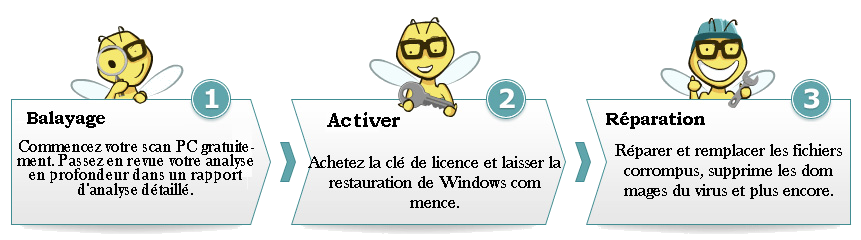
Vous pouvez scanner votre PC avec l’outil de réparation de PC, il s’agit d’un utilitaire de réparation qui peut aider à réparer le système d’exploitation Windows contre les dommages causés par les virus, logiciels malveillants, logiciels espions et bien d’autres. Cela aide à rendre l’erreur PC gratuite et à résoudre le problème des plantages, des gels, des erreurs d’écran bleu et bien d’autres. Il corrige les erreurs de la base de données en ligne ces données sont nécessaires pour réinstaller votre système d’exploitation et le faire fonctionner en douceur. Il optimise également les performances du PC / ordinateur portable et améliore la vitesse du PC et de l’application installée. Il ne fait que corriger les erreurs, mais aussi garder un œil sur le fonctionnement du matériel PC et détecter le problème matériel afin que l’utilisateur puisse les réparer. C’est un excellent outil pour corriger diverses erreurs dans le système d’exploitation. Cela peut réparer diverses erreurs comme erreur DLL, erreur Windows, erreur d’application, réparer les utilitaires de registre, erreur PC, écran bleu des erreurs de mort, ordinateur lent, et divers autres messages d’erreur Windows. Il est facile à utiliser et corrige automatiquement l’erreur, il n’est donc pas nécessaire de contacter un technicien. Il suffit de télécharger et l’installer pour rendre votre PC sans erreur.

Conclusion:
Espérons qu’après avoir lu l’article, il est clair pour vous tous comment entretenir votre PC et optimiser les performances du PC facilement.
Faire usage des tâches données à intervalles réguliers et éviter d’autres problèmes.
Les tâches données sont faciles à suivre que vous pouvez faire tout seul.
