
La ligne de commande est le meilleur endroit pour résoudre les problèmes de Windows PC. La commande CMD permet d’exécuter de nombreuses fonctions administratives avancées et de résoudre les problèmes liés à Windows. Beaucoup de l’invite de commande de Windows semble ennuyeux ou assez inutile, mais il rend l’ensemble du tajage manuel juste un travail de commande unique. L’invite de commande est vraiment très puissante et vaut la peine d’économiser quelques secondes de travail supplémentaire tous les jours.
Ainsi, cet article vise uniquement à introduire quelques commandes de dépannage utiles.
Commande CMD utile pour résoudre les problèmes PC:
1: Vérificateur de fichiers système
Le contrôleur de fichier système est la meilleure commande qui peut être utilisée pour vérifier la fiabilité des fichiers système Windows. Il existe différents logiciels malveillants qui tentent souvent de remplacer les fichiers système principaux par des versions modifiées pour prendre le contrôle de la PC / ordinateur portable de l’utilisateur. Et si des fichiers sont trouvés corrompus ou manquants, il suffit d’exécuter le sfc / scannow pour corriger les fichiers système corrompus.
2: fichier Signature Vérification
Cela permet de vérifier l’intégrité du PC pour s’assurer que tous les fichiers système sont signés numériquement. Cette commande est lancée à partir de la ligne de commande mais utilise une interface GUI. Ceci avertit quels fichiers système sont signés et qui ne le sont pas. Vous pouvez utiliser le sigverif pour lancer l’outil de vérification de signature de fichier et, comme il est important que tous les fichiers système soient signés numériquement, même certains fournisseurs de matériel ne signent pas de fichiers de pilote.
3: Cipher
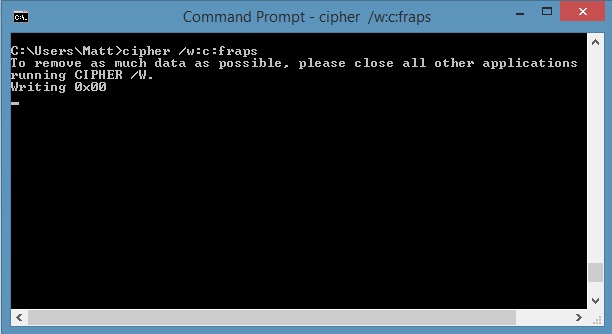
La commande Cipher peut être utilisée pour effacer le répertoire en écrivant des données aléatoires. La suppression de fichiers sur un disque dur mécanique ne les efface pas tous, mais les fichiers ne sont plus accessibles et récupérables jusqu’à ce qu’ils soient écrasés avec de nouvelles données. Utilisez la commande de chiffrement pour ne pas écraser les données non supprimées et les fichiers ne sont pas effacés en exécutant cette commande.
4: Driverquery

Les pilotes sont le logiciel le plus important installé sur le PC. Les drivers incorrects configurés ou manquants peuvent causer divers problèmes et vérifier les pilotes installés exécuter l’outil de la requête. Cela fournit des informations sur chaque pilote utilisé. L’utilisateur peut l’étendre à driverquery-v pour obtenir plus d’informations, y compris le répertoire dans lequel le pilote est installé. Et pour obtenir les informations de signature d’affichage pour les pilotes, exécutez la commande driverquery-si.
5: Ipconfig
La commande ipconfig peut être utilisée pour modifier et afficher les adresses IP de l’ordinateur. Cette invite de commande fournira des informations sur l’adresse IP et les serveurs DNS ainsi que des informations sur le nom de l’hôte, le type de noeud, le suffixe DNS principal, etc.
L’utilisateur peut utiliser la commande ipconfig / release, puis ipconfig / renew, en supposant que le système a acquis son adresse IP à partir d’un serveur DHCP. Une autre chose que l’utilisateur peut faire avec ipconfig est de chauffer le cache du résolveur DNS. Cela aide quand un système résout les adresses DNS de façon incorrecte. La commande ipconfig / flushdns peut être utilisée pour rincer le cache DNS.
Cela permet également de savoir si quelqu’un déroge à votre connexion Wi-Fi ou à un accès non autorisé à la connexion au réseau local et à l’utiliser.
Vous pouvez également lire:
- Windows 10 Anniversaire Vs Creators Mettre à jour Connaître Lequel est mieux
- 9 Costless Windows 10 Tâches de maintenance Pour Blazing rapide PC!
- Comment réparer Windows 10 erreurs de mise à niveau les plus courantes
- Fixer de Windows 10 Mise à jour a échoué avec Code d’erreur 0xc1900107
6: Netstat
Cette commande fournira la liste des ports actuellement ouverts et des adresses IP connexes. C’est une excellente commande pour dépanner les périphériques dans lesquels le PC est connecté. Cela vous aidera à déterminer si quelqu’un que vous ne connaissez pas est connecté à votre PC ou non. Entrez la commande “netstat-an” et fournira la liste des ports actuellement ouverts et des adresses IP connexes. L’utilisateur sera également informé que l’état du port est comme écouter, établir ou fermer.
7: Powercfg
Powercfg est une commande très puissante qui permet de gérer et de suivre comment le PC utilise de l’énergie. L’utilisateur peut utiliser la commande “powercfg / hibernate on” et “powercfg / hibernate off” pour gérer l’hibernation, et utiliser également la commande “powercfg / a” pour afficher les états d’économie d’énergie actuellement disponibles sur le PC.
Une autre commande utile est “powercfg / devicequery s1_supported” qui affiche le nombre de périphériques sur le PC qui prennent en charge la veille connectée. Le “Powercfg / lastwake” s’affiche lorsque le dernier appareil a réveillé votre PC depuis un état de veille et cette commande peut être utilisée pour dépanner votre PC s’il se réveille de façon aléatoire.
La commande “powercfg / energy” peut être utilisée pour créer un rapport de consommation d’énergie détaillé pour votre PC. Cela aide à connaître les défauts du système qui augmentent la consommation d’énergie, comme les périphériques qui ne sont pas correctement configurés, etc.
8: Liste de tâches
Il s’agit d’un dépannage très utile et avancé qui peut être utilisé pour fournir la liste actuelle de toutes les tâches s’exécutant sur le PC. Il existe de nombreuses variantes de modificateurs. La commande “Tasklist -svc” permet de montrer les services liés à chaque tâche, la commande tasklist-v peut être utilisée pour obtenir plus de détails sur chaque tâche et la liste des tâches -m peut être utilisée pour localiser les fichiers .dll qui sont associé à des tâches actives.
9: Taskkill
Taskkill est une commande qui peut être utilisée pour tuer des programmes inacceptables ou cachés et un peu redondant avec Task Manager. En utilisant “taskkill-im” suivi du nom de l’exécutable ou “taskkill-pid” suivi de l’identification du processus. C’est un peu désactivé avec Task Manager, mais utilisé pour tuer des programmes indifférents ou dissimulés.
10. Image de récupération
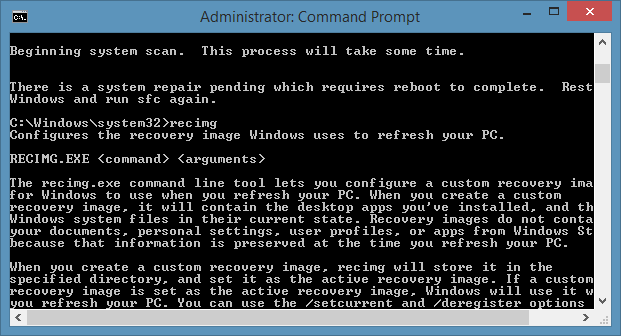
C’est aussi une commande très utile qui aide l’utilisateur à récupérer l’image. Si l’utilisateur a désinstallé le logiciel, il peut créer une nouvelle image en utilisant la commande “recimg” et entrer cette commande. Elle présente des détails sur la façon de l’utiliser. mais l’utilisateur devrait disposer des droits administratifs pour utiliser cette commande “recimg” et l’utilisateur ne peut accéder qu’à l’image de récupération personnalisée créée via la fonctionnalité “rafraîchissement” de Windows 8.
Solution automatique:
Eh bien, il s’agit de certaines des commandes cmd qui aident l’utilisateur à réparer l’erreur du PC, mais cela inclut également l’édition manuelle avec plus de précaution, mais si vous ne disposez pas d’une connaissance approfondie du processus manuel, il est recommandé d’utiliser la automatique PC réparation Outil pour corriger l’erreur liée au PC. C’est le meilleur outil conçu avec l’algorithme avancé pour détecter et réparer automatiquement les erreurs du système d’exploitation. Il s’agit d’un utilitaire de réparation qui peut aider à réparer le système d’exploitation Windows contre les dommages causés par les virus, les logiciels malveillants, les logiciels espions et bien d’autres. Cela permet de rendre l’erreur PC gratuite et de résoudre le problème des collisions, des blocages, des erreurs d’écran bleu, des erreurs d’écran rouge et bien plus encore. Il corrige les erreurs de la base de données en ligne dont les données sont nécessaires pour réinstaller votre système d’exploitation et l’exécuter en douceur. Il optimise également les performances du PC / ordinateur portable et améliore la vitesse du PC, une application installée. Il ne corrige que les erreurs, mais surveille également le fonctionnement du matériel informatique et détecte le problème du matériel afin que l’utilisateur puisse les réparer. C’est un excellent outil pour réparer diverses erreurs dans le système d’exploitation. cela peut réparer diverses erreurs comme l’erreur DLL, l’erreur de Windows, l’erreur d’application, la réparation des utilitaires de Registre, l’erreur de PC, l’écran bleu des erreurs de mort, l’ordinateur lent et divers autres messages d’erreur de Windows. Il est facile à utiliser et corrige l’erreur automatiquement afin qu’il n’y ait aucun besoin de contact et personne technique.


Conclusion
J’ai essayé de mon mieux pour mettre ensemble en place le CMD utile commandes dans Windows 10/7/8 / 8.1 pour corriger les erreurs diverses de PC.
Donc, utilisez-les pour réparer avant d’opter pour un outil, mais si les commandes CMD ne fonctionnent pas pour vous ou si vous n’êtes pas un expert technique, utilisez l’outil automatique pour résoudre les problèmes du système d’exploitation Windows.
Bonne chance…
