Dans le système d’exploitation Windows Écran bleu de la mort est le plus grand cauchemar.
L’erreur BSOD est très terrifiant et quand il semble empêcher les utilisateurs d’utiliser leur système d’exploitation Windows.
Il y a beaucoup d’erreurs de BSOD qui interrompent les utilisateurs de Windows de temps en temps et les utilisateurs de Windows 10 ne sont pas exclus de cette erreur irritante de BSOD.
Récemment, les utilisateurs de Windows 10 ont trouvé des rapports sur l’erreur BSOD atikmdag.sys (Blue Screen of Death).
Les utilisateurs reçoivent le message d’erreur:
“Un problème a été détecté et Windows a été arrêté pour éviter d’endommager votre ordinateur. Le problème semble être provoqué par le fichier suivant: Atikmdag.sys “.
Cette erreur est souvent rencontrée par les utilisateurs après la mise à niveau de leur système d’exploitation Windows 7 ou 8 vers Windows 10 et empêche les utilisateurs de démarrer normalement.
Eh bien, si vous rencontrez l’erreur BSOD atikmdag.sys, alors cet article est pour vous. Consultez les informations complètes sur la réparation de atikmdag.sys BSOD erreur dans Windows 10.
Qu’est-ce que Atikmdag .sys?
Atikmdag.sys est un fichier .sys lié à ATI Radeon Family développé par Advanced Micro Devices (AMD) pour le système d’exploitation Windows. Cela permet au matériel PC interne ou au matériel connecté de communiquer avec des logiciels tiers.
Raisons du problème BSOD Atikmdag.sys:
Certaines des raisons possibles de la corruption de l’atikmdag.sys et montrant l’erreur BSOD sont donnés ci-dessous:
- En raison d’une infection par un virus ou un logiciel malveillant
- Clés de registre Windows corrompues ou manquantes
- Pilotes de périphériques ATI Radeon corrompus ou anciens
- Disque dur corrompu
- En raison de la modification récente du système
- En raison d’un disque dur corrompu
Méthodes pour corriger Windows 10 atikmdag.sys BSOD erreur
Solution 1: mise à jour des pilotes ATI Radeon
Les anciens et corrompus pilotes de périphériques de la famille ATI Radeon sont probablement responsables de l’erreur BSOD atikmdag.sys dans Windows 10.
Donc, ici, corriger l’erreur BSOD Windows 10, il est recommandé de mettre à jour le pilote graphique du PC.
Suivez les étapes pour le faire:
- Appuyez sur la touche Windows + R> pour démarrer le programme d’exécution.
- Ensuite, dans les fenêtres Exécuter> tapez devmgmt.msc> cliquez sur OK> pour ouvrir le Gestionnaire de périphériques
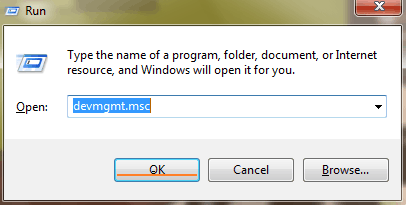
- Et à partir du panneau gauche du Gestionnaire de périphériques> Développer la catégorie Afficher les adaptateurs> faites un clic droit sur Carte vidéo.
- Choisissez Mettre à jour le pilote> suivez l’invite pour appliquer la mise à jour.
- Comme le pilote de la carte vidéo est mis à jour> redémarrez votre PC
Ou bien, vous pouvez utiliser le Driver Booster gratuit pour mettre à jour les pilotes automatiquement et résoudre d’autres problèmes de pilotes facilement.
Méthode 2: effectuer une analyse SFC pour réparer le registre PC
Ceci est une solution de travail qui a aidé de nombreux utilisateurs à corriger Windows 10 erreur d’écran bleu.
Essayez de réparer le registre Windows; vous pouvez faire usage de l’outil de réparation de registre professionnel, pour réparer le registre corrompu automatiquement et se débarrasser de l’erreur BSOD Windows 10 atikmdag.sys.
En dehors de cela, vous pouvez également exécuter l’analyse SFC pour vérifier et réparer la corruption du fichier système.
Suivez les instructions données:
- Ouvrez l’invite de commande> choisissez Exécuter en tant qu’administrateur.
- Tapez la commande sfc / scannow.
- Attendez la fin du processus de numérisation et redémarrez votre PC
Le redémarrage de votre système va remplacer l’ensemble des fichiers système corrompus et corriger l’erreur BSOD atikmdag.sys sur Windows 10.
Vous pouvez également lire:
- 5 méthodes pour corriger l’erreur “Erreur de page dans la zone non paginée” dans Windows 10
- 5 façons de réparer Windows 10 Sauvegarde de l’image système Code d’erreur 0X807800C5
- 3 étapes pour corriger le Pilote État de puissance Échec dans Windows 10
Méthode 3: Effectuer un scan complet des programmes malveillants
L’infection par les virus et les logiciels malveillants dans Windows 10 peut également provoquer le problème d’erreur BSOD atikmdag.sys.
Donc, ici, il est recommandé d’effectuer une analyse complète des logiciels malveillants avec le bon programme antivirus.
Recommandé: Scannez votre système pour corriger l’infection des logiciels malveillants et accélérer votre système
Bien que vous pouvez également faire usage de l’antivirus Windows intégré Windows Defender pour exécuter une analyse complète du système.
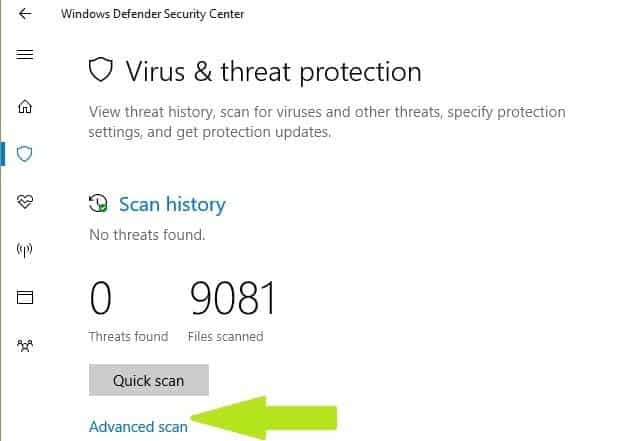
- Allez dans Démarrer> tapez ‘defender’> et lancez le Windows Defender.
- Ensuite, choisissez l’icône de bouclier> dans la nouvelle fenêtre> cliquez sur l’option “Analyse avancée”.
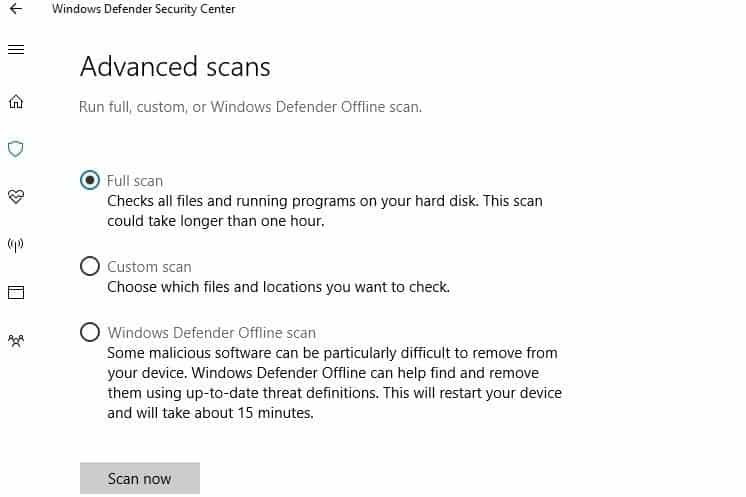
- Cochez l’option Analyse complète pour lancer l’analyse complète des logiciels malveillants.
S’il vous plaît noter: Après avoir terminé l’ensemble du processus de numérisation, il est conseillé de supprimer l’ensemble des virus détectés l’option peut être propre ou supprimer. Cela dépend totalement de l’antivirus que vous utilisez.
Méthode 4: Exécuter la restauration du système en mode sans échec
Eh bien, effectuer une restauration du système peut également vous aider à corriger les erreurs et les problèmes de Windows 10.
Alors, essayez d’exécuter la restauration du système en mode sans échec. Cela vous ramènera à un certain point du système libre du message d’erreur au démarrage
Suivez les étapes pour le faire:
- Arrêtez et allumez le PC> passez à l’option Exécuter en mode sans échec> appuyez sur Entrée
- Maintenant, allez dans Démarrer> entrer dans la restauration du système> appuyez sur Entrée.
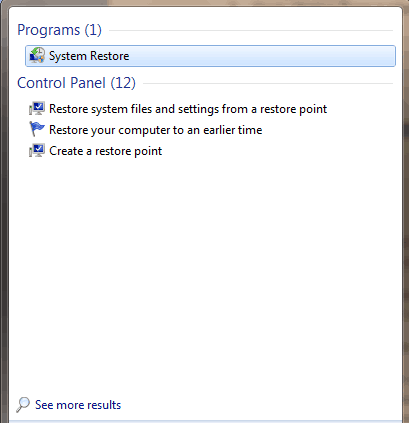
- Suivez les instructions à l’écran pour revenir à un certain point de restauration
- Attendez la fin du processus et redémarrez votre PC
Remarque: veillez à reconnaître la date du point de restauration avant de recevoir le message d’erreur. L’exécution d’une restauration du système n’affecte pas vos fichiers, dossiers, applications et données personnelles.
Maintenant, vérifiez si l’erreur BSOD atikmdag.sys sur Windows 10 est résolue ou non.
Lire aussi: Pourquoi avez-vous besoin d’antivirus pour Windows 10 – 7 raisons à considerer
Méthode 5: Effectuez l’installation de Windows 10 Clean
Eh bien, si encore, vous avez affaire à l’erreur BSOD atikmdag.sys, puis pour résoudre le problème essayez d’effectuer une nouvelle installation de Windows 10 OS.
Cela effacera l’ensemble des applications, dossiers et fichiers pré-installés. Cela a fonctionné pour de nombreux utilisateurs pour résoudre l’erreur BSOD Windows 10 atikmdag.sys
Pour effectuer une installation propre, visitez le site Web officiel de Microsoft: Créer un support d’installation pour Windows
Il est estimé effectuer cela vous aidera à résoudre l’erreur BSOD atikmdag.sys dans Windows 10.
Scannez votre PC / ordinateur portable avec un utilitaire de réparation professionnel
Faire usage de l’outil de réparation Windows recommandé professionnel, c’est le meilleur outil pour corriger l’erreur de mise à jour de Windows 10 et d’autres problèmes connexes. C’est le meilleur outil pour analyser, détecter et réparer divers problèmes du système d’exploitation Windows tels que la corruption, les dommages des fichiers système Windows, les logiciels malveillants / virus, vous protéger contre la perte de fichiers, les problèmes matériels et bien d’autres. Aussi rapidement corriger diverses questions comme BSOD, erreur DLL, problèmes de registre, les problèmes de pilotes, les problèmes de jeux, les erreurs d’application et bien d’autres. Il vous aide également à optimiser les performances de votre PC Windows et empêche d’autres problèmes automatiquement avec ce logiciel.
Maintenant c’est ton tour :
Espérons après avoir suivi les correctifs donnés, vous êtes en mesure de corriger l’erreur BSOD atikmdag.sys sur Windows 10.
J’ai essayé de mon mieux pour mettre les solutions de travail entières qui vous aident à corriger l’erreur BSOD sur Windows 10.
Faire usage des solutions manuelles données un par un pour corriger l’erreur BSOD atikmdag.sys sur Windows 10.
Sinon, vous pouvez également utiliser l’utilitaire de réparation automatique pour résoudre les problèmes liés à l’erreur BSOD sur Windows 10 facilement.
En outre, si vous trouvez l’article utile ou avez une question, un commentaire, des questions ou des suggestions liées, alors n’hésitez pas à le partager avec nous dans la section des commentaires ci-dessous.
