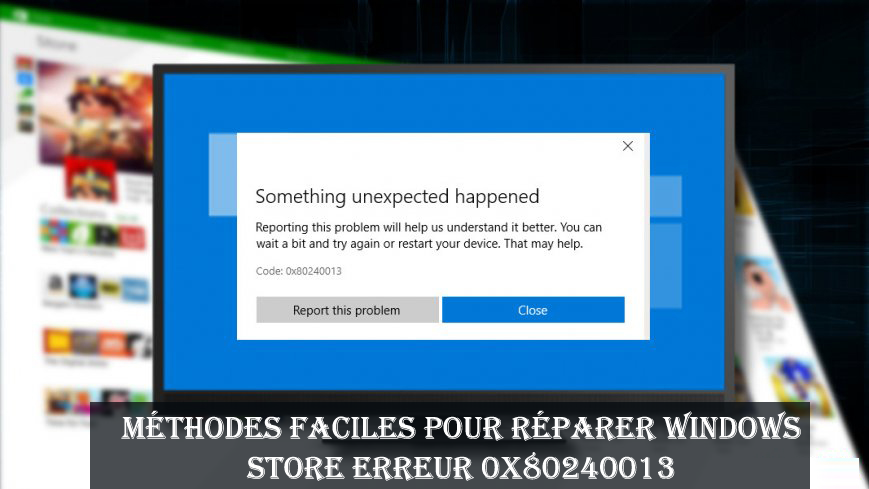
Faire face aux erreurs Windows est un problème courant et il existe diverses erreurs qui interrompent les utilisateurs de temps en temps.
Le code d’erreur 0x80240013 est une erreur Windows 10 qui affecte le magasin Windows et affiche comme une erreur de stockage Windows 0x80240013 dans le système d’exploitation Windows.
Lorsque l’erreur apparaît, elle interrompt l’installation des applications de mise à jour dans le magasin. Généralement, l’erreur rend certaines applications inaccessibles comme Minecraft, Fresh Paint, Wallpapers Studio 10, et d’autres connexes. Eh bien, cela ne bloque pas complètement le Windows Store.
L’erreur de stockage Windows 0x80240013 est confrontée par les utilisateurs en raison de dysfonctionnement du magasin Windows ou en raison des problèmes de serveur.
Ainsi, avant de suivre les solutions de contournement possibles, il est recommandé de redémarrer le système. Et vérifiez si l’erreur de stockage Windows 0x80240013 est fixe ou non.
En dehors de cela, parfois en raison de problèmes de système interne comme le pare-feu de bloc, l’échec du service et les utilisateurs du cache reçoivent l’erreur 0x80240013 sur Windows Store.
Comment réparer le code d’erreur du magasin Windows 0x80240013:
# 1: Exécuter le dépanneur Windows
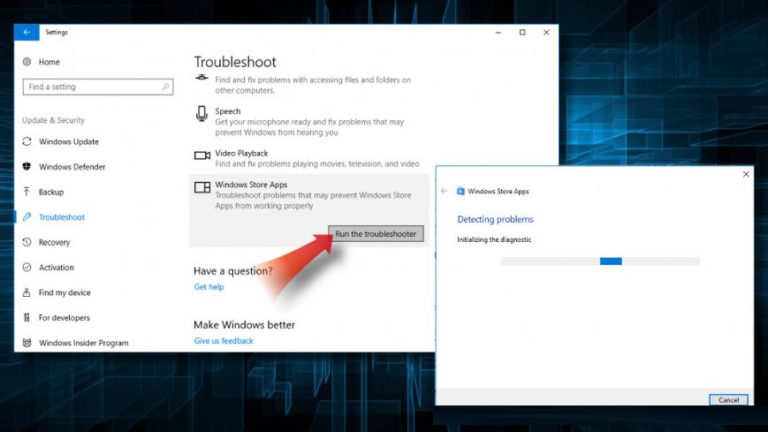
Il est constaté que l’exécution de l’utilitaire de dépannage Windows vous aidera à corriger le code d’erreur 0x80240013
Suivez les étapes pour le faire:
- Appuyez sur la touche Windows + I> ouvrir Mises à jour et sécurité
- Cliquez sur Résoudre les problèmes> recherchez les applications Windows Store.
- Maintenant, cliquez sur l’outil de dépannage des applications> choisissez Exécuter l’outil de dépannage.
# 2: Réinitialiser ou réinstaller des applications
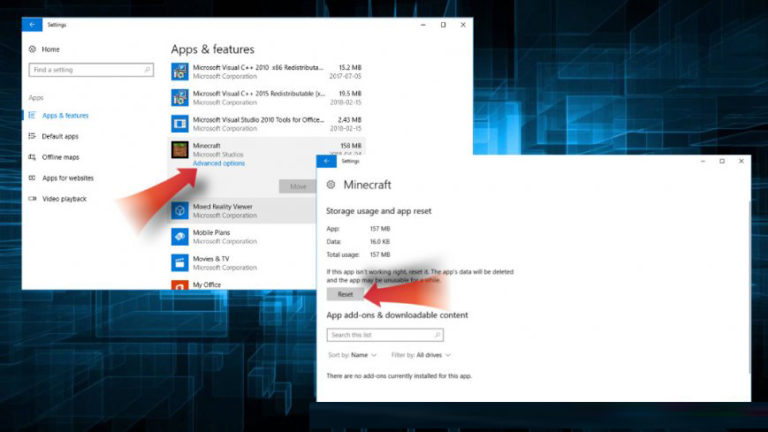
Si, lors de la mise à jour des applications, vous obtenez l’erreur 0x80240013 du magasin Windows et que tout le reste fonctionne correctement, essayez de réinitialiser ou de réinstaller l’application.
Suivez les étapes pour le faire:
- Touchez Windows + I> choisissez Applications> recherchez les applications qui ne sont pas mises à jour via le Windows Store.
- Cliquez dessus une fois> double-cliquez sur le lien Options avancées.
- Enfin, cliquez sur Réinitialiser> confirmez en cliquant à nouveau sur Réinitialiser.
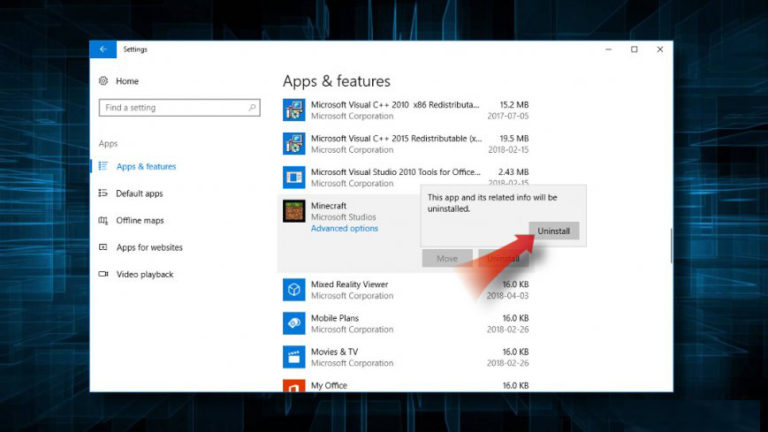
J’espère que cela vous aidera à résoudre le code d’erreur Windows Store 0x80240013, mais si ce n’est pas le cas, il est recommandé de réinstaller l’application.
- Ouvrir les paramètres> localisez l’application comme indiqué ci-dessus.
- Cliquez dessus> choisissez Désinstaller.
- Et il est terminé redémarrez le système> essayez de le réinstaller.
# 3: Effacer le cache du magasin Windows
De nombreux utilisateurs constatent que l’effacement du cache du Windows Store résout le code d’erreur. Donc, en essayant ici de vider le cache du Windows Store:
- Ouvrez la recherche Windows> tapez wsreset.exe
- Sur l’option wsreset.exe, faites un clic droit,> choisissez Exécuter en tant qu’administrateur.
- Cela réinitialisera le Windows Store sans modifier le paramètre ou les applications installées.
- Lorsque le processus de réinitialisation est terminé, Windows ouvre automatiquement Windows Store.
J’espère que cela vous permettra d’utiliser le Windows Store facilement.
Vous pouvez également lire:
- 5 méthodes pour corriger l’erreur “Erreur de page dans la zone non paginée” dans Windows 10
- 5 façons de réparer Windows 10 Sauvegarde de l’image système Code d’erreur 0X807800C5
- 3 étapes pour corriger le Pilote État de puissance Échec dans Windows 10
# 4: Réinitialiser le dossier de distribution de logiciels
Ici, vous devez déconnecter la connexion Internet et après la déconnexion, redémarrez le système Windows.
Essayez maintenant de réinitialiser le dossier de distribution de logiciels
- Cliquez avec le bouton droit sur la touche Windows> choisissez Invite de commandes (Admin).
- Maintenant, arrêtez le BITS, Cryptographic, MSI Installer et Windows Update Services en entrant les commandes ci-dessous et appuyez sur Entrée après chaque.
- net stop cryptSvc
- net stop bits
- net stop msiserver
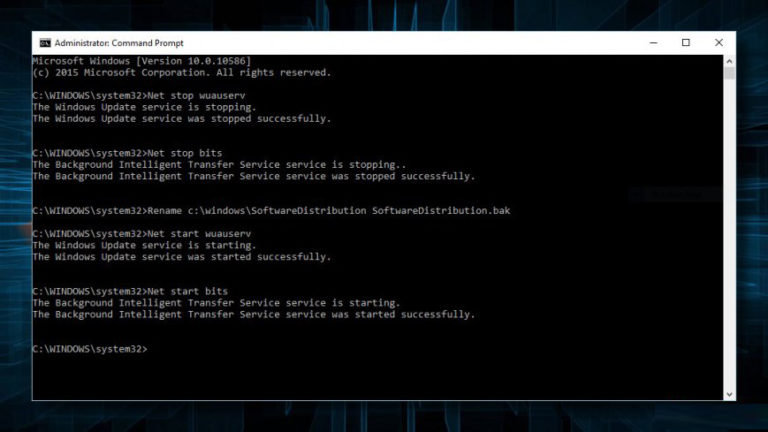
- Maintenant, renommer les dossiers SoftwareDistribution et Catroot2 en entrant les commandes ci-dessous dans l’invite de commande et appuyez sur Entrée après chaque
- C:\\Windows\\SoftwareDistribution SoftwareDistribution.old
- ren C:\\Windows\\System32\\catroot2 Catroot2.old
- Et redémarrez le BITS, Cryptographic, MSI Installer et Windows Update Services. Dans l’invite de commande,> tapez les commandes données> appuyez sur Entrée après chaque.
- net start wuauserv
- net start cryptSvc
- net start bits
- net start msiserver
- Suivant le type Quitter pour le fermer> Redémarrer le système
Maintenant, vérifiez si l’erreur 0x80240013 dans le magasin Windows est fixe ou non.
# 5: Réinstaller le Windows Store
Eh bien, si aucune des solutions ci-dessus ne vous aide à corriger l’erreur, alors la dernière option qui vous reste est de réinstaller Windows Store.
Suis les étapes:
- Cliquez sur la touche Windows + R> tapez PowerShell
- Et faites un clic droit sur les résultats de la recherche> choisissez Exécuter en tant qu’administrateur
- Tapez Get-Appxpackage -Allusers> Entrée
- Localisez maintenant l’entrée du Windows Store> copiez le nom du package.
- Et tapez Add-AppxPackage -register “C: \\\\ Program Files \\\\ WindowsApps \\\\” -DisableDevelopmentMode
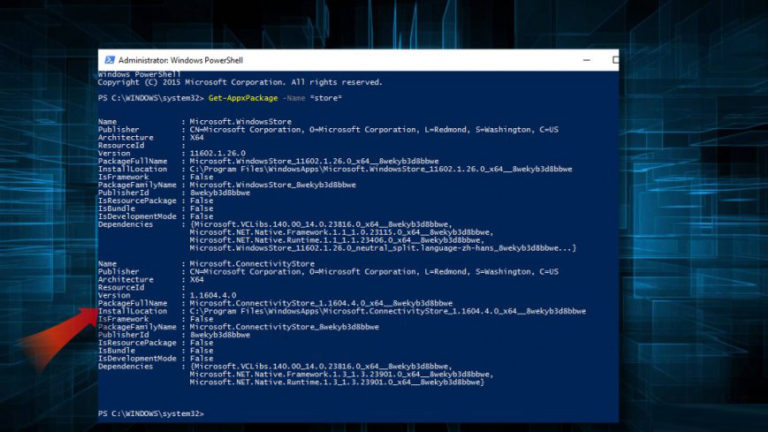
Remarque: remplacez le PackageFullName avec le package Windows Store, à côté de cela, au lieu de C: tapez votre lettre de pilote racine du système.
- Rouvrez PowerShell avec Admin
- Et collez Add-AppxPackage -register “C:\\\\Program Files\\\\WindowsApps\\\\” –DisableDevelopmentMode commande> Entrée.
- Enfin, redémarrez le système pour exécuter des modifications entières.
De cette façon, votre Windows Store est réinstallé et espère que l’erreur 0x80240013 du magasin Windows est corrigée.
Scannez votre PC / ordinateur portable avec un utilitaire de réparation professionnel
Faire usage de l’outil de réparation Windows recommandé professionnel, c’est le meilleur outil pour corriger l’erreur de mise à jour de Windows 10 et d’autres problèmes connexes. C’est le meilleur outil pour analyser, détecter et réparer divers problèmes du système d’exploitation Windows tels que la corruption, les dommages des fichiers système Windows, les logiciels malveillants / virus, vous protéger contre la perte de fichiers, les problèmes matériels et bien d’autres. Aussi rapidement corriger diverses questions comme BSOD, erreur DLL, problèmes de registre, les problèmes de pilotes, les problèmes de jeux, les erreurs d’application et bien d’autres. Il vous aide également à optimiser les performances de votre PC Windows et empêche d’autres problèmes automatiquement avec ce logiciel.
Maintenant c’est ton tour :
Eh bien, tout cela à propos de l’erreur Windows Store 0x80240013.
Suivez les méthodes manuelles données pour corriger l’erreur 0x80240013 dans le Windows Store et commencer à mettre à jour et à installer les applications facilement.
En dehors de cela, supprimez toujours les fichiers temporaires et les logiciels indésirables à temps pour maintenir les performances du PC Windows 10.
En outre, si vous trouvez l’article utile ou avez une question, un commentaire, des questions ou des suggestions liées, alors n’hésitez pas à le partager avec nous dans la section des commentaires ci-dessous.
