
Est-ce que votre PC Windows 10 met beaucoup de temps à s’éteindre? Ou vous êtes celui qui se demande comment accélérer le processus d’arrêt lent dans Windows 10. Ensuite, ce tutoriel est pour vous ici consultez les étapes complètes pour arrêter rapidement Windows 10.
Le système d’exploitation Windows s’arrête généralement rapidement, sauf en cas de problème provoquant le délai d’arrêt.
Mais si vous trouvez que votre système met beaucoup de temps à s’arrêter, cela peut être facilement résolu, tout ce dont vous avez besoin pour modifier certains éléments du Registre.
Eh bien, le problème apparaît généralement parce que le système Windows 10 doit attendre que les applications en cours se ferment en premier. Et c’est le problème unique qui provoque la fermeture lente sur Windows 10.
Remarque: la modification des registres du système est très risquée. Il est donc recommandé de créer une copie de sauvegarde de tous les fichiers, dossiers et applications importants pour éviter le risque de perte de données ou d’endommager le système d’exploitation.
Suivez maintenant les étapes données une par une pour permettre à Windows 10 d’arrêter rapidement.
Comment réparer l’arrêt lent de Windows 10
Solution 1: Modifier la valeur WaitToKillServiceTimeout
Eh bien, si vous avez activé le démarrage rapide de Windows, cela vous aide à réduire le temps de démarrage de Windows. Et pour un arrêt rapide de Windows 10, modifiez la valeur WaitToKillServiceTimeout.
Suivez les étapes pour le faire:
- Appuyez sur le bouton Windows + R> dans la boîte de dialogue d’exécution> tapez regedit> appuyez sur Entrée
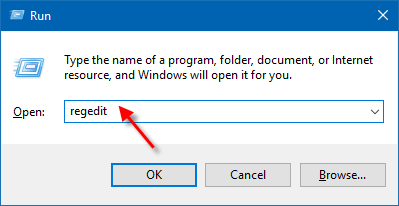
Remarque: Si la fenêtre de contrôle du compte de l’utilisateur vous le demande, cliquez sur le bouton Oui pour continuer.
- Ensuite, sur le panneau latéral gauche, double-cliquez sur le dossier “HKEY_LOCAL_MACHINE”
- Depuis le dossier HKEY_LOCAL_MACHINE> recherchez et double-cliquez sur SYSTEM
- Maintenant, recherchez et ouvrez le dossier CurrentControlSet> double-cliquez pour ouvrir le dossier de contrôle
- Et à droite, recherchez WaitToKillServiceTimeout REG_SZ> double-cliquez dessus pour l’ouvrir.
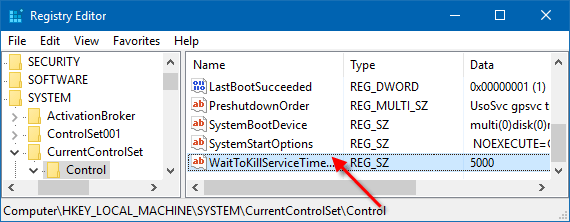
- Sous le champ Données de la valeur> modifiez cela de 5000 à 1000
Remarque: Cette valeur correspond au temps pendant lequel une application s’arrêtera par Windows si elle n’est pas encore fermée.
- Cliquez avec le bouton gauche de la souris sur le bouton OK pour enregistrer les modifications> et double-cliquez sur le dossier HKEY_CURRENT_USER pour l’ouvrir.
- Et à partir du dossier HKEY_CURRENT_USER> recherchez et ouvrez le dossier Panneau de configuration> recherchez et ouvrez le dossier Bureau
- Suivant à droite> vous avez créé 2 valeurs “REG_SZ”
- Nommez un HungAppTimeout> et l’autre WaitToKillAppTimeout
- Ensuite, double-cliquez sur HungAppTimeout et, dans le champ de données de valeur, réduisez le temps nécessaire pour que l’application s’éteigne.
Remarque: veillez à réduire le temps et à enregistrer les modifications dans les applications que vous exécutez au moment de l’arrêt du système Windows 10.
- Ensuite, double-cliquez sur WaitToKillAppTimeout et, dans le champ de données de valeur, diminuez également la valeur, mais le minimum devrait être de 1000 ms.
- Après avoir apporté toutes les modifications> fermez la fenêtre de l’éditeur de registre> redémarrez votre système
- Une fois le redémarrage terminé, essayez la fonction d’arrêt pour vérifier si le minutage s’est amélioré.
J’espère que cela permet l’arrêt rapide de Windows 10 mais sinon, suivez la deuxième solution.
Vous pouvez également lire:
- Haut 7 De travail Solutions pour réparer Windows 10 Mettre à jour Erreur 80070002
- Résolu: WinX Menu ne fonctionne pas dans Windows 10
- 3 Solutions de travail pour fixer le code d’erreur 0xc00000e9 dans Windows 7/8/10
Solution 2: Désactivez l’option Effacer le fichier de page à l’arrêt
Vérifiez si vous avez défini votre fichier de page à effacer à chaque arrêt pour des raisons de sécurité, cela peut être une raison pour l’arrêt ou le démarrage lent du système Windows 10. Donc, ici, il est recommandé d’effacer le fichier de la page à la fermeture.
Suivez les étapes pour le faire:
- Appuyez sur le bouton Windows + R> dans la boîte de dialogue Exécuter, tapez regedit> appuyez sur Entrée.
- Et dans l’Éditeur du Registre> accédez à la clé de registre donnée:
HKEY_LOCAL_MACHINE\SYSTEM\CurrentControlSet\Control\Session Manager\Memory Management
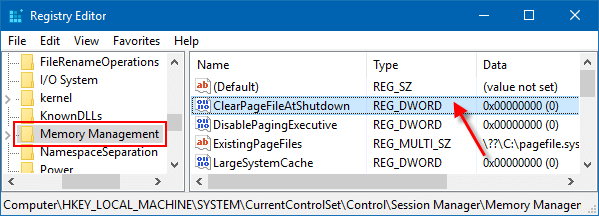
- Maintenant, double-cliquez sur ClearPageFileAtShutdown et modifiez sa valeur de données sur 0 (désactivé)
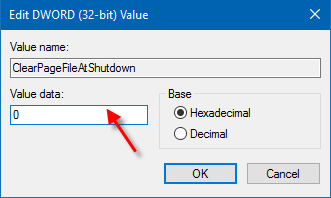
- Redémarrez le système> appuyez sur (Win + X, U, U) pour permettre aux modifications de prendre effet.
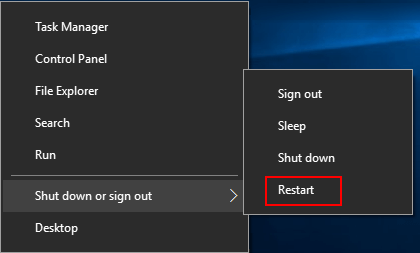
Après avoir fait cela, le problème de l’arrêt lent de Windows 10 est résolu.
Solution 3: Désactiver Clear Virtual Mémoire PageFile à l’arrêt
Si vous avez configuré Windows 10 pour effacer le fichier d’échange de mémoire virtuelle à la fermeture, Windows arrête également lentement. Et pour accélérer le processus d’arrêt lent sous Windows 10, il suffit de désactiver les paramètres.
Suivez les étapes pour le faire:
- Tout d’abord, ouvrez la politique de sécurité locale (secpol.msc)
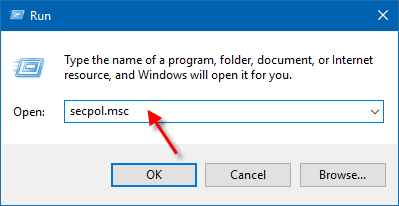
- Et dans le volet gauche de la stratégie de sécurité locale> ouvrir Stratégies locales et options de sécurité.
- Ensuite, dans le volet de droite des Options de sécurité> double-cliquez sur la stratégie Shutdown: Clear virtual pagefile pour ouvrir les propriétés> et désactivez la stratégie.
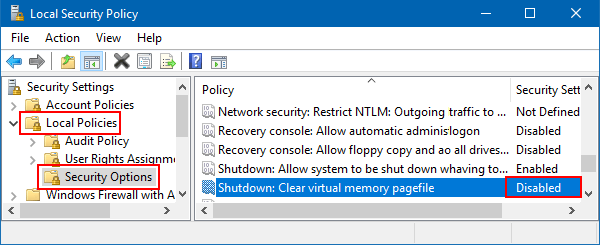
Maintenant, vérifiez que le problème de fermeture lente de Windows 10 est résolu.
Solution 4: Exécuter l’utilitaire de résolution des problèmes d’alimentation
Si encore, vous êtes aux prises avec l’arrêt lent sur Windows 10, le problème est lié à des paramètres d’alimentation incorrects ou incompatibles.
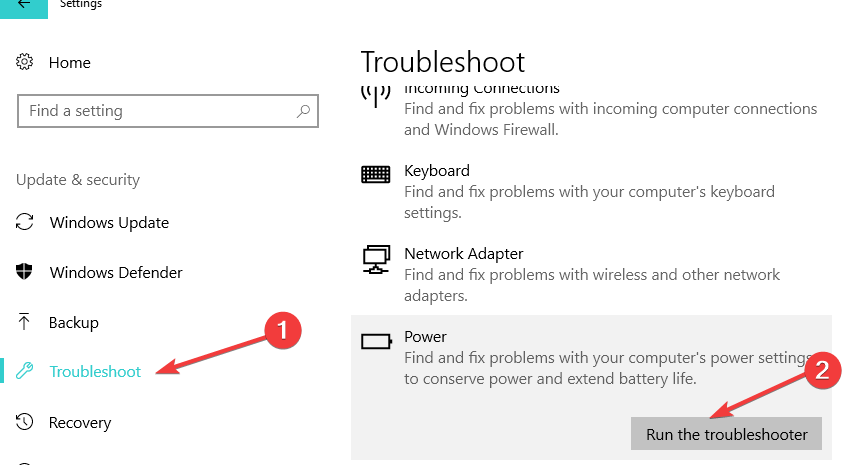
Et pour résoudre ces problèmes, exécutez simplement l’utilitaire de résolution de problèmes intégré à la page Paramètres.
Pour l’exécuter, accédez à Paramètres> Mise à jour et sécurité> Dépannage> sélectionnez et exécutez l’outil de dépannage.
Solution 5: créer un raccourci d’arrêt
Après avoir essayé les solutions de dépannage ci-dessus, vous pouvez accélérer l’arrêt sur Windows 10.
Ensuite, il y a une autre astuce qui permet à Windows 10 d’arrêter rapidement> il suffit de créer un raccourci d’arrêt> cela arrête immédiatement le système.
Suivez les étapes pour le faire:
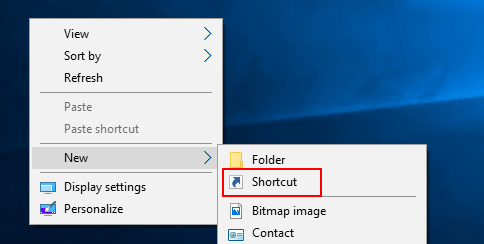
- Faites un clic droit sur le bureau> Nouveau> Raccourci (et les chaînes de commande données pour permettre à votre nouveau raccourci d’arrêter immédiatement votre ordinateur)
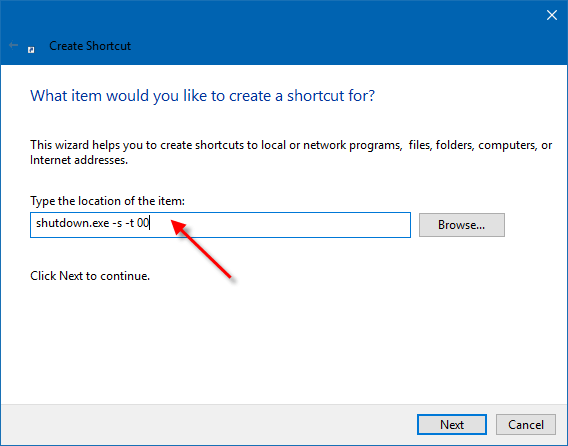
- Tapez Shutdown.exe -s -t 00
C’est tout. J’espère que vous avez réussi à réduire le temps d’arrêt du système d’exploitation Windows 10.
Vérifiez votre PC / ordinateur portable Windows Santé
Vous pouvez également analyser votre système Windows avec Windows réparation outil, afin de corriger diverses erreurs de mise à jour Windows et d’autres problèmes connexes. Cet outil avancé analyse, détecte et répare divers problèmes liés au système d’exploitation Windows, tels que la corruption, les dommages aux fichiers système Windows, les programmes malveillants / virus, vous protège des pertes de fichiers, des problèmes matériels et bien d’autres encore. Outre la correction des erreurs, cela optimise également les performances du PC Windows et accélère le PC Windows sans aucun problème. Il est facile à utiliser même un utilisateur novice peut l’utiliser facilement.
Conclusion:
Windows 10 est un système d’exploitation très avancé, mais dans de nombreux cas, des utilisateurs différents rencontrent des problèmes divers.
Et la lente fermeture en est une. Donc, ici, j’ai fait de mon mieux pour mettre au point les réglages rapides afin d’accélérer les ralentissements dans Windows 10.
Essayez les étapes données une par une et vérifiez lesquelles vous conviennent. En dehors de cela, vous pouvez également analyser votre système avec l’outil de réparation Windows automatique pour optimiser les performances de votre PC en corrigeant automatiquement les problèmes courants.
Vérifiez également les pilotes de périphérique et mettez-les à jour, installez les dernières mises à jour Windows 10, supprimez les fichiers temporaires, analysez votre système avec un bon logiciel antivirus et supprimez les logiciels indésirables de temps en temps.
De plus, si vous trouvez l’article utile ou si vous avez des questions, des commentaires, des questions ou des suggestions, n’hésitez pas à les partager avec nous dans la section des commentaires ci-dessous.
