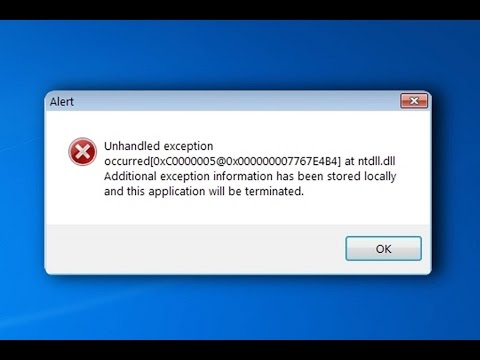
Plusieurs utilisateurs de Windows 8.1 et 10 ont rencontré les messages d’erreur Ntdll.dll. De nombreux utilisateurs sont irrités par le message d’erreur Ntdll.dll tout en travaillant sur leur système Windows et en recherchant les solutions permettant de supprimer l’erreur Ntdll.dll.
Ntdll.dll est une erreur très irritante rencontrée par les utilisateurs de Windows 8.1 et 10. Généralement, une erreur DLL survient lorsqu’un fichier DLL particulier est endommagé ou effacé de son emplacement. Les fichiers DLL sont des fichiers très importants de Windows PC, un seul fichier DLL peut être partagé par plusieurs applications. Ainsi, si un seul fichier est endommagé, toutes les applications associées commencent à afficher des messages d’erreur.
Le message d’erreur Ntdll.dll peut apparaître lorsque vous démarrez une application particulière, ou lorsque vous exécutez l’application ou que vous fermez l’application. Le fichier Ntdll.dll peut être affiché sur votre ordinateur de nombreuses façons différentes, alors voici quelques-unes des plus courantes:
La plupart des erreurs communes Ntdll.dll Messages:
- “STOP: erreur matérielle inconnue C0000221 \ SystemRoot \ System32 \ ntdll.dll”
- “STOP: 0xC0000221, erreur matérielle inconnue C: \ Winnt \ System32 \ Ntdll.dll”
- “NomApp: [NOM DU PROGRAMME] ModName: ntdll.dll”
- “[NOM DU PROGRAMME] a provoqué une erreur dans le module NTDLL.DLL à [TOUT ADRESSE]”
- “Crash provoqué dans ntdll.dll!”
- “Erreur NTDLL.DLL!”
Voici les messages d’erreur affichés lorsque l’erreur Ntdll.dll apparaît sur votre PC Windows 8.1 et 10. Suivez maintenant les correctifs pour résoudre le message d’erreur manquant Ntdll.dll.
Comment réparer Ntdll.dll Message d’erreur:
Il existe différentes solutions de travail qui vous aident à corriger le message d’erreur manquant ou corrompu de Ntdll.dll. Mais avant de suivre les corrections données, redémarrez votre système Windows et vérifiez si l’erreur persiste toujours au début avec les solutions données:
Solution 1: Supprimer l’application problématique
Comme indiqué ci-dessus, le message d’erreur apparaît lors de la tentative d’exécution de certaines applications. Il est donc recommandé de désinstaller les applications posant problème.
Suivez les étapes pour le faire:
- Vérifiez l’application à l’origine du message d’erreur Ntdll.dll et essayez de la désinstaller puis de l’installer à nouveau.
- Cliquez sur Démarrer> Panneau de configuration
- Et clic gauche sur désinstaller une fonctionnalité du programme
- Faites un clic gauche sur l’application que vous souhaitez supprimer et cliquez sur le bouton “Désinstaller, Modifier ou Réparer”.
- Suivez les instructions à l’écran et redémarrez votre système.
- Allez maintenant sur le site du fabricant et téléchargez la dernière version de l’application.
- Installez l’application et assurez-vous que les applications sont compatibles avec les versions de Windows 10 et 8.1.
Vous pouvez également lire:
- 3 Solutions de travail pour fixer le code d’erreur 0xc00000e9 dans Windows 7/8/10
- CORRECTIF: Différentes erreurs DLL dans les jeux PC
- Comment réparer erreur WMVCore.dll manquant / introuvable dans Windows 7, 8, 8.1 et 10
Solution 2: mise à jour des pilotes de matériel
Dans de nombreux cas, les pilotes matériels obsolètes sont à l’origine de l’erreur DLL. Cela peut donc être une raison derrière l’erreur Ntdll.dll dans Windows 10 et 8.1.
Pour mettre à jour le pilote, visitez d’abord le site Web du fabricant ou le site officiel de Microsoft pour obtenir les dernières mises à jour et mettre à jour les pilotes.
Toutefois, vous pouvez également utiliser Driver Booster pour mettre à jour les pilotes obsolètes et résoudre automatiquement les problèmes liés aux pilotes.
Solution 3: exécuter une actualisation du système
Pour effectuer une actualisation du système, suivez les étapes indiquées:
- Allez à la fonction «Paramètres»> cliquez à gauche sur la fonction «Modifier les paramètres du PC».
- Puis clic gauche sur l’option générale.
- Ensuite, sous la rubrique «Actualiser votre PC sans affecter vos fichiers»> cliquez sur l’option «Démarrer».
- Et suivez les instructions à l’écran pour terminer la mise à jour du système.
Maintenant, vérifiez si l’erreur Ntdll.dll est corrigée ou non.
Solution 4: vérifiez la RAM et HDD
Dans de nombreux cas, le lecteur Ram et le lecteur de disque dur corrompu provoquent également l’erreur DLL. Ou recherchez le bélier et, si possible, mettez-le à jour.
Et vérifiez votre câble IDE allant du disque dur à la carte mère et, si possible, remplacez le câble et vérifiez si l’erreur Ntdll.dll est résolue ou non.
Solution 5: Vérifiez Windows Un service Pack
Si le problème persiste, vous pouvez corriger le problème en vérifiant le niveau de service pack Windows que vous exploitez. Ensuite, consultez le site de support de Microsoft et, s’il existe un tout dernier service pack disponible, installez-le. Le service pack Microsoft peut résoudre l’erreur.
Il est estimé qu’après avoir suivi les solutions manuelles données, vous êtes en mesure de corriger l’erreur Ntdll.dll. mais si le problème persiste, essayez alors la solution automatique pour corriger les erreurs de DLL.
Solution automatique: DLL Réparation Outil
Vous pouvez utiliser le professionnel recommandé DLL Réparation Outil, c’est capable de corriger n’importe quel type d’erreurs DLL et de restaurer facilement les fichiers DLL manquants corrompus, sans qu’il soit nécessaire de taper une commande ou d’effectuer une opération manuellement. Cette application remplace le fichier DLL endommagé par un nouveau et nettoie également la base de registre qui stocke tous les paramètres, fichiers et options nécessaires pour aider Windows à s’exécuter sans erreur. En plus de corriger les erreurs, cela optimise également les performances du PC Windows et accélère le processus sans aucun problème. Il est facile à utiliser même un utilisateur novice peut l’utiliser facilement.
Conclusion:
Il s’agit donc du message d’erreur Ntdll.dll. Essayez l’une après l’autre des solutions manuelles pour vérifier laquelle vous convient.
Soyez prudent tout en suivant les solutions manuelles et en tapant les commandes données, car une petite erreur peut envahir votre système.
En dehors de cela, vous pouvez également utiliser l’outil de réparation automatique pour corriger l’erreur Ntdll.dll manquante ou corrompue automatiquement.
Supprimez également les fichiers temporaires, analysez votre système avec un bon logiciel antivirus et supprimez les logiciels indésirables de temps en temps afin de préserver les performances de votre PC Windows et d’autres problèmes.
