Windows 10 est fortement recommandé pour PC / ordinateur portable car il contient de nombreuses nouvelles fonctionnalités mises à jour. Commeil est au sommet du système d’exploitation amélioré avec un nouveau navigateur, plus de sécurité et l’assistant Cortana. Mais nous savons que tout est assorti d’avantages et d’inconvénients.
Windows 10 a également des erreurs et une exception de magasin inattendue en est une. De nombreux utilisateurs ont du mal à résoudre cette erreur car elle est nouvelle sur le marché.
Faites-vous partie des utilisateurs confrontés au problème du magasin inattendu Exception Windows 10?
Ne vous inquiétez pas alors, vous êtes au bon endroit. Dans cet article, vous trouverez les solutions permettant de résoudre vos problèmes concernant le magasin inattendu de Windows 10 exception Erreur.
Quelle Est-ce que Exception de magasin inattendue Signifier?
L’exception de magasin inattendue est une erreur de rupture sous Windows 10 car elle indique que la section de magasin a capturé une exception inattendue. Il oblige à redémarrer votre PC chaque fois qu’il indique une exception inattendue dans le magasin.
Après la mise à niveau de la version Windows de la version précédente, une exception de magasin inattendue après la mise à jour de Windows 10 a dérangé de nombreux utilisateurs.
Il est généralement suivi par la peur de BSOD (écran bleu de la mort). Le problème inattendu d’erreur d’exception liée au magasin est lié au magasin Windows. Ces problèmes sont principalement dus à de nombreux facteurs directement liés au magasin Windows ou à votre PC / ordinateur portable.
Comment réparer une exception de magasin inattendue Windows 10?
Malgré le fait que vous débutiez dans Windows 10 ou que vous rencontriez des difficultés pour suivre les solutions manuelles, essayez alors d’utiliser l’outil de réparation de Windows. Il existe de nombreuses façons de corriger les fenêtres d’exception de magasin inattendues 10 qui vous aideront à résoudre vos problèmes. Alors, consultez les étapes une par une donnée ci-dessous et débarrassez-vous de ce qui vous dérange.
Fix 1 – Exécuter le vérificateur de fichiers système (SFC)
Les fichiers corrompus sont la principale raison pour laquelle des erreurs apparaissent dans le système, comme l’exception de magasin inattendu dans Windows 10.
Heureusement, il est simple de réparer les fichiers système corrompus en analysant le PC / ordinateur portable sous Windows 10. Il s’agit d’un outil intégré qui vérifie le système et aide à la résolution de l’erreur.
Suivez les étapes à faire donc:
Cliquez sur “démarrer” ou appuyez sur le “bouton Windows”
Tapez “cmd“> tapez “sfc / scannow” dans l’invite et appuyez sur Entrée
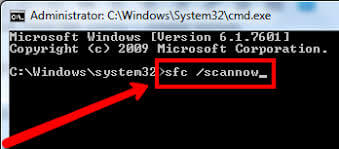
Maintenant, il vérifiera les fichiers système et les remplacera s’ils sont corrompus.
Une fois le processus terminé, si des fichiers corrompus sont trouvés, ils seront affichés et corrigés. Après ça Redémarrage ton ordinateur.
J’espère qu’après la réparation des fichiers corrompus, une exception de magasin inattendue est corrigée
Fix 2 – Mettez à jour vos pilotes d’affichage
Pour mettre à jour votre pilote d’affichage, vous devez d’abord démarrer votre PC / ordinateur portable en mode sans échec.
Allez sur le site officiel du fabricant ou directement sur le site officiel de Microsoft.
Trouvez la section Pilotes et téléchargez la dernière version à partir de là
Installez le pilote et redémarrez votre système.
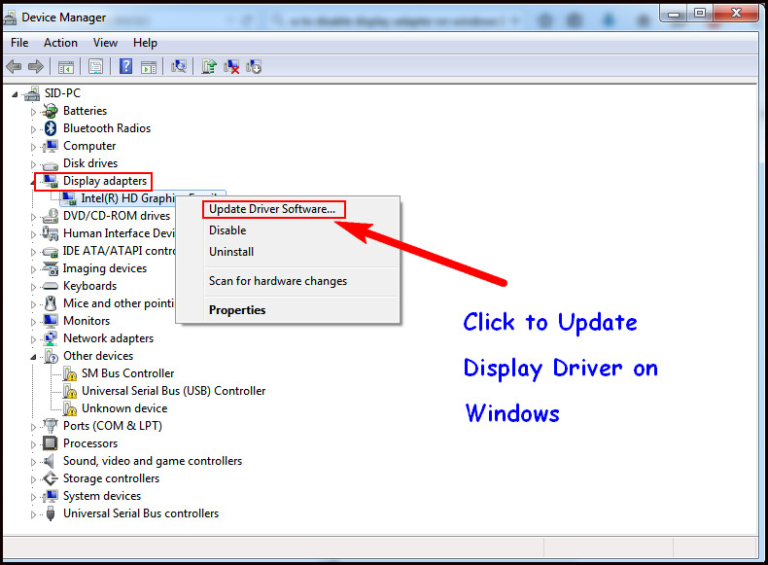
Cette étape vous aidera à résoudre une exception de magasin inattendue après la mise à jour de Windows 10.
Sinon, vous pouvez utiliser DRIVER BOOSTER pour vérifier les pilotes obsolètes de votre matériel et les mettre à jour automatiquement.
Fix 3- Exécuter l’utilitaire de vérification de disque
Un utilitaire de vérification de disque est intégré à Microsoft Windows pour vérifier l’état du fichier et les disques durs du système.
Vous pouvez exécuter l’utilitaire de vérification du disque sur votre ordinateur pour résoudre le problème Unexpected_store_Exception.
Suis les étapes étant donné:
Appuyez sur les touches Windows + X> cliquez sur l’invite de commande.
Hit Oui
Tapez chkdsk C: / f / r / x dans la fenêtre d’invite.
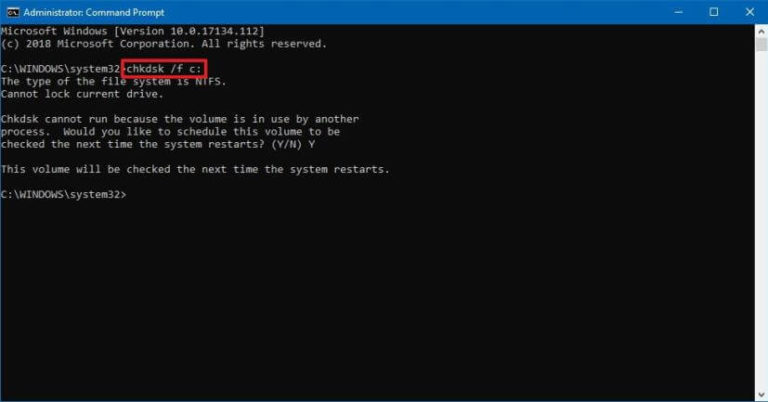
Appuyez sur Entrée pour lancer le processus de numérisation.
Redémarrez votre système.
Après achèvement,vous remarquerez que votre système fonctionne correctement et que l’erreur d’exception inattendue du magasin Windows 10 a également disparu.
Fix 4- Désactiver le démarrage rapide
Windows 10 présente une fonctionnalité de démarrage rapide qui accélère le démarrage de votre PC / ordinateur portable et permet de gagner beaucoup de temps, mais parfois, ce démarrage rapide peut créer un problème d’erreur sur fond bleu, tout comme une exception de magasin inattendue, à laquelle font face de nombreux utilisateurs.
Suivez les étapes ci-dessous pour résoudre le problème.
Appuyez sur la touche Windows + R
Tapez “Panneau de configuration”
Cliquez sur les options d’alimentation
Sélectionnez «choisissez ce que le bouton d’alimentation fait»
Cliquez sur «Modifier les paramètres non disponibles».
Décochez la case “Activer le démarrage rapide”
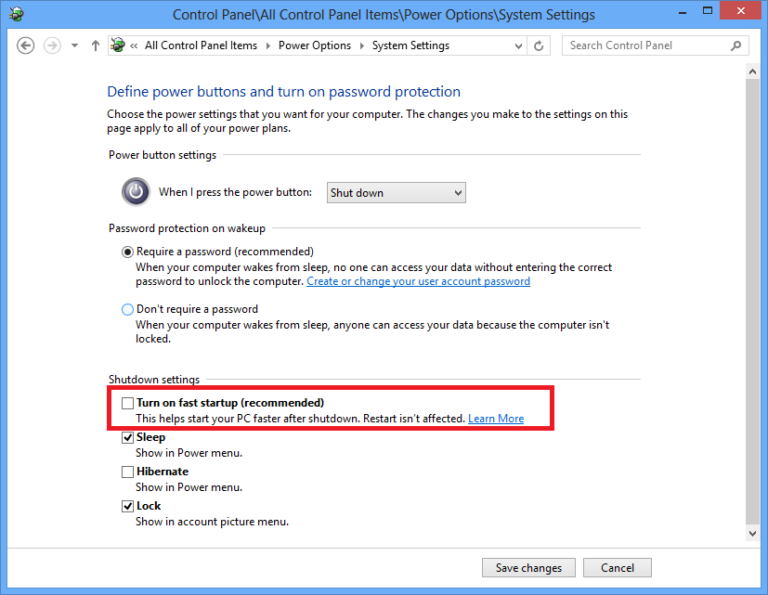
Sauvegarder et quitter
Redémarrez votre système
Vérifiez si votre problème a été résolu par la méthode ci-dessus. Sinon, essayez une autre solution ci-dessous.
Fix 5- Désinstallez le programme anti-virus
Il n’est pas prudent de laisser votre PC / ordinateur portable sans protection sans anti-virus, mais votre logiciel anti-virus peut être une raison de votre système qui provoque une erreur.
Essayez de désactiver temporairement l’antivirus, après l’avoir désactivé, vérifiez si l’erreur persiste ou non. Sinon, l’erreur d’exception inattendue de votre magasin dans Windows 10 est corrigée.
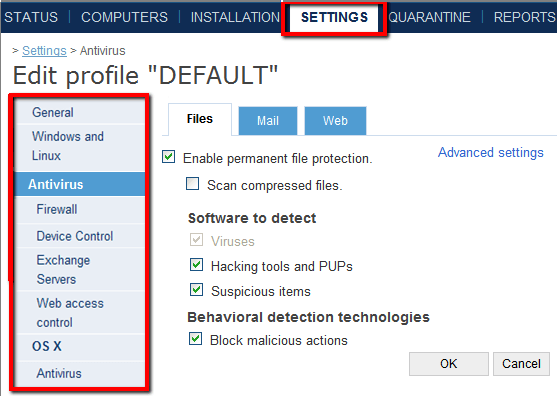
Activez maintenant l’antivirus pour vérifier si c’est votre antivirus qui cause le problème. Si c’est le cas, désinstallez l’antivirus ou contactez le site Web du fabricant d’antivirus.
Installer un bon antivirus sur Windows 10 est vraiment important pour rendre votre système sûr et sécurisé.
Fix 6- Désactiver le mode veille
Une autre solution courante pour Windows 10 consiste à désactiver le mode veille.
Lorsqu’un ordinateur / ordinateur portable Windows 10 est en veille, toutes les données sont stockées sur le disque dur.
Si cela n’est pas effectué correctement, des problèmes surviennent dans Windows 10 avec une exception de magasin inattendue après la mise en veille. Essayez de désactiver le mode veille en suivant les instructions données.
Appuyez sur «touche Windows»
Tapez «panneau de configuration»
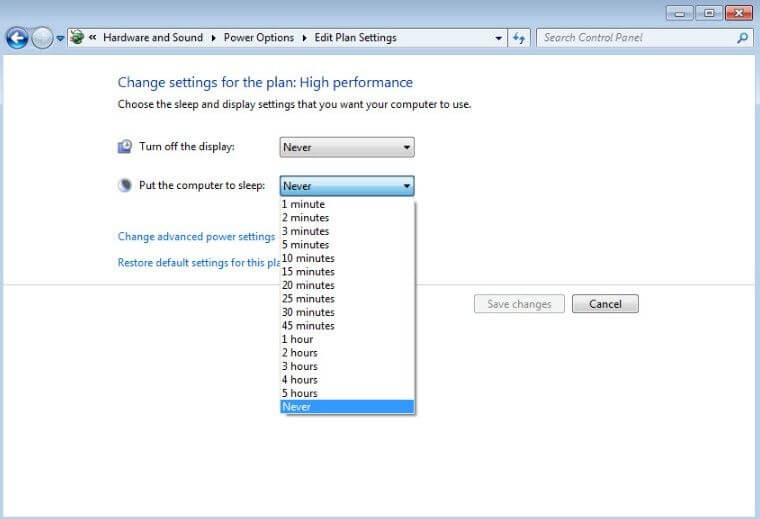
Sous Sélectionner un plan d’alimentation, cliquez sur «Modifier les paramètres du plan».
Sélectionnez l’ordinateur sur lequel mettre en veille l’option «JAMAIS»
Cliquez sur Enregistrer les modifications.
Sélectionnez pour choisir l’action des boutons d’alimentation.
Décochez la case en regard de modifications indisponibles.
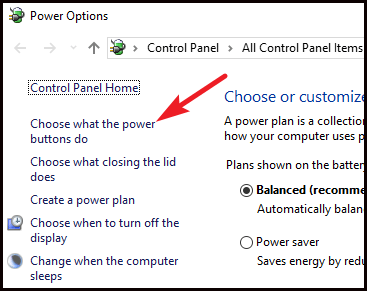
Assurez-vous que le bouton d’alimentation est réglé sur sommeil
Après avoir suivi les étapes, cela vous évitera de mettre votre système en veille, d’où l’exception de magasin inattendue après la mise en veille du système.
Fix 7- Effectuer une restauration du système
Si aucune des solutions ci-dessus ne vous a aidé à résoudre votre problème, vous pouvez essayer de restaurer le système.
Redémarrez votre système en mode sans échec
Appuyez sur “Windows + R”
Tapez «panneau de configuration»
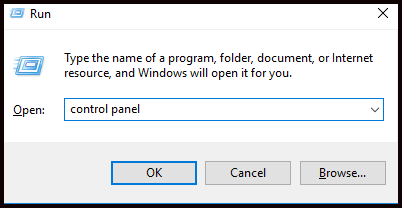
Voir par petites icônes, cliquez sur système
Cliquez sur Protection du système
Cliquez sur la restauration du système
Sélectionnez Suivant
Sélectionnez un point de restauration précédent avant l’apparition de l’erreur et cliquez sur Suivant.
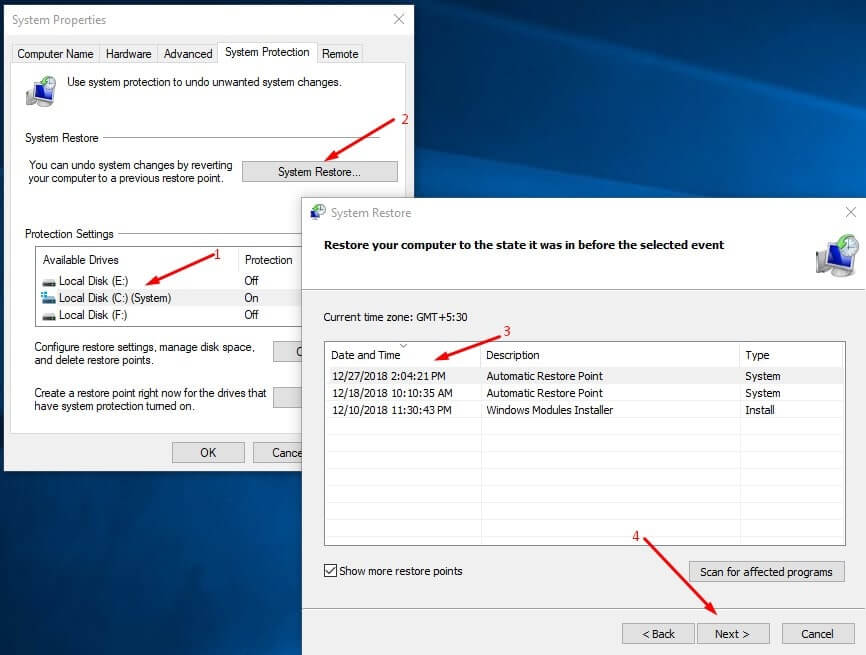
Cliquez sur Terminer
Cliquez sur OUI pour confirmer la restauration.
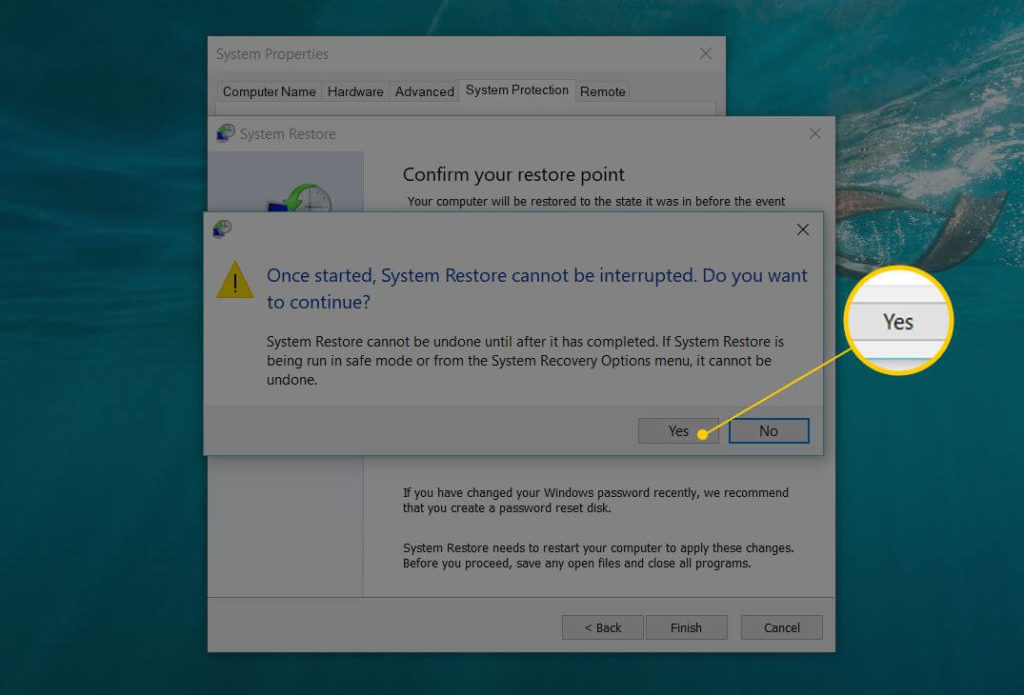
La restauration de votre système ramènera Windows 10 à son état précédent sans affecter vos fichiers ou vos documents.
Solution automatique pour corriger l’erreur UNEXPECTED_STORE_EXCEPTION
Si vous n’êtes pas un technicien et que vous ne pouvez pas exécuter de procédure manuelle, utilisez tout simplement l’ Outil de réparation Windows pour résoudre tous les problèmes concernant Windows 10. Il s’agit du meilleur outil pour analyser votre PC / ordinateur portable, détecter et résoudre tous les problèmes et erreurs liés à Windows 10 immediatement. Cet outil est conçu avec un processus innovant qui corrige les erreurs fréquemment. Il corrige rapidement l’erreur pc, empêche la perte de fichiers, les virus, les fichiers système corrompus, le disque dur, l’erreur d’exception de magasin inattendue et bien plus encore.
Conclusion
J’espère qu’après avoir lu et essayé tous les correctifs indiqués ci-dessus, votre problème d’exception inattendue dans le magasin BSOD windows 10 est résolu.
Je vous recommande d’essayer l’outil de réparation Windows car il a résolu mes problèmes concernant Windows sans aucun problème.
