Êtes-vous confronté à un problème lors de l’installation de la dernière mise à jour d’octobre 2018 ou de la version 1809 de Windows 10, puis dans ce guide,
consultez la façon de corriger la mise à jour Windows 10 Octobre 2018 ne parvient pas à installer problème.
La mise à jour Windows 10 octobre 2018 est maintenant disponible au téléchargement. Ce dernier Windows 10 v1809 est facilement accessible à partir de la page de mise à jour de Microsoft.
Et comme les précédentes mises à jour Windows 10, cela n’est pas exempt d’erreurs. De nombreux utilisateurs de Windows 10 signalent qu’ils rencontrent des problèmes lors du téléchargement et de l’installation de Windows. 10 Octobre 2018 mise à jour.
Nous savons tous que le processus de mise à jour de Windows 10 est notoire et qu’il est courant de rencontrer des problèmes avec la dernière mise à jour de Windows 10. Cependant, le processus de mise à jour est simple, mais l’installation de la mise à jour de Windows 10 octobre 2018 échoue.
Les raisons sont inconnues, mais encore, il peut être ou ne pas être un message d’erreur lié au problème. Les utilisateurs ont signalé que la mise à jour revenait à la version précédente après plusieurs clignotements ou le redémarrage du système sans processus de mise à niveau. En outre, certains utilisateurs ont signalé que le processus bloqué sur les installations de 75% ou après l’installation de la moitié du système redémarre de façon inattendue.
Donc, dans ce cas, essayez les étapes de base données dans l’article pour résoudre le problème d’installation de Windows 10 update 1809. Mais avant d’essayer le des solutions Préparez votre ordinateur pour la mise à jour de Windows 10 Octobre 2018.
Tu pourrais aussi aimer:
# Vérifier la configuration système requise pour Windows 10, mise à jour d’octobre 2018
Il est nécessaire que votre machine réponde à toutes les exigences système pour pouvoir exécuter la dernière mise à jour, faute de quoi vous allez certainement rencontrer des problèmes techniques. Donc, pour éviter les problèmes, vérifiez si votre PC est capable d’exécuter la dernière mise à jour de Windows 10 octobre 2018.
Configuration système requise pour Windows 10 v1809 répertoriée par Microsoft:
| Processeur: | Processeur ou SoC de 1 gigahertz (GHz) ou plus rapide |
| v1809: | 1 gigaoctet (Go) pour 32 bits ou 2 Go pour 64 bits |
| Espace disque: | 16 Go pour un système d’exploitation 32 bits 20 Go pour un système d’exploitation 64 bits |
| Carte graphique: | DirectX 9 ou version ultérieure avec pilote WDDM 1.0 |
| Affichage: | 800×600 |
Et après avoir vérifié la configuration système requise, assurez-vous également de libérer de l’espace pour télécharger Windows 10 version 1809. Désinstallez simplement les fichiers et dossiers indésirables, supprimez les fichiers indésirables, les fichiers temporaires et videz la corbeille.
Mais si, après avoir préparé votre système pour la mise à niveau, l’installation de la mise à jour de Widows 10 octobre 2018 échoue, essayez les correctifs indiqués ci-dessous.
Comment réparer la mise à jour de Windows 10 Octobre 2018 Ne pas installer
répare 1: Supprimez le dossier $ WINDOWS. ~ BT
La suppression de $ Windows. ~ BT du dossier peut vous aider à résoudre le problème d’installation de la mise à jour de Windows 10 octobre 2018. $ Windows. ~ BT est un dossier temporaire contenant les journaux et les fichiers téléchargés par le processus de mise à jour Windows. Il est donc préférable de supprimer le dossier et de lancer le nouveau processus de mise à niveau.
Suivez les étapes pour le faire:
- Ouvrez l’explorateur de fichiers et parmi les onglets en haut> choisissez l’onglet Afficher.
- Et cochez les options pour afficher les fichiers cachés
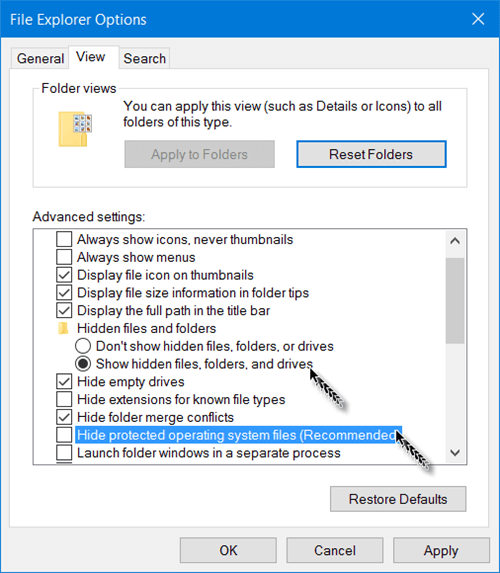
- Maintenant, dans le lecteur C:, recherchez le dossier $ WINDOWS. ~ BT> et supprimez-le.
Maintenant, essayez d’installer Windows 10 version 1809, mais si cela échoue toujours, essayez la deuxième solution.
Tu pourrais aussi aimer:
Résolu: WinX Menu ne fonctionne pas dans Windows 10
répare 2: renommez le fichier de distribution de logiciels
Essayez de supprimer ou de renommer le dossier SoftwareDistribution. Dans de nombreux cas, cela est en conflit avec le processus de mise à jour de Windows et cause des problèmes.
Suivez les instructions:
Appuyez sur le menu Win + X et ouvrez l’invite de commande en tant que (Admin)
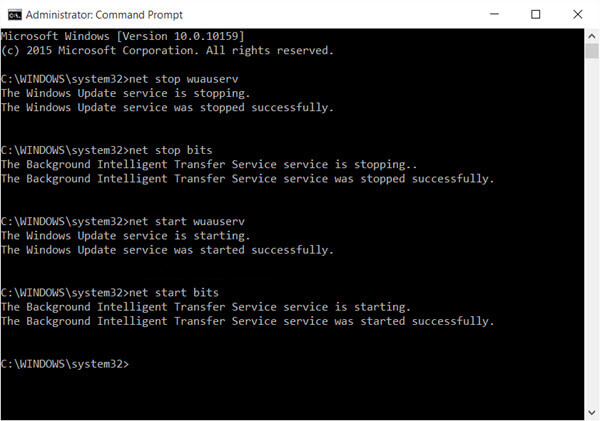
Maintenant, tapez les commandes données une par une et appuyez sur Entrée après chacune
- net stop wuauserv
- bits d’arrêt nets
- Cela arrête le service Windows Update et le service de transfert intelligent en arrière-plan.
Ensuite, accédez au dossier C: \ Windows \ Distribution de logiciels> supprimez tous les fichiers et dossiers.
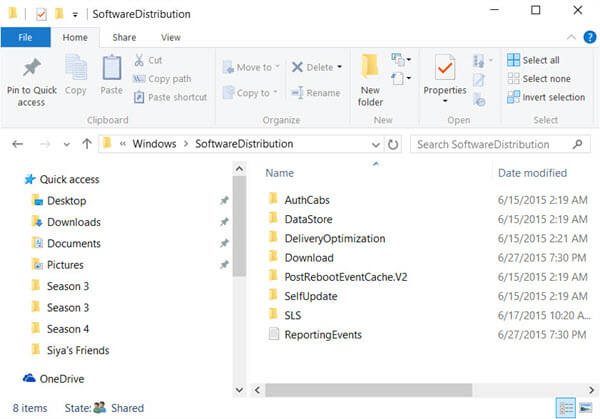
- Si les fichiers sont en cours d’utilisation, vous ne pouvez pas supprimer certains fichiers, redémarrez votre système, puis exécutez les commandes données et essayez de supprimer les fichiers du dossier.
- Maintenant, redémarrez votre système et tapez les commandes données une par une dans l’invite de commande, puis appuyez sur Entrée après chaque pour redémarrer les services associés à la mise à jour Windows.
- net start wuauserv
- bit de départ net
Maintenant, vérifiez si la mise à jour d’octobre 2018 est installée ou non.
répare 3: Exécuter le dépannage de Windows Update
Exécutez l’utilitaire de résolution des problèmes de Windows Update pour corriger l’erreur d’installation de Windows 10 update 1809.
Suis les étapes:
Accédez à Paramètres Windows> Mise à jour et sécurité> Résoudre les problèmes.
Maintenant, choisissez Windows Update et Run The Troubleshooter.
L’utilitaire de résolution de problèmes s’exécute et reconnaît le problème qui empêche l’installation de la mise à jour. Et après avoir terminé le processus de numérisation Redémarrez votre système et essayez d’installer la mise à jour à nouveau.
Tu pourrais aussi aimer:
5 méthodes pour fixer Windows 10 atikmdag.sys BSOD Erreur
répare 4: Désactiver le programme de sécurité tiers
Souvent, les programmes antivirus tiers installés entrent en conflit avec les mises à jour et vous ne pouvez pas installer la mise à jour ou le processus d’installation échoue.
Ainsi, si vous avez installé un logiciel de sécurité, désinstallez complètement le programme antivirus ou un autre programme de sécurité de votre système.
Maintenant, essayez d’installer Windows 10 v1809.
répare 5: Mettre à jour les pilotes de périphérique
Assurez-vous que tous les pilotes de périphérique installés sont mis à jour et compatibles avec la version actuelle de Windows. Vérifiez spécialement les pilotes d’affichage, d’adaptateur réseau et de son audio et mettez-les à jour. Vous pouvez aller dans le Gestionnaire de périphériques et vérifier les mises à jour.
Suivez les instructions données:
- Appuyez sur les touches Win + R> tapez msc> appuyez sur Entrée
- Maintenant, le gestionnaire de périphériques s’ouvre et affiche la liste de tous les pilotes de périphériques installés.
- Localisez le pilote, cliquez dessus avec le bouton droit et choisissez Mettre à jour le pilote.
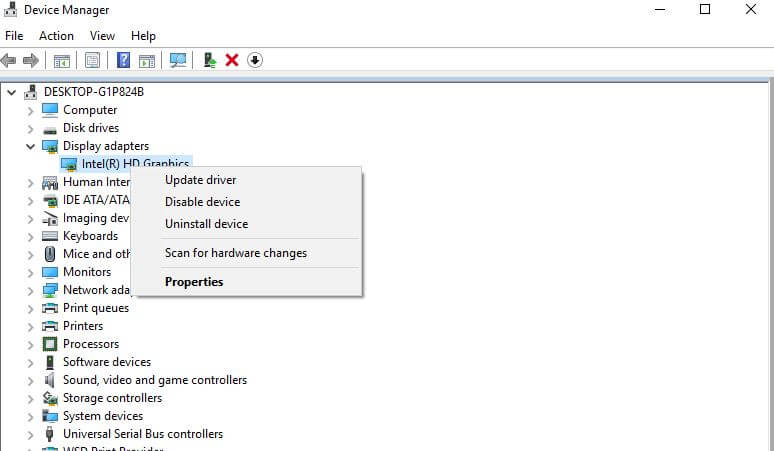
Cependant, vous pouvez également simplifier l’ensemble du processus en exécutant Booster Driver en scannant une fois les pilotes installés et en corrigeant les problèmes qui s’y rattachent.
répare 6: Désactiver le VPN
Le logiciel VPN peut parfois bloquer la mise à jour, il est donc possible que le problème d’installation de la mise à jour de Windows 10 octobre 2018 échoue.
Il suffit donc de désactiver l’outil VPN, car cela bloque parfois les composants ou les programmes Windows sans en informer l’utilisateur. Le mieux est donc de désactiver le VPN pendant la mise à jour et, après avoir installé la mise à jour avec succès, activez le VPN.
répare 7: Effectuer un démarrage en mode minimal
Il se peut que d’autres applications ou programmes installés sur votre système Windows 10 interfèrent avec le processus d’installation de la mise à jour d’octobre 2018. Il est donc recommandé de démarrer en mode minimal votre système, ce qui permet à votre système d’utiliser le minimum de pilotes et de programmes.
Suivez les étapes pour le faire:
1.Cliquez sur Démarrer> tapez msconfig> appuyez sur Entrée.
2. Passez maintenant à Configuration système> onglet Services> Masquer tous les services Microsoft> cliquez sur Désactiver tout.
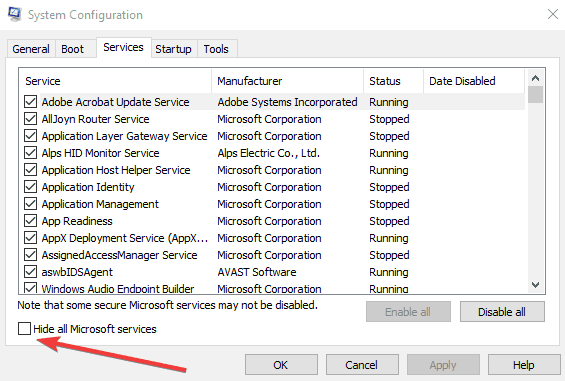
3. Et allez dans l’onglet Démarrage> Ouvrir s.le gestionnaire de tâche
4. Choisissez des éléments de démarrage entiers> cliquez sur Désactiver> fermez le Gestionnaire des tâches
5. Et redémarrez votre machine.
J’espère que les solutions données fonctionneront pour vous afin de résoudre le problème d’installation de la mise à jour de Windows 10 octobre 2018. Mais si le problème persiste, cela peut arriver en raison de problèmes liés à la machine Windows, le processus de mise à jour de Windows 10 échoue. Analysez donc votre système à l’aide de l’outil de réparation Windows auto-testé et totalement sûr. Cette analyse rapide et corrige automatiquement les problèmes et les erreurs Windows.
Vérifiez la santé de votre PC / ordinateur portable Windows
Numérisez votre système Windows avec Windows outil de réparation pour corriger les erreurs diverses de mise à jour de Windows et d’autres questions connexes. Il s’agit d’un outil avancé qui analyse, détecte et répare divers problèmes du système d’exploitation Windows, tels que la corruption, les fichiers système Windows, les logiciels malveillants et les virus, vous protège contre la perte de fichiers, les problèmes matériels, etc. Outre la correction des erreurs, cela optimise également les performances du PC Windows et accélère le processus sans aucun problème. Il est facile à utiliser même un utilisateur novice peut l’utiliser facilement.
Conclusion:
J’espère que les solutions données pour résoudre le problème d’installation de la mise à jour de Windows 10 Octobre 2018 ne parviennent pas à installer. Et vous pouvez installer Windows 10 v1809 sans problème.
Cependant, si vous n’avez pas encore installé la mise à jour, essayez les étapes une par une pour éviter les problèmes lors de l’installation de la mise à jour de Windows 10 Octobre 2018.
De plus, si vous trouvez cet article utile ou si vous avez une question, un commentaire, une question ou des suggestions, n’hésitez pas à le partager avec nous dans la section commentaire ci-dessous ou vous pouvez également aller sur notre page de questions sur les erreurs Windows.
Bonne chance!!!
