
Windows 10 a reçu un accueil chaleureux des utilisateurs et des millions de personnes ont mis à niveau leur système d’exploitation.
Microsoft a facilité la mise à niveau en permettant à l’utilisateur d’obtenir la copie gratuite de Windows 10 par application ou en utilisant les fichiers ISO juste pour effectuer l’installation propre. Mais pas tout le monde avait la mise à niveau en douceur. Après la mise à niveau de l’utilisateur ont signalé quelques erreurs et des problèmes lors de la mise à niveau et certains de la question ne sont pas en mesure d’installer Windows 10.
Microsoft a travaillé pour s’assurer que Windows 10 est sans bogue. Aujourd’hui, vous apprendrez comment réparer les erreurs de mise à niveau et d’installation de Windows 10.
Windows 10 erreurs de mise à niveau les plus courantes
Fixer Message d’erreur 80240020
Comme mis à niveau a déployé de nombreux utilisateurs ont commencé à mettre à niveau les ordinateurs progressivement, mais beaucoup d’utilisateurs les ont trouvés arrêtés par erreur 80240020.
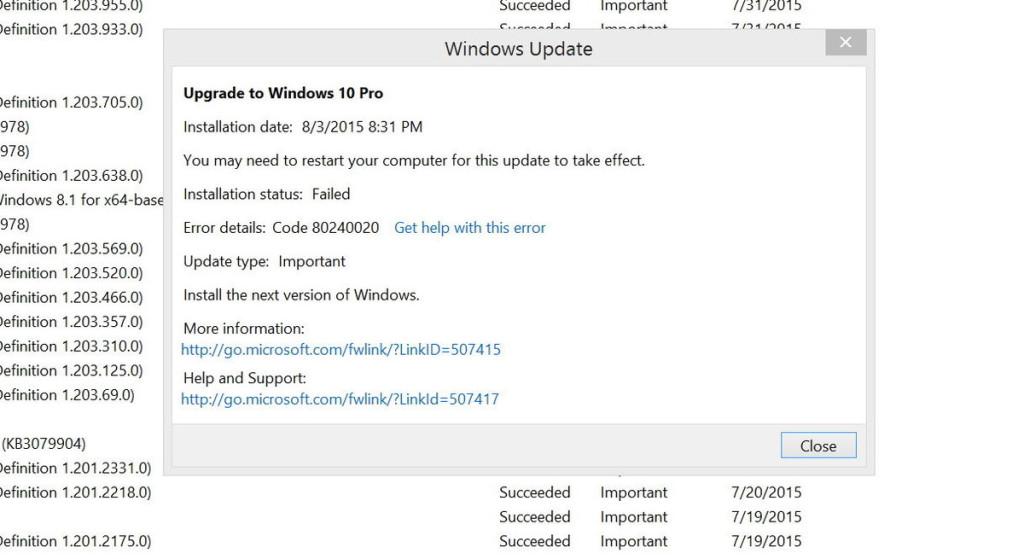
Selon Microsoft, le message d’erreur 80240020 se produit lorsque l’installation nécessite l’interaction de l’utilisateur. Mais cette erreur n’est pas un problème. Il n’y a pas de problème avec votre réservation ni mises à niveau ni est corrompu. Microsoft veut que vous vous asseyez et attendez que Windows 10 soit prêt, mais si vous ne pouvez pas attendre, modifiez la clé de registre pour installer Windows 10.
Avertissement: Assurez-vous que la modification du registre peut être dangereuse. Il est conseillé d’effectuer cela uniquement si vous avez une connaissance complète et de créer une sauvegarde complète de votre ordinateur en utilisant les instructions données.
- Recherchez la clé de Registre: [HKEY_LOCAL_MACHINE \ SOFTWARE \ Microsoft \ Windows \ CurrentVersion \ WindowsUpdate \ OSUpgrade]
- La clé doit exister là, mais si ce n’est pas alors vous devez le créer.
- Créer une nouvelle valeur DWORD (32 bits) avec un nom = “AllowOSUpgrade” (sans guillemets) et définir valeur = 0x00000001.
Une fois que vous avez modifié le Registre, fermez et revenez au Panneau de configuration, accédez à Windows Update et recherchez de nouvelles mises à jour. Cliquez sur le bouton Démarrer pour mettre à niveau.
Cette méthode est donnée par Microsoft qui devrait fonctionner avec Windows 7 et Windows 8.1. Les utilisateurs de Windows 8.1 doivent également utiliser le Panneau de configuration et non les autres paramètres du PC pour terminer le processus.
Tu Pourrais Aussi Aimer:
- [Solution de travail] Comment réparer le code d’erreur Windows Update 0x800706b5
- CORRECTIF: code d’erreur Windows Update 8007000E
- Comment faire pour réparer l’erreur Werfault.exe dans Windows 7, 8, 8.1,10
- Comment réparer le code d’erreur 0Xc004f009 dans le système d’exploitation Windows
Fixer Message d’erreur 0x80200056
Maintenant, si vous trouvez le code d’erreur 0x80200056, cela signifie que votre processus de mise à niveau a été interrompu parce que votre ordinateur a redémarré accidentellement ou que le compte d’utilisateur n’était pas connecté. Pour résoudre le problème, essayez de mettre à jour, mais assurez-vous que votre ordinateur est branché En toute sécurité à travers tout le processus de gradation.
Fixer Message d’erreur 0x800F0922
Selon Microsoft, l’erreur 0x800F0922 se produit généralement lorsque l’espace libre est insuffisant. Pour résoudre le problème, vous devez augmenter la taille de la partition réservée au système.
Cette erreur apparaît même lorsque votre ordinateur n’est pas connecté aux serveurs Windows Update. Assurez-vous donc que Windows Update est activé et assurez-vous que vous n’êtes pas connecté à un réseau en utilisant la connexion VPN.

Fixer Message d’erreur 0x800F0923
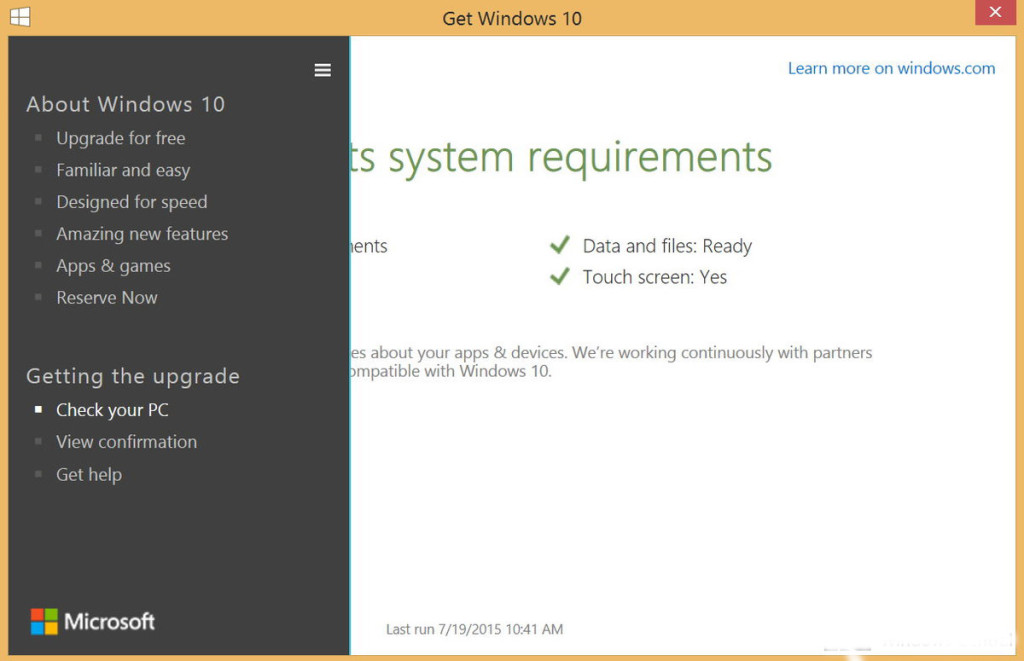
Si vous trouvez cette erreur 0x800F0923, assurez-vous qu’un pilote ou un logiciel spécifique est compatible avec la mise à niveau. Dans ce cas, vous voulez vérifier quel pilote ou logiciel n’est pas compatible, puis ouvrez l’application “Get Windows 10”, cliquez sur le bouton de menu du hamburger et cliquez sur Vérifier votre PC.
Fixer Échec de mise à niveau
Les utilisateurs qui essaient de mettre à niveau peuvent même rencontrer des situations où ils trouveront des messages d’erreur tels que: “Erreur: nous n’avons pas pu terminer les mises à jour. Annulation des modifications. Ne pas éteindre votre ordinateur “ou” Erreur:. Échec de la configuration des mises à jour de Windows. Annuler des changements.”
Si vous trouvez ces types de messages, alors il est difficile de comprendre ce qui s’est passé car ce sont les erreurs génériques qui peuvent apparaître à tout moment pendant l’installation toute mise à jour. Mais vous pouvez trouver l’erreur spécifique en passant à Control Panel > All Control Panel Items\Windows Update\View update history. Maintenant, double-cliquez sur la mise à jour avec l’état Échec, pour voir les détails de l’erreur.
Après avoir identifié avec succès le site Web du fabricant de vérification des problèmes pour obtenir les pilotes récents ou la mise à jour logicielle. Si vous n’avez pas trouvé de nouvelles mises à jour, essayez de désinstaller le logiciel et le pilote. Ensuite, essayez de mettre à niveau votre système et essayez de réinstaller le pilote et le logiciel.
Pas assez pour la mise à niveau
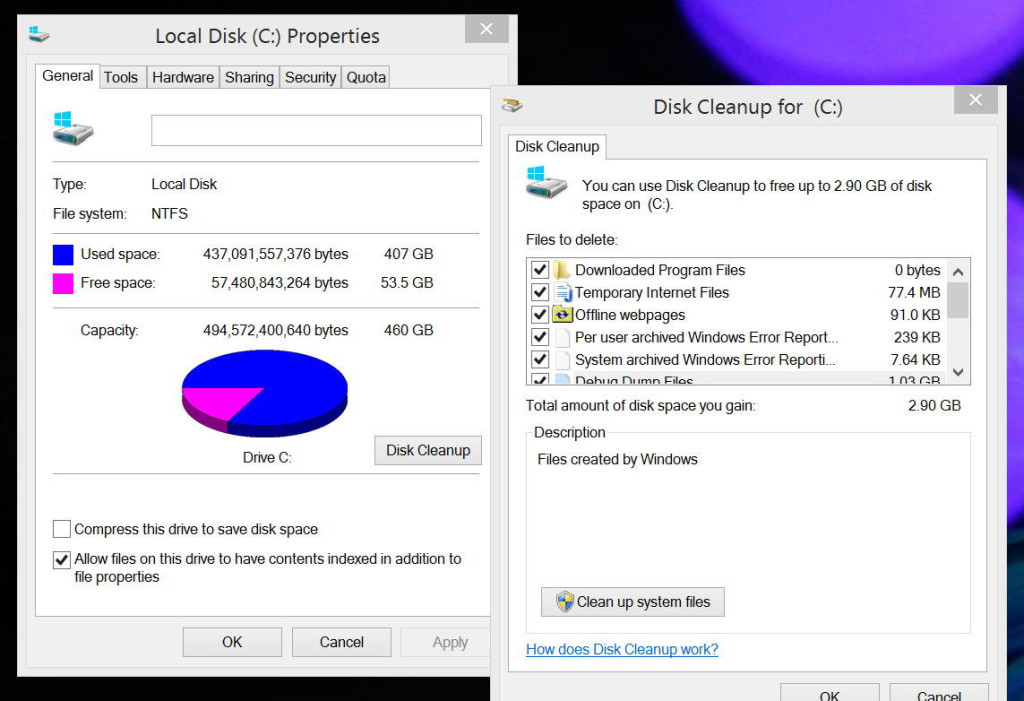
Erreur 0x80070070 – 0x50011, 0x80070070 – 0x50012 et 0x80070070 – 0x60000 indique que votre ordinateur ne dispose pas de suffisamment d’espace pour la mise à niveau. Dans une telle situation, libérez l’espace de stockage en utilisant Disk Cleanup tool en ouvrant la commande Exécuter, tapez cleanmgr et cliquez sur Entrée.
Lorsque vous trouverez l’outil Nettoyage de disque, cliquez sur Nettoyer les fichiers système et assurez-vous de vérifier tout le contenu que vous souhaitez supprimer. Cette tâche est importante pour “Fichiers Internet temporaires”, “Corbeille” et les fichiers de rapport d’erreur.
Remarque: Ne pas supprimer les “fichiers temporaires d’installation de Windows” car vous avez besoin de ces fichiers pour installer Windows 10.
Sinon, si vous avez un lecteur flash USB, connectez-le à votre ordinateur et l’outil de configuration de Windows l’utilisera comme stockage temporaire pour commencer la mise à niveau.
Mise à jour Windows pour éviter les erreurs lors de la mise à niveau
Erreur: la mise à jour n’est pas applicable à votre ordinateur, cette erreur signifie que votre système d’exploitation ne dispose pas des mises à jour nécessaires. Dans une telle situation assurez-vous d’exécuter la dernière version du système d’exploitation. Pour mettre à niveau votre système, l’utilisateur Windows 7 doit avoir le Service Pack 1 installé et Windows 8 doit avoir la mise à jour Windows 8.1 en cours d’exécution.
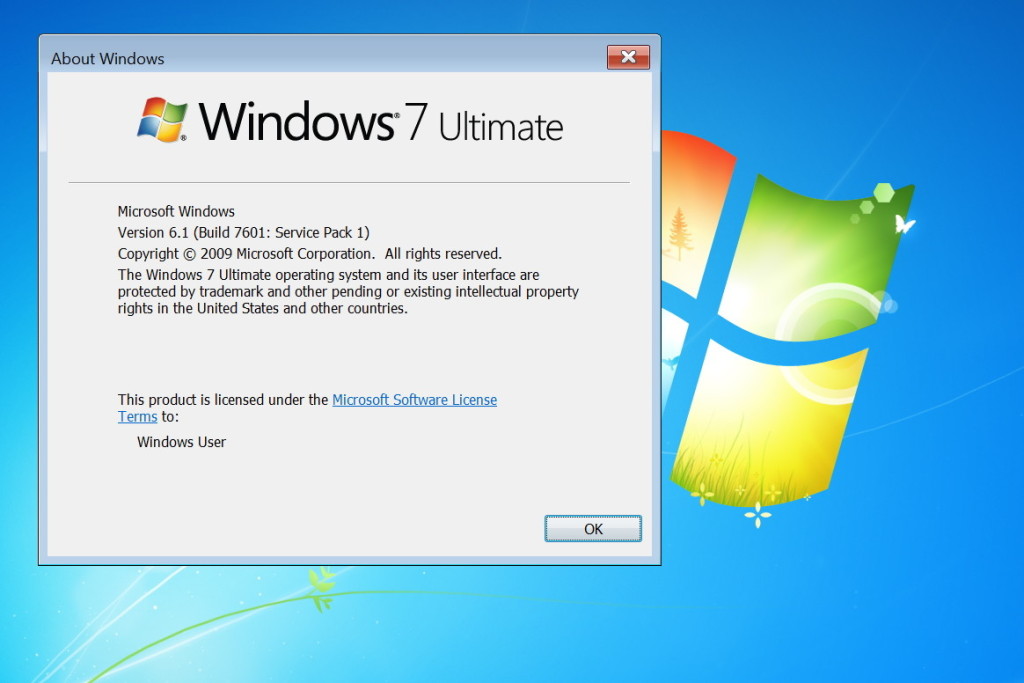
Si vous ne savez pas quelle version de Windows vous utilisez, ouvrez la commande Exécuter, tapez Winver et appuyez sur Entrée.
Ce processus est très important pour convertir la clé de produit Windows 7 ou Windows 8.1 en clé de produit qui active Windows 10.
Correction des problèmes d’activation de Windows 10
Un autre problème commun est l’activation, de nombreux utilisateurs ont fait face message d’erreur Windows non activé après avoir effectué l’installation propre de Windows 10.
Microsoft permet à l’utilisateur de mettre à niveau ou d’effectuer une installation propre de Windows 10 en téléchargeant simplement simplement les fichiers d’installation. En dépit de cette compagnie recommande aux utilisateurs de réserver une copie gratuite en utilisant l’application “Get Windows 10” et de mettre à niveau via Windows Update. La raison derrière cette méthode est de minimiser les erreurs.
Cependant l’utilisateur technique préfère faire l’installation propre pour obtenir la machine fraîche.
Si vous utilisez cette route, vous devez savoir que pour activer correctement la copie, vous devez mettre à niveau votre version actuelle à l’aide de Windows Update.
Ce processus est très important pour convertir la clé de produit Windows 7 ou Windows 8.1 en clé de produit qui active Windows 10.
Conseil rapide:
Lors de la mise à niveau, utilisez les fichiers téléchargés manuellement ou utilisez Windows Update pour vous assurer que vous êtes connecté en ligne. Cette étape est de s’assurer qu’après la mise à niveau effectuer une installation propre et l’activer. Microsoft UK déclare:
“Si un client a déjà pris la mise à niveau, ils seront en mesure de nettoyer l’installation de retour à Windows 10 parce que leur périphérique aura été approvisionné avec la nouvelle licence en magasin. Aucune interaction de clé de produit requise. Il suffit de sauter la clé et il va activer une fois installé. “
Après la mise à niveau vers Windows 10, vous devez effectuer une installation propre en utilisant les fichiers fournis par Microsoft.
Envelopper
Microsoft a publié Windows 10 mais le système d’exploitation n’est pas encore terminé. Espérons maintenant que vous avez appris comment éviter les problèmes pendant la mise à niveau. Ci-dessous vous avez un outil de réparation de Reimage qui vous aidera à fixer n’importe quelle sorte de fenêtres ou d’erreur liée à PC. Essayez de l’utiliser pour résoudre vos problèmes liés à Windows


Avez-vous amélioré votre système d’exploitation Windows? Avez-vous rencontré des problèmes?
Commentaire ci-dessous pour nous faire connaître votre expérience!