
Résumé: obtenir l’erreur 0x8007007e lors de la mise à niveau de Windows vers la dernière version ou de la mise à jour de Windows 10 avec la dernière mise à jour? Vous recherchez les correctifs, puis suivez les correctifs indiqués pour résoudre l’erreur 0x8007007e Windows 10.
Les erreurs de mise à jour Windows sont courantes et, dans Windows 10, ce n’est pas une nouveauté. De nombreuses erreurs de mise à jour se présentent de temps à autre aux utilisateurs.
Et l’erreur 0x8007007e de Windows 10 est celle qui empêche les utilisateurs de mettre à niveau ou de mettre à jour leur système avec la dernière mise à jour. Et l’erreur apparaît avec le message d’erreur “Windows a rencontré une erreur inconnue” ou “Impossible d’installer la mise à jour / génération. Veuillez réessayer”.

C’est très irritant, car vous ne parvenez pas à installer la mise à jour et il existe de nombreuses raisons pour obtenir l’erreur 0x8007007e. Certaines d’entre elles sont le programme antivirus tiers, le registre corrompu, les fichiers système Windows corrompus, etc.
Toutefois, la meilleure chose à faire est que vous pouvez résoudre l’erreur 0x8007007e de Windows 10 en suivant les correctifs possibles. Donc, sans perdre de temps à essayer les corrections possibles données une par une.
Comment réparer erreur 0x8007007e de Windows Update
Solution 1: Désactivez l’antivirus tiers
Dans de nombreux cas, il est constaté que le programme antivirus tiers installé sur votre système provoque l’erreur 0x8007007e dans Windows 10. Il est donc recommandé d’essayer de désactiver le programme antivirus tiers installé sur votre système.
Suivez les étapes pour le faire:
- Tout d’abord, cliquez avec le bouton droit sur le programme antivirus installé sur votre système> choisissez Désactiver.
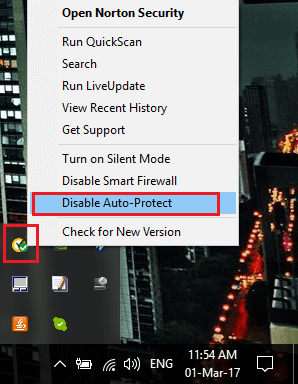
- Si cela ne fonctionne pas, double-cliquez sur l’icône de l’antivirus> choisissez l’option Désactiver dans la fenêtre contextuelle.
Maintenant, vérifiez si le code d’erreur 0x8007007e Windows 10 est corrigé ou non. Sinon, essayez de mettre à niveau le programme antivirus avec la dernière mise à jour.
Remarque: il est très important qu’un programme antivirus soit installé pour vous protéger des menaces. N’oubliez donc pas d’activer l’antivirus à la fin du processus de mise à niveau.
Pour activer le programme antivirus, cliquez avec le bouton droit de la souris sur l’icône antivirus> sélectionnez Activer.
Vous pouvez également lire:
- Haut 5 Solutions réparer erreur de mise à jour Windows 10 0x80246002
- 5 solutions de travail pour corriger l’erreur de mise à jour Windows 10 0x80242006
- 6 De travail Solutions pour réparer Windows 10 Mettre à jour Erreur 0x80071a91
Solution 2: Exécuter le dépannage de Windows Update
Si la désactivation du programme antivirus ne fonctionne pas pour vous, essayez d’exécuter l’utilitaire de résolution de problèmes Windows Update, ce dernier est spécialement conçu pour corriger l’erreur de mise à jour Windows 0x8007007e.
Suivez les étapes pour le faire:
- Téléchargez Windows Update Troubleshooter sur le site Web de Microsoft.
- Double-cliquez ensuite sur le fichier téléchargé pour lancer le dépannage.

- Et suivez les instructions à l’écran pour terminer le processus de dépannage.
Ensuite, redémarrez le PC pour enregistrer les modifications et vérifiez si le code d’erreur 0x8007007e Windows 10.
Solution 3: renommer le dossier SoftwareDistribution
Suivez les étapes pour renommer le dossier SoftwareDistribution, car cela aide également les utilisateurs à corriger l’erreur 0x8007007e de Windows 10.
- Appuyez sur Windows Key + X> choisissez Invite de commande (Admin).
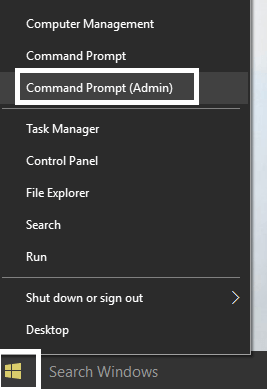
- Et tapez les commandes données pour arrêter Windows Update Services> appuyez sur Entrée après chacune d’elles:
- net stop wuauserv
- net stop cryptSvc
- net stop bits
- net stop msiserver

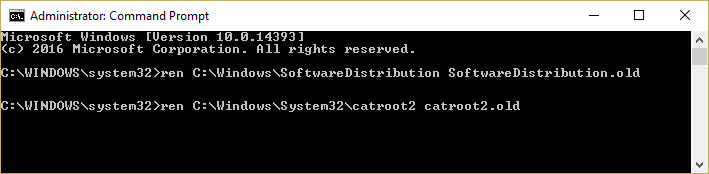
- Tapez la commande donnée pour renommer le dossier SoftwareDistribution> appuyez sur Entrée après chaque.
- ren C:\Windows\SoftwareDistribution SoftwareDistribution.old
- ren C:\Windows\System32\catroot2 catroot2.old
- Enfin, tapez la commande donnée pour démarrer Windows Update Services> appuyez sur Entrée après chaque opération:
- net start wuauserv
- net start cryptSvc
- net start bits
- net start msiserver

- Et redémarrez le système pour enregistrer les modifications et vérifier si le code d’erreur 0x8007007e dans Windows 10 est résolu ou non.
Solution 4: Mettre à jour les pilotes
Parfois, en raison de pilotes de périphérique obsolètes, les utilisateurs obtiennent l’erreur de mise à jour dans Windows 10. Vérifiez les pilotes de périphérique obsolètes et essayez de les mettre à jour.
Pour mettre à jour les pilotes, rendez-vous sur le site Web du fabricant ou sur le site officiel de Microsoft et recherchez la dernière mise à jour ou essayez d’installer le dernier pilote.
Vous pouvez également utiliser le Driver Booster pour mettre à jour le pilote automatiquement.
Solution 5: effectuer un démarrage en mode minimal
Essayez d’effectuer un démarrage en mode minimal dans Windows 10 si aucun des correctifs susmentionnés ne vous convient. Suivez les étapes pour le faire:
- Appuyez sur la touche Windows + R> tapez msconfig> appuyez sur Entrée.

- Et cliquez sur l’onglet Services> cochez Masquer tous les services Microsoft> cliquez sur Désactiver tout.

- Cliquez sur l’onglet Démarrage> sélectionnez Désactiver tout. Si ce n’est pas le cas, désactivez tout> puis cliquez sur Ouvrir le gestionnaire de tâches et choisissez chaque tâche> cliquez sur Désactiver.
- Puis redémarrez votre ordinateur
- Cochez Ne pas afficher ce message ou lancer le système car la fenêtre de l’utilitaire de configuration système apparaît.

Espérons que cela résoudra le code d’erreur 0x8007007e Windows 10
Solution 6: utiliser une restauration du système
Vous pouvez également effectuer la restauration du système pour corriger l’erreur de mise à jour Windows 10 0x8007007e. La restauration du système vous permet de restaurer votre ordinateur à un état de fonctionnement antérieur.
Suivez les étapes pour le faire:
- Redémarrez votre PC> connectez-vous en tant qu’administrateur.
- Puis cliquez avec le bouton droit sur le bouton Démarrer> choisissez système.

- Et dans le volet de gauche, cliquez sur Protection du système.

- Cliquez sur Restauration du système pour ouvrir la fenêtre Restauration du système.

- Cliquez sur Suivant> et choisissez le point de restauration système le plus récent> cliquez sur Suivant.
- Maintenant, cliquez sur Terminer
J’espère que cela fonctionne pour que vous corrigiez l’erreur de mise à jour Windows 0x8007007e, mais sinon, utilisez les solutions automatiques pour résoudre le code d’erreur 0x8007007e.
Solution automatique: Windows Réparation Outil
Vous pouvez utiliser recommandé par les professionnels Windows Réparation Outil pour vous aider à corriger les erreurs de mise à jour de Windows et les autres erreurs de Windows. C’est le meilleur outil qui, en analysant une seule fois, détecte et corrige les erreurs et les problèmes Windows. C’est le meilleur outil conçu avec l’algorithme avancé qui analyse, détecte et corrige automatiquement l’erreur. Avec cela, corrigez rapidement les fichiers système Windows corrompus, les logiciels malveillants / virus, l’erreur de registre, l’erreur de PC, l’erreur réseau, le disque dur, vous évitent la perte de fichiers et bien d’autres. Cela corrige non seulement l’erreur, mais optimise également les performances de Windows sous PC / ordinateur portable.
Conclusion:
J’espère que les solutions manuelles données vous aideront à corriger l’erreur 0x8007007e Windows 10. Essayez les solutions données une à une et vérifiez lesquelles vous conviennent.
Vous pouvez également utiliser la solution automatique pour corriger le code d’erreur 0x8007007e Windows 10.
Malgré cela, supprimez les fichiers temporaires, analysez votre système avec un bon programme antivirus et désinstallez les applications indésirables à l’intervalle habituel pour améliorer les performances de votre système.
