Microsoft Windows 10 est une dernière version qui est beaucoup mieux que les versions antérieures de Windows. Ce système d’exploitation présente diverses fonctionnalités remarquables et Microsoft essaie d’améliorer l’expérience globale des utilisateurs, mais reste bloqué avec certains problèmes de mise à jour. La mise à jour de Windows 10 est vraiment obligatoire, mais il est constaté que, tout en mettant à jour ce problème, cela provoque diverses erreurs. Certaines des erreurs de mise à jour de Windows trouvées sont: Error 0x800706b5, Error 0x80248014, Error 0Xc004f009, et beaucoup plus.
Ici dans cet article, nous allons décrire une autre grande erreur de mise à jour de Windows – 0x8024401c. Cette erreur irritante est due à divers facteurs. Mais heureusement, cela peut être corrigé en effectuant diverses solutions de contournement. Voici donc 7 astuces qui vous aideront à résoudre l’erreur de mise à jour de Windows 10 0x8024401c. Mais avant de vous déplacer ici, suivez pourquoi vous rencontrez cette erreur de mise à jour.
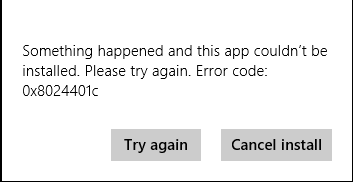
Pourquoi obtenez-vous une erreur de mise à jour Windows 0x8024401c:
Suivez les raisons courantes derrière l’obtention de ceci:
- En raison de mauvaises entrées de registre.
- Les fichiers système corrompus ou cassés peuvent provoquer une erreur.
- En raison de l’installation incorrecte de la mise à jour.
- Incomplète désinstallation du logiciel.
- Suppression incorrecte des applications.
- Conducteurs périmés
- En raison du système d’exploitation Windows endommagé.
Trucs pour résoudre l’erreur Windows 10 0x8024401c:
# 1 Installer des pilotes appropriés
Il est constaté que, en raison des pilotes périmés, en particulier pour les anciens périphériques (par exemple, les imprimantes, la carte Ethernet, etc.), les mises à jour de Windows 10 sont entravées et commencent à afficher une erreur. Donc, pour réparer l’erreur d’abord, désinstallez les pilotes périmés, puis installez les nouveaux sites Web du fabricant ou de Microsoft.
Suivez les étapes ci-dessous:
- Appuyez sur le bouton Windows + X> cliquez sur Gestionnaire de périphériques.
- Sélectionnez le dépassé chauffeur> cliquez avec le bouton droit de la souris sur celui-ci> ouvrir les propriétés.
- Maintenant, ouvrez l’onglet Détails.
- Dans la liste déroulante, accédez aux ID du pilote.
- Ouvrez l’onglet Pilote et désinstallez le pilote.
- Copiez la première ligne et collez-la dans un navigateur Web et recherchez le site du fabricant d’origine.
- Téléchargez les pilotes> installez-les et redémarrez votre PC.
Cependant, vous pouvez trouver de nombreux résultats pour le périphérique particulier, mais il est recommandé de télécharger les pilotes à partir des sources approuvées.
Vous pouvez également lire:
# 2 Exécuter une analyse SFC
Le contrôleur de fichier système (SFC) est un outil intégré qui vous aide à détecter et réparer des fichiers système corrompus ou incomplets. Le fichier système Windows est corrompu en raison de logiciels malveillants ou de virus, alors utilisez cet outil pour analyser votre système pour des défauts supplémentaires
Voici les étapes que vous devez suivre:
- Appuyez sur le bouton Windows + X et ouvrez l’invite de commande (Admin).
- Ensuite, tapez sfc / scannow
- Le processus commence à vérifier tous les fichiers et le remplace automatiquement par des fichiers corrompus.
Après avoir terminé l’ensemble du processus, donnez la mise à jour d’un autre essai
# 3 Désélectionnez iPv6 et allez avec le réseau iPv4
C’est une solution de contournement possible qui a aidé de nombreux utilisateurs à se débarrasser de l’erreur 0x8024401c. Dans certains cas, il est constaté que cette erreur est liée à une connexion échouée avec les serveurs qui entraînent un délai d’attente. Et en raison de cette mise à jour ne peut pas être téléchargé.
Lorsque cela se produit, désactivez le protocole iPv6 et passez complètement avec un réseau iPv4:
- Appuyez sur le bouton Windows + X et ouvrez les connexions réseau.
- Ensuite, cliquez avec le bouton droit de la souris sur la connexion (LAN ou Wi-FI) actuellement utilisée et sélectionnez Propriétés.
- Dans la liste des éléments de connexion, décochez la case iPv6 et vérifiez la sélection.
- Ensuite, passez à Windows Update et vérifiez les mises à jour.
Et permettre la mise à jour des mises à jour nécessaires sur l’ordinateur
#4 Nettoyez Botte votre système
Vous devez effectuer un démarrage propre dans votre système, il est trouvé cette aide pour résoudre l’erreur. Suivez les étapes à suivre pour effectuer:
- Appuyez sur le bouton Windows + R> tapez “MSCONFIG”
- Cliquez sur OK pour ouvrir l’utilitaire de configuration du système
- Ensuite, cliquez sur l’onglet Services
- Maintenant, cochez la case “Masquer tous les services Microsoft”.
- Sur la liste, il semblait cliquer sur Désactiver tout> OK
Une fois la procédure terminée, redémarrez votre système et vérifiez les mises à jour.
# 5 Tweaking Entrées du Registre
Comme nous avons discuté que de nombreux utilisateurs rencontrent le code d’erreur de mise à jour Windows 0x8024401c en raison des entrées de registre corrompues. Essayez donc de le réparer, suivez les étapes pour le faire:
- Appuyez sur le bouton Windows + R> tapez “Regedit”> appuyez sur Entrée
- Ensuite, dans le panneau gauche, trouve le répertoire “HKEY_LOCAL_MACHINE »
- Et allez dans Logiciel> Politiques> Microsoft> Windows> Mise à jour Windows.
- Ensuite, dans l’éditeur de registre, cliquez sur “AU”
- Tout son contenu s’affiche dans le panneau de droite (sous Windows Update)
- Et dans le panneau de droite, localisez et ouvrez “UseWUServer” et changez-le en remplaçant n’importe quelle valeur avec “0” (zéro)> okay
- Et fermez l’éditeur de registre et redémarrez votre
Espérons que, en effectuant la méthode ci-dessus, vous devriez probablement corriger le code d’erreur de mise à jour Windows 0x8024401c sur votre système.

# 6 Effectuer une restauration du système
Si aucun des astuces ci-dessus ne vous aide à corriger le code d’erreur, il est suggéré d’effectuer une restauration du système, ce processus vous aidera à restaurer votre système à l’état antérieur.
Suivez les étapes pour le faire:
- Démarrez votre système et connectez-vous en tant qu’administrateur
- Ensuite, accédez à Tous les programmes> Accessoires> Outils système> Restauration du système
- Et cliquez sur restaurer mon ordinateur à un moment antérieur.
- Choisissez le dernier point de restauration>
- Ensuite, redémarrez votre ordinateur.
L’ensemble du processus n’est visible que si vous avez déjà un point de restauration enregistré sur votre PC / ordinateur portable. Dans certains cas, lors de l’installation de certains programmes, le point de restauration est créé automatiquement. Essayez donc le processus et vérifiez que le code d’erreur est corrigé ou non.
# 7 Réinstaller Windows
Enfin, mais pas le moindre si l’un des trucs donnés ci-dessus ne fonctionnera pas, sans perdre du temps, réinstallez le système d’exploitation ou essayez de le réparer avec le disque reçu avec le système d’exploitation Microsoft Windows original. C’est la solution ultime pour réparer l’erreur de mise à jour Windows 0x8024401c. Si quelque chose entre en conflit avec les mises à jour de Windows et provoquant une erreur, réinstallez Windows pour vous débarrasser du problème.
Scannez votre PC / ordinateur portable avec cet outil, pour réparer divers problèmes:
Il est recommandé de numériser votre PC / ordinateur portable avec le professionnel recommandé Correcteur d’erreur Windows. Cet outil est conçu avec l’algorithme avancé et est capable de réparer la plupart des erreurs d’ordinateur et vous protège également de la perte de fichiers, des logiciels malveillants, des pannes matérielles et optimisez votre PC pour une performance maximale. Réparez rapidement les problèmes de PC tels que BSOD, erreur DLL, problèmes de registre, problèmes de pilotes, erreur d’application et bien d’autres et prévient d’autres problèmes automatiquement avec ce logiciel:


Conclusion:
J’espère que la solution de contournement vous aidera à corriger le code d’erreur de mise à jour 0x8007001F.
Mais si vous avez des questions ou des solutions de rechange supplémentaires, assurez-vous de nous en informer dans la section des commentaires.