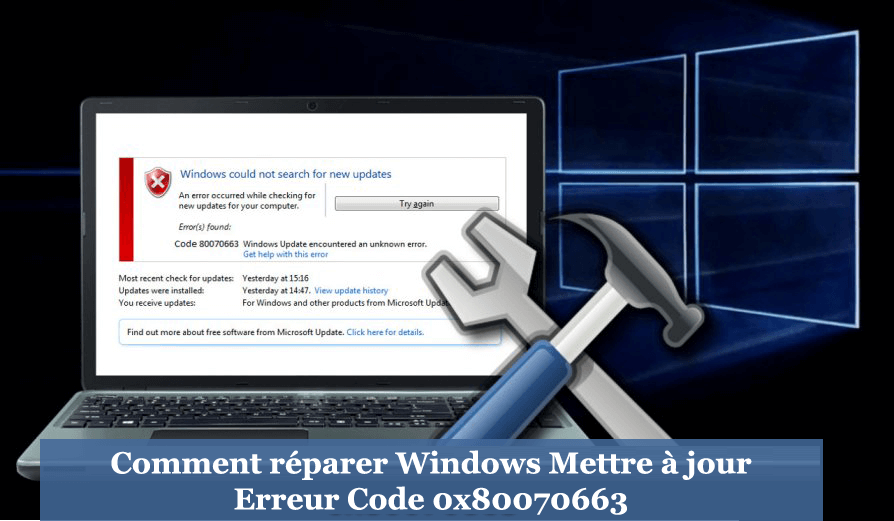
Êtes-vous aux prises avec l’erreur de mise à jour Windows 0x80070663 lorsque vous tentez d’installer la mise à jour sur le système d’exploitation Windows 10, alors que vous êtes au bon endroit? Dans cet article, je discute du code d’erreur 0x80070663 dans Windows 10.
La mise à jour du système Windows est toujours considérée comme une tâche essentielle, mais depuis le début, les mises à jour apportent également beaucoup de problèmes et de codes d’erreur aux utilisateurs.
De plus, avec le lancement de Windows 10, les problèmes ont considérablement augmenté. Pour améliorer l’expérience globale des utilisateurs, Microsoft publie en permanence diverses mises à jour obligatoires.
Cependant, l’importance de l’installation des mises à jour ne changera jamais; la sécurité et les performances globales s’améliorent considérablement avec les mises à jour. Et sans installer notre système laissé sans défense et manquer ces fonctionnalités.
En général, l’installation des mises à jour provoque des erreurs et vous laisse également les codes d’erreur, erreur 0x80070663? Consultez les informations complètes sur l’erreur et ses correctifs.
Pourquoi est-ce que j’obtiens le code d’erreur 0x80070663?
Le code d’erreur est dû à la corruption du package Microsoft Office ou à l’échec de la mise à jour. L’erreur est liée à Windows Update Installer et montre le message que le package de mise à jour que l’utilisateur choisit d’installer est endommagé pendant le processus d’installation.
Toutefois, dans certains cas, le problème survient lors de l’installation des mises à jour pour MS Office 365, 2013 et 2016.
En dehors de cela, il y a aussi d’autres raisons qui provoquent l’erreur de mise à jour 0x80070663 telle que:
- Le service de mise à jour Windows est actuellement arrêté
- En raison de composants de mise à jour Windows corrompus
Eh bien, dans certains cas, on voit que les utilisateurs obtiennent l’erreur 0x80070663 lors de l’installation des mises à jour MS Excel uniquement. Dans ce cas, essayez de désinstaller le package Office et de le réinstaller. Cela vous aide à résoudre le problème, mais si ce n’est pas le cas, essayez les solutions possibles ci-dessous.
Comment réparer l’erreur 0x80070663 de Windows Update
Essayez les correctifs possibles un par un, mais essayez d’abord les réglages faciles Redémarrez votre système pour corriger l’erreur 0x80070663 de Windows. Si cela fonctionne bien, alors essayez les correctifs donnés.
1. Exécutez l’utilitaire de résolution de problèmes Windows Update
Essayez d’exécuter l’outil de résolution des problèmes Windows Update intégré pour corriger les erreurs de mise à jour Windows.
Suivez les étapes pour le faire:
- Hit Windows + I key> ouvrir la section Update & Security.
- Maintenant, choisissez Résoudre les problèmes> Localisez Windows Update.
- Cliquez sur Windows Update> choisissez Exécuter le dépanneur.
L’ensemble du processus prend jusqu’à 10 minutes pour terminer le processus de numérisation. Vérifiez maintenant si l’erreur de mise à jour Windows 0x80070663 est corrigée ou non.
Vous pouvez également lire:
- 3 Solutions de travail pour fixer le code d’erreur 0xc00000e9 dans Windows 7/8/10
- 5 De travail Solutions pour corriger le code d’erreur 0x8007000d dans Windows 10
- Moyens faciles et rapides pour rechercher et corriger les erreurs Windows Update
2. Exécuter une analyse SFC
Dans de nombreux cas, les fichiers système Windows endommagés provoquent les erreurs de mise à jour Windows. Donc, ici, il est recommandé d’exécuter l’outil SFC pour corriger l’erreur 0x80070663 dans Windows 10.
Suivez les instructions:
- Cliquez avec le bouton droit sur Démarrer> Exécuter l’invite de commandes (Admin).
- Et dans la ligne de commande> tapez sfc/scannow
- Appuyez sur Entrée pour lancer le processus de numérisation.
Et après avoir terminé le processus de numérisation, vérifiez que le code d’erreur 0x80070663 est fixe ou non.
3. Téléchargez toutes les mises à jour cumulatives Windows à partir du catalogue Microsoft
Essayez de télécharger les mises à jour cumulatives manuellement, car dans certains cas, les mises à jour en ligne ne fonctionneront pas pour diverses raisons. Et le catalogue Microsoft est la collection de tous les fichiers utilisés dans les mises à jour.
Alors, suivez les étapes pour installer les mises à jour cumulatives manuellement:
- Aller à Microsoft Catalog ici
- Copiez le nom du fichier émis et collez-le dans la zone de recherche
- Téléchargez maintenant le fichier (selon votre Windows x86 ou x64).
- Installez le fichier de mise à jour> redémarrez votre PC.
- Et vérifiez les mises à jour supplémentaires pour vérifier que la mise à jour est opérationnelle.
J’espère que cela fonctionne pour vous, mais si vous obtenez l’erreur 80070663 lors de la mise à jour d’Office 2013 ou 2016, essayez de réinstaller Microsoft Office.
4. Réinstallez Office
Comme il est indiqué ci-dessus, de nombreuses personnes obtiennent l’erreur due à la corruption du fichier de mise à jour d’Office. Il est donc recommandé de simplement désinstaller et réinstaller Office.
- Ouvrez le Panneau de configuration> sélectionnez Ajouter ou supprimer des programmes.
- Maintenant, localisez Microsoft Office> select
- Et après la désinstallation> redémarrer le PC.
- Ensuite, installez Office> vérifiez les mises à jour.
Une fois terminé, vous pouvez télécharger et installer les mises à jour Microsoft Office.
Questions fréquemment posées:
Vérifiez votre PC / ordinateur portable Windows Santé
Scannez votre système Windows avec Windows réparation outil, corriger diverses erreurs de mise à jour Windows et autres problèmes connexes. Cet outil avancé analyse, détecte et répare divers problèmes liés au système d’exploitation Windows, tels que la corruption, les dommages aux fichiers système Windows, les programmes malveillants / virus, vous protège des pertes de fichiers, des problèmes matériels et bien d’autres encore. Outre la correction des erreurs, cela optimise également les performances du PC Windows et accélère le PC Windows sans aucun problème. Il est facile à utiliser même un utilisateur novice peut l’utiliser facilement.
Conclusion:
J’espère que les correctifs fournis fonctionnent pour vous pour corriger l’erreur de mise à jour de Windows 10 0x80070663 ou l’erreur de mise à jour de bureau 0x80070663.
Je fais de mon mieux pour fournir les solutions possibles applicables dans les deux cas. Essayez donc les solutions une par une et corrigez le code d’erreur 0x80070663 dans le système Windows.
En dehors de cela, vous pouvez également analyser votre système avec l’outil de réparation Windows automatique pour optimiser les performances de votre PC en corrigeant automatiquement les problèmes courants.
Vérifiez également les pilotes de périphérique et mettez-les à jour, supprimez les fichiers temporaires, analysez votre système avec un bon logiciel antivirus et supprimez de temps à autre les logiciels indésirables afin de maintenir les performances du PC Windows et d’autres problèmes.
De plus, si vous trouvez l’article utile ou si vous avez des questions, des commentaires, des questions ou des suggestions, n’hésitez pas à les partager avec nous dans la section des commentaires ci-dessous.
