Parement un problème pour modifier document Word 2016, si oui, alors ce blog va sûrement vous donner un certain soulagement de cette situation sarcastique? Alors, allez simplement à ce post et découvrez les moyens les plus simples de rendre le document existant MS Word 2016 modifiable
Comment rendre le document existant MS Word 2016 modifiable?
Pour vous protéger contre votre imprudence, MS Word ouvre les documents provenant de certaines sources, y compris de nombreuses pièces jointes à des messages électroniques en mode protégé, mode qui ne vous permet pas de les modifier. Alors, découvrez la méthode complète pour vous débarrasser de ce document Word 2016 incapable d’éditer.
Solution 1 – Désactiver la protection des documents
Il peut arriver que si vous ne pouvez pas modifier votre document Word, celui-ci est protégé par un mot de passe. Par conséquent, si vous ne voulez pas entrer un mot de passe chaque fois que vous accédez au document, désactivez simplement la protection de document et supprimez le mot de passe. Alors suivez les étapes pour le faire:
- Premier document ouvert Word 2016 dans lequel vous avez des problèmes
- Accédez ensuite à l’onglet Développeur (au cas où vous ne l’ayez pas, cliquez sur Fichier> Options> Personnaliser le ruban> et sélectionnez Développeur.).
- Maintenant dans le groupe Protection, allez à Protection des documents
- Déplacez-vous vers le panneau inférieur et cliquez sur Stop Protection
- Entrez le mot de passe du document, puis cliquez sur
Et après avoir effectué cette opération, vous pourrez modifier votre document Word 2016 facilement et sans tracas.
Vous pouvez également lire:
- 6 De travail Solutions réparer une erreur de violation d’accès exception sous Windows 10
- Comment réparer erreur Explorer.Exe dans Windows 8
- Top 8 des astuces à Réparer Erreur BSOD Windows 10 Netwtw04.sys
Solution 2 – Assurez-vous Office de 2016 est activé
Il est également possible que le pack d’évaluation Office 2016 soit expiré et que cet utilisateur ne puisse pas modifier son document Word 2016.
Microsoft propose le pack d’essai Office 2016 d’Office 365 qui attire différents utilisateurs et le télécharge sans se rendre compte qu’il arrive à expiration. Il a également été constaté que, pour une raison quelconque, les utilisateurs pouvaient également utiliser Office 2016 même après l’expiration de la période d’essai gratuite d’un mois et qu’après quelque temps, toutes les applications Office 2016 n’étaient plus utilisées.
Donc, si vous êtes celui qui a téléchargé la version d’évaluation gratuite, assurez-vous d’avoir acheté l’abonnement Office 365. Et si vous ne voulez pas payer pour utiliser Word, vous pouvez télécharger la version «allégée» du logiciel de Microsoft Store, nommée Word Mobile.
Solution 3 – Désinstallez les mises à jour Office
Parfois, les nouvelles mises à jour peuvent en réalité être l’élément à l’origine du problème. Il est donc préférable de désinstaller la mise à jour compliquée. Voici comment effectuer cette tâche:
- Accédez à l’application Paramètres.
- Rendez-vous sur Mises à jour et sécurité> Windows Update.
- Accédez à Historique des mises à jour> Désinstaller des mises à jour.
- Approchez-vous de la dernière mise à jour Office installée sur votre ordinateur, faites un clic droit et appuyez sur le bouton Désinstaller
- Redémarrez votre PC.
Solution 4 – Réinstaller Office
- Le programme de réinstallation est la méthode de dépannage la plus largement acceptée.
- Comme MS Word fait partie de la suite Office, vous devrez donc réinstaller le package complet. Vous trouverez peut-être cette étape un peu difficile, mais cela pourrait en valoir la peine à la fin.
- Désinstallez Office comme vous le feriez avec n’importe quel autre programme. Le moyen le plus rapide et le plus simple consiste à accéder à Panneau de configuration> Programmes et fonctionnalités. Maintenant, désinstallez la suite entière, réinstallez-la et voyez si le problème est résolu.
Solution 5 – Désactiver les compléments
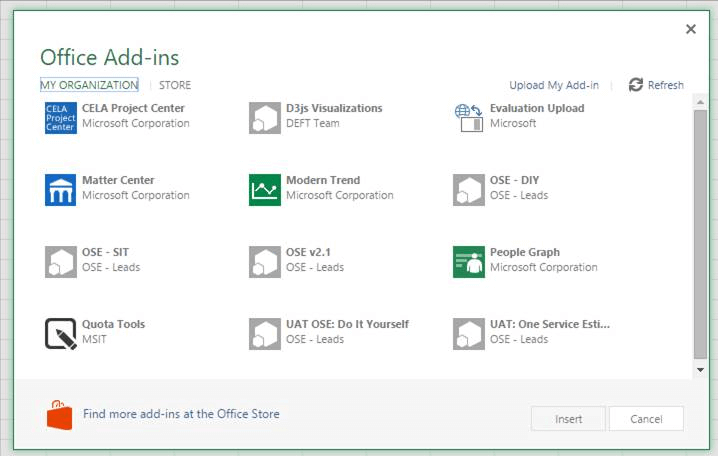
Les compléments sont importants dans les applications bureautiques, des compléments corrompus peuvent causer de plus gros problèmes. Vous devez désactiver ce complément compliqué pour voir le fonctionnement de MS Word sans ces compléments désactivés.
Comme vous ne savez pas quel complément cause réellement le problème, désactivez-les tous en même temps. Effectuez cette tâche de la manière suivante:
- Ouvrez Word 2016.
- Allez dans Fichier> Options.
- Cliquez sur Compléments, puis désactivez tous les compléments.
- Redémarrez le programme et exécutez-le sans aucun complément activé.
Commencez par installer les compléments un par un pour déterminer lequel est à l’origine du problème. Toutefois, si vous ne parvenez toujours pas à modifier des documents, même après la désinstallation des compléments, réinstallez-les et passez à une autre solution.
Solution 6: Ouvrir tout le document en mode édition complète
Pour ouvrir tous vos documents MS Word en mode édition complète, procédez comme suit:
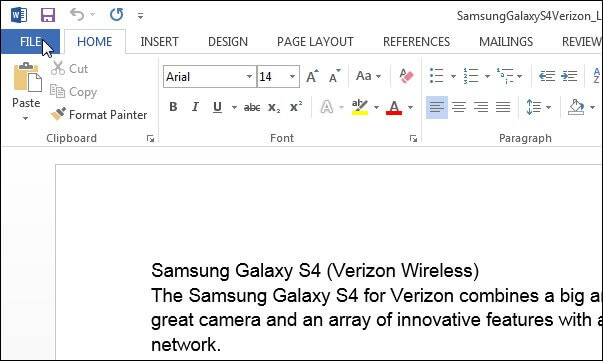
- Appuyez sur l’onglet Fichier dans le coin supérieur gauche.
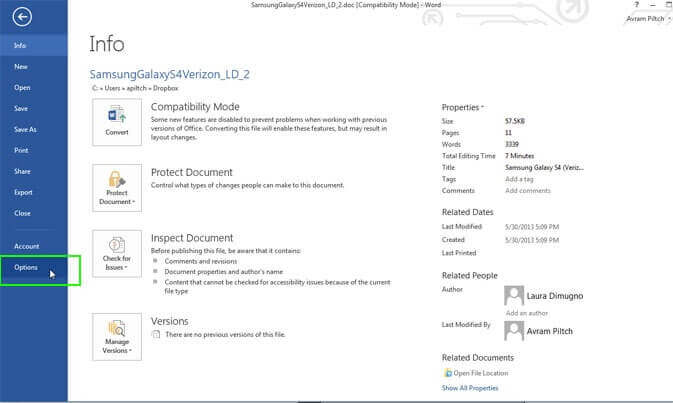
- Sélectionnez les options.
- Dans le panneau de gauche, sélectionnez Centre de gestion de la confidentialité.
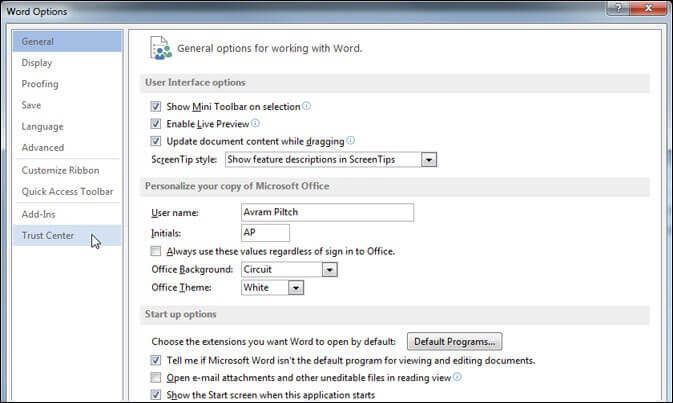
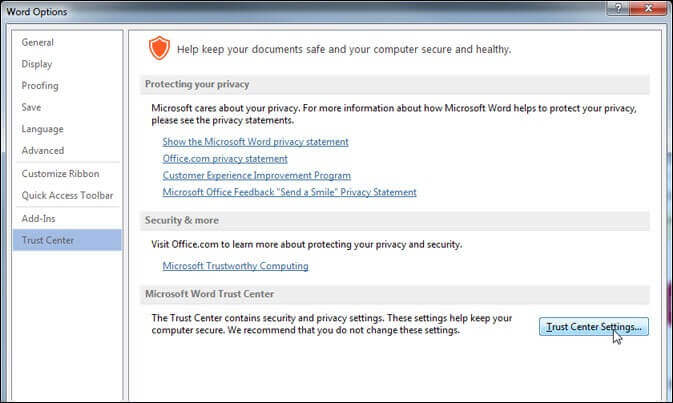
- Puis appuyez sur dans les paramètres du Centre de gestion de la confidentialité.
- Maintenant, choisissez la vue protégée.
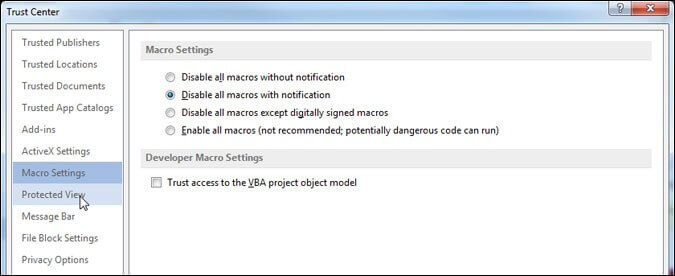
- Sous cette vue protégée, vous aurez trois options:
- Activer la vue protégée pour les fichiers provenant d’Internet.
- Activez la vue protégée pour les fichiers situés dans des emplacements potentiellement dangereux.
- Activer la vue protégée pour les pièces jointes Outlook.
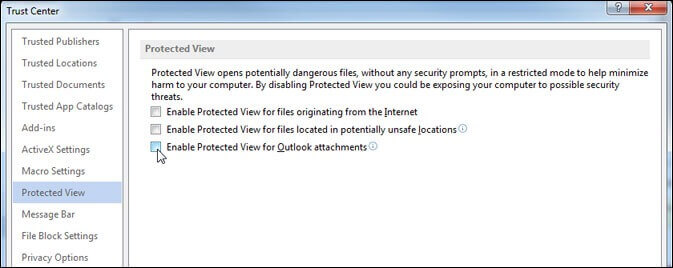
Faites décocher toutes les trois options mentionnées ci-dessus et cliquez sur Ok.
Conclusion:
Espérons qu’avec la solution ci-dessus, vous pourrez rendre vos documents Word modifiables à nouveau. Pour augmenter les performances du PC et assurer le bon fonctionnement de votre application Windows, vous pouvez utiliser PC Réparation Outil. C’est le meilleur outil pour corriger divers types d’erreurs, telles que les pannes / le gel d’un PC, et améliorer ses performances. C’est tout…
