Obtenir une erreur de violation d’accès par exception sur le système d’exploitation Windows 10 et vous demander quelle est cette erreur ou pourquoi vous obtenez une erreur de violation d’accès Exception et comment y répondre? Ensuite, cet article est pour vous ici, consultez des informations complètes sur l’erreur et comment y remédier.
Windows 10 est le système d’exploitation le plus admiré par les utilisateurs en raison de ses fonctionnalités et de ses améliorations. Mais, à l’instar des autres systèmes d’exploitation Windows, ce n’est pas exempte d’erreurs. De nombreux utilisateurs signalent une erreur de violation d’accès exception dans Windows 10. Il s’agit d’une erreur très irritante qui se produit chaque fois que l’utilisateur tente d’ouvrir un logiciel ou une application.
L’erreur de violation d’accès Exception est liée à une erreur de mémoire et est généralement due à des problèmes logiciels, alors que dans certains cas, il est possible qu’elle soit provoquée par le module de mémoire vive défectueux.
Autrement dit, l’erreur EXCEPTION_ACCESS_VIOLATION signifie que certaines parties du logiciel que l’utilisateur tente de lancer peuvent tenter d’accéder à une adresse mémoire protégée et que cet accès est refusé en raison de la protection.
Dans cet article, recherchez les solutions possibles pour résoudre l’erreur Exception Access Violation dans Windows 10.
Comment réparer une erreur de violation d’accès d’exception sous Windows 10
Fix 1 – Ajouter une exception de prévention d’exécution des données
Si un programme particulier génère une erreur de violation d’accès d’exception dans Windows 10, l’ajout de ce programme à la liste des exceptions de Data Execution Prevention corrigera l’erreur.
Suivez les étapes pour le faire:
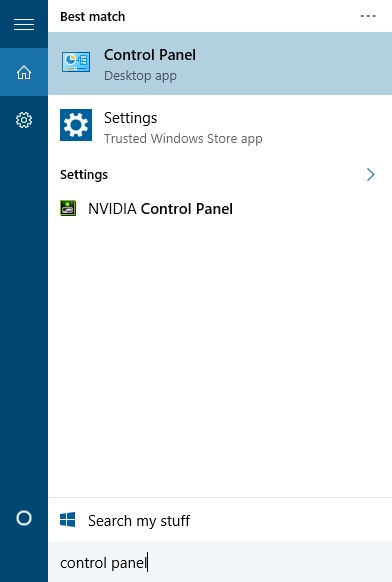
- Commencez par choisir le Panneau de configuration dans la liste des résultats.
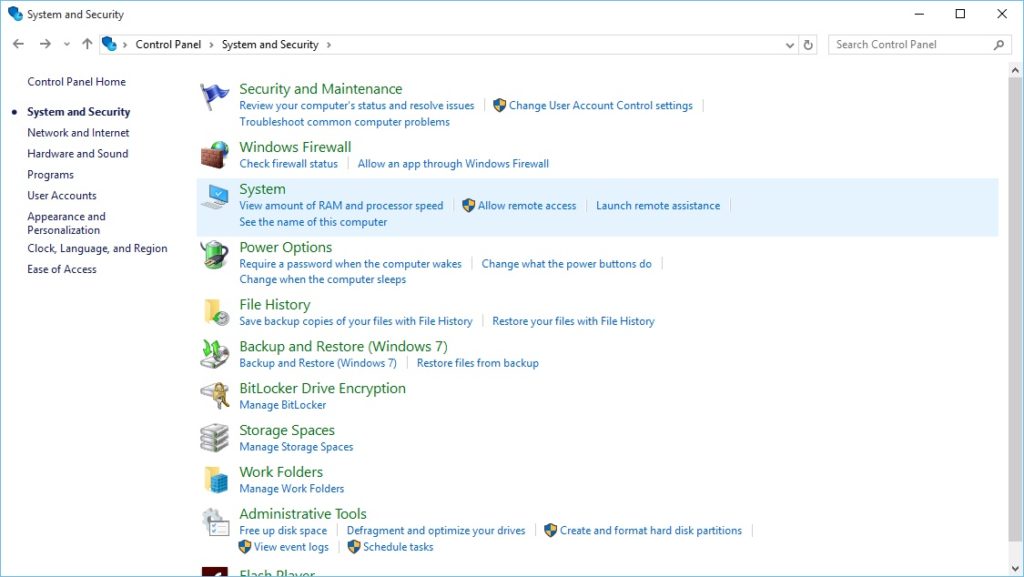
- Ensuite, allez dans Système et sélectionnez Sécurité> Système.
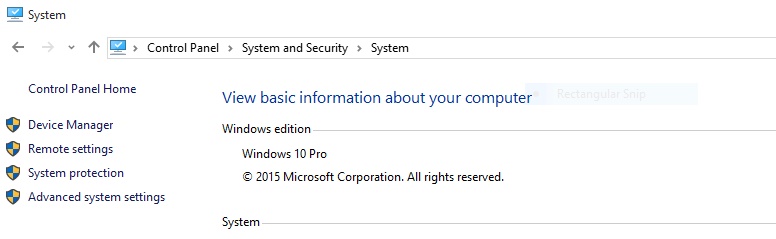
- Et cliquez sur Paramètres système avancés.
- Ensuite, dans l’onglet Avancé, recherchez la section Performances, puis cliquez sur le bouton Paramètres.
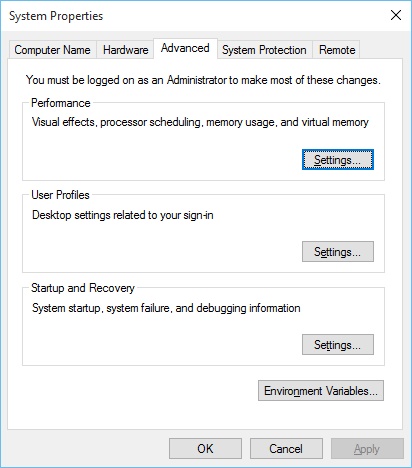
- Accédez à l’onglet Prévention de l’exécution des données.
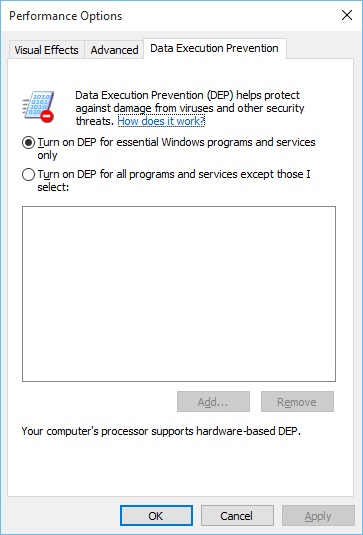
- Si DEP est activé pour vous, cliquez sur le bouton Ajouter.
- Localisez ensuite le fichier .exe du programme que vous souhaitez exécuter.
- Après avoir ajouté le programme à la liste DEP, cliquez sur Appliquer, puis sur OK pour enregistrer les modifications.
- Et essayez de réexécuter le programme.
Vous pouvez également lire:
- CORRECTIF: Erreur BSOD Srttrail.txt sur Windows 10
- Comment réparer erreur Explorer.Exe dans Windows 8
- Comment réparer Windows Mettre à jour Erreur Code 0x80070663
Fix 2 – Désactiver le contrôle de compte d’utilisateur
Certains utilisateurs signalent qu’une «violation d’accès d’exception» se produit lorsque l’utilisateur tente d’installer Java ou lorsqu’il exécute des applets ou des applications Java. Donc, s’en débarrasser désactive temporairement le contrôle de compte d’utilisateur.
Suivez les instructions pour le faire:
- Tout d’abord, ouvrez le Panneau de configuration.
- Ensuite, accédez à Comptes d’utilisateurs> Comptes d’utilisateurs et sélectionnez Modifier les paramètres de contrôle des comptes d’utilisateurs.
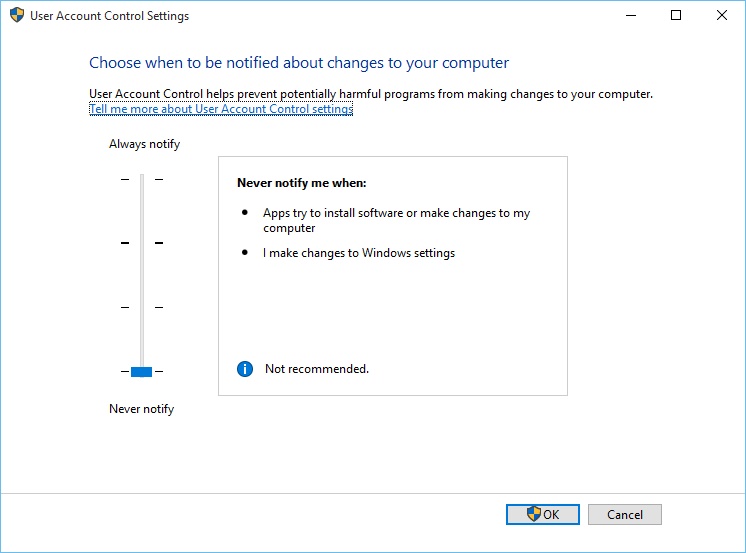
- Et déplacez le curseur tout en bas jusqu’à ce qu’il soit écrit Jamais notifier.
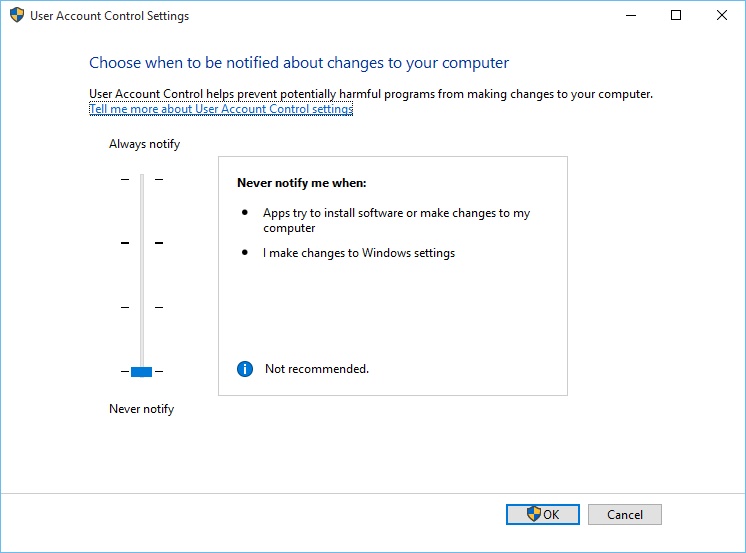
- Maintenant, cliquez sur OK pour enregistrer les modifications.
- Et essayez d’installer Java ou essayez de lancer des applets Java.
Vous pouvez également suivre cette solution pour d’autres logiciels, et si vous constatez que Java fonctionne sans problème sur votre PC, vous pouvez essayer de désactiver le contrôle de compte d’utilisateur pour résoudre ce problème. Vous pouvez désactiver le contrôle de compte d’utilisateur lors de l’exécution de l’application souhaitée, puis le réactiver.
Fix 3 – Créer le fichier Options.ini
Comme indiqué ci-dessus, l’erreur de violation d’accès par exception affecte toutes sortes de logiciels et les jeux vidéo ne sont également pas exceptés. Le jeu affecté par cette erreur est Le Seigneur des Anneaux: Bataille pour la Terre du Milieu.
Alors, suivez les étapes pour créer le fichier Options.ini:
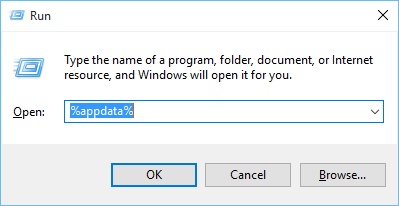
- Appuyez sur Windows Key + R et tapez % appdata% dans la boîte de dialogue Exécuter. Ensuite, après avoir tape % appdata%, appuyez sur Entrée ou cliquez sur OK pour ouvrir
- Dans le dossier AppData, recherchez et ouvrez les fichiers My Battle for Middle Earth.
- Mais si le dossier est vide, créez-y un nouveau fichier ini.
- Créez un nouveau document texte et ajoutez-y les lignes suivantes:
- AudioLOD = Low
- HasSeenLogoMovies = yes
- IdealStaticGameLOD = VeryLow
- Resolution = 800 600
- StaticGameLOD = VeryLow
- TimesInGame = 1
- Et cliquez sur Fichier> Enregistrer sous.
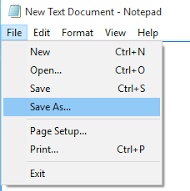
- Dans Type de fichier, sélectionnez Tous les fichiers, puis sélectionnez ini dans la section Nom du fichier. Assurez-vous que le fichier est enregistré dans le dossier AppData> Ma bataille pour Middle Earth Files. Cliquez sur Enregistrer.

- Après avoir sauvegardé le fichier, essayez de relancer le jeu.
Fix 4 – Assurez-vous que le fichier n’est pas défini en lecture seule
Dans certains cas, l’erreur de violation d’accès d’exception apparaît car les fichiers sont définis en mode lecture seule. Par conséquent, pour corriger la violation d’accès par exception, modifiez les étapes suivantes:
Suivez les étapes pour le faire:
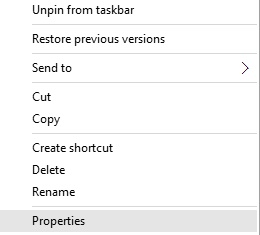
- Localisez le raccourci vers le fichier problématique, cliquez dessus avec le bouton droit de la souris et sélectionnez Propriétés.
- Accédez à l’onglet Général et recherchez les attributs.
- Vérifiez que Lecture seule n’est pas cochée.
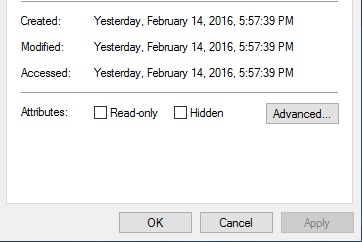
- Si cette case est cochée, décochez cette case
- Cliquez ensuite sur Appliquer et sur OK pour enregistrer les modifications.
- Et essayez à nouveau d’exécuter l’application.
Fix 5 – Reconnectez votre casque
L’erreur a été signalée par les lecteurs Vindictus et, selon eux, cette erreur se produit avec le casque Logitech headset g35, mais cela ne se limite pas à cela, il pourrait également être lié à d’autres fabricants. Ce problème peut être facilement résolu en débranchant simplement votre casque pendant le chargement du jeu, puis en le rebranchant une fois le jeu chargé.
Fix 6 – Vérifier les problèmes matériels
Tout d’abord, il est mentionné que l’erreur pourrait être liée à des problèmes matériels tels que la mémoire RAM. Donc, si vous ne parvenez toujours pas à corriger l’erreur, vérifiez si votre mémoire RAM fonctionne correctement ou non.
Fix 7 – Réinstaller le logiciel problématique
Si vous rencontrez l’erreur EXCEPTION_ACCESS_VIOLATION lors de l’exécution d’une application particulière, il est recommandé de la réinstaller.
Suivez les étapes pour le faire:
- Appuyez sur la touche Windows + I> choisissez les applications
- Et localisez l’application qui ne peut pas être lancée à cause de l’erreur> cliquez dessus une fois.
- Maintenant, choisissez Désinstaller.
- Ou bien, ouvrez le Panneau de configuration> Programmes et fonctionnalités.
- Recherchez l’application, cliquez dessus avec le bouton droit de la souris, puis choisissez Désinstaller.
Et après cela, réinstallez l’application à nouveau compatible avec votre système d’exploitation Windows 10.
J’espère que les solutions manuelles données fonctionnent pour vous afin de corriger exception_access_violation Windows 10. Mais si vous avez toujours des problèmes avec l’erreur dans Windows 10, n’hésitez pas à utiliser l’utilitaire de réparation automatique pour corriger l’erreur de violation d’accès par exception.
Scannez votre PC avec Professionnel conseillé Solution:
Utilisez Windows Réparation Outil, c’est le meilleur outil qui vous aide à corriger diverses erreurs du PC. À l’aide de cet outil, vous pouvez résoudre divers problèmes tels que le gel, le blocage, l’optimisation de la vitesse de l’ordinateur. C’est le meilleur outil pour résoudre tous les types d’erreurs, erreur de DLL, erreur de Windows, outil de registre, problèmes d’application et bien plus. C’est l’outil unique qui, en analysant une fois, détecte et corrige divers problèmes liés au PC. Il ne résout que les erreurs, mais surveille également le fonctionnement du matériel de l’ordinateur et détecte le problème afin que l’utilisateur puisse les faire réparer. C’est facile a utiliser.
Conclusion:
La violation d’exception d’accès est une erreur liée au logiciel et peut entraîner certains problèmes sur votre système d’exploitation Windows.
Il est estimé qu’après avoir suivi les correctifs indiqués, vous êtes en mesure de résoudre l’erreur de violation d’accès exception dans Windows 10.
Essayez les correctifs donnés un par un et vérifiez lequel vous convient le mieux. En dehors de cela, vous pouvez également utiliser l’utilitaire de réparation automatique pour corriger l’erreur.
Malgré cela, mettez à jour le système Windows avec les dernières mises à jour, mettez à jour les pilotes de périphérique, analysez votre système complètement avec le bon programme antivirus, supprimez les fichiers temporaires et supprimez les programmes indésirables à intervalles réguliers pour maintenir les performances de Windows et en réparer d’autres. problèmes.
De plus, si vous avez des questions, des suggestions ou d’autres correctifs que vous ne pouvez pas partager avec nous à la section des commentaries.
