
Il arrive parfois que vous obteniez le message «On vous a refusé l’autorisation d’accéder à ce dossier. Pour accéder à ce dossier, vous devez utiliser l’onglet «Sécurité» lors de la tentative d’accès à un système protégé par un dossier sous Windows 10 ou des versions antérieures de Windows.
Vous obtenez l’erreur lorsque vous essayez d’accéder au dossier WindowsApps et d’y accéder, apportez les modifications appropriées à l’autorisation du dossier. Mais, dans ce cas, vous devez avoir un mot de passe administrateur pour modifier les autorisations des fichiers et dossiers du système sur le système Windows 10.
Eh bien, pour protéger les fichiers des accès non autorisés, Windows 10 verrouille certains dossiers. Et pour cette raison, certains fichiers et dossiers deviennent inaccessibles pour certains utilisateurs non administrateurs.
Dans cet article, vérifiez les informations complètes pour corriger l’erreur «vous avez refusé l’autorisation d’accéder à ce dossier» sous Windows 10.
Comment réparer l’autorisation refusée de Windows 10 d’accéder à un dossier
Ici, essayez les solutions données une à une pour résoudre le problème. Vous devez disposer d’une autorisation pour accéder à ce dossier dans Windows 10.
Fix 1: Changer le possession de la Dossier
Comme il a déjà été dit, dans Windows 10, de nombreux dossiers sont protégés et vous ne pouvez pas y accéder sans certains droits. Mais en changeant la propriété du dossier, vous pouvez corriger le message d’erreur «On vous a refusé l’autorisation d’accéder à ce dossier».
Suivez ici les étapes pour changer de propriétaire:
- Premièrement, localisez le dossier auquel vous ne pouvez pas accéder et cliquez dessus avec le bouton droit de la souris> choisissez Propriétés dans le menu.

- Maintenant, allez dans l’onglet Sécurité> cliquez sur le bouton Avancé

- Ensuite, en haut de Windows, recherchez la section Propriétaire> cliquez sur le bouton Modifier

- Et dans Entrez le nom de l’objet pour sélectionner le champ> tapez le nom d’utilisateur ou l’adresse e-mail associée au compte Microsoft. Cliquez sur Vérifier les noms> si votre saisie est correcte, le champ de saisie changera. C’est tout à fait normal, alors ne vous inquiétez pas.
Remarque: Cependant, certains utilisateurs ont suggéré d’entrer Tout le monde au lieu de nom d’utilisateur. Cela fonctionne également pour vous, mais il permet à tous les utilisateurs de votre PC d’avoir un accès complet au dossier.

- Et cliquez sur le bouton OK pour enregistrer les modifications.
- La section Propriétaire va maintenant être modifiée> cocher la case Remplacer le propriétaire sur les sous-conteneurs et les objets> cliquer sur Appliquer et sur OK
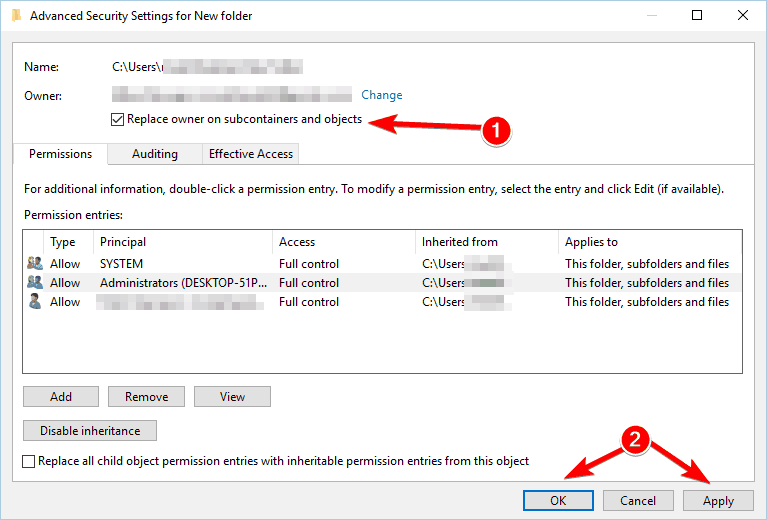
Après avoir pris possession du dossier, espérons que vous pourrez y accéder sans aucun problème.
Vous pouvez également lire:
- 6 De travail Solutions réparer une erreur de violation d’accès exception sous Windows 10
- Haut 5 solutions pour résoudre “ BOOTMGR est manquant ”sur Windows 10, 8, 8.1 et 7
- Comment réparer le «point d’entrée introuvable» erreur dans Windows 10
Fix 2: Fermer les sessions de dossiers partagés
De nombreux utilisateurs ont signalé que le problème se produisait après la modification des paramètres de propriété. Par conséquent, si vous rencontrez également ce problème, vous devez fermer les sessions de dossiers partagés.
Suivez les étapes pour le faire:
- Appuyez sur le menu Win + X> et dans le menu> choisissez Gestion de l’ordinateur.
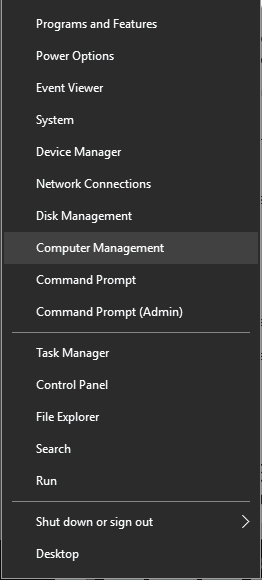
- À l’ouverture de la gestion de l’ordinateur, accédez à Outils système> Dossiers partagés> Sessions.
- Vous devriez maintenant voir toutes les sessions disponibles> faites un clic droit dessus> dans le menu, sélectionnez Fermer la session. En outre, dans le volet de gauche, vous pouvez également cliquer avec le bouton droit sur Sessions> sélectionnez Déconnecter toutes les sessions.

- Et, fermez la gestion de l’ordinateur.
Maintenant, vérifiez si les problèmes d’accès refusé aux dossiers sont résolus dans Windows 10 ou non.
Fix 3: Utiliser l’invite de commande pour accéder aux fichiers
Eh bien, si, après avoir suivi les solutions ci-dessus, vous obtenez toujours le message d’erreur «Vous n’a pas été autorisé à accéder à ce dossier». Ensuite, il existe un moyen d’éviter les problèmes et d’accéder aux dossiers.
Vous pouvez utiliser l’invite de commande en tant qu’administrateur pour accéder à n’importe quel dossier de votre système sans problème.
Suivez les instructions données:
- Appuyez sur Windows Key + X> et sélectionnez Invite de commandes (Admin) dans le menu.

- Maintenant que l’invite de commande démarre, vous pouvez l’utiliser pour accéder aux fichiers du dossier problématique et pour les copier.
Eh bien, c’est un moyen facile de corriger l’erreur de Windows 10 en matière d’accès aux dossiers
Fix 4: Créer un nouveau groupe et y ajouter un compte utilisateur
C’est une solution efficace qui a aidé de nombreux utilisateurs à résoudre le problème «Vous n’avez pas été autorisé à accéder à ce dossier» dans Windows 10. Vous devez créer un nouveau groupe et donner la propriété du dossier au nouveau groupe.
Suivez les étapes pour le faire:
- Appuyez sur Windows Key + R> et dans la boîte de dialogue Exécuter> entrez lusrmgr.msc> appuyez sur Entrée.

- Lorsque la fenêtre Utilisateurs et groupes locaux s’ouvre> dans le volet de gauche, choisissez Groupes> clic droit sur Groupes> sélectionnez Nouveau groupe.

- Et la fenêtre Nouveau groupe apparaît> entrez le nom du groupe souhaité> cliquez sur le bouton Ajouter

- Ensuite, dans Entrez les noms des objets à sélectionner classés> tapez votre nom d’utilisateur ou l’adresse de messagerie de votre compte Microsoft> cliquez sur Vérifier les noms> si l’entrée est valide> cliquez sur OK
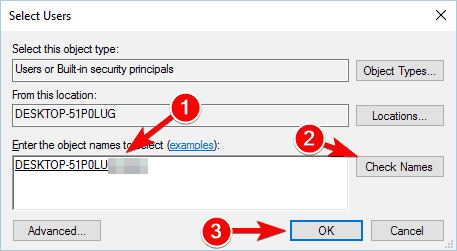
- Cliquez sur le bouton Créer> pour créer le nouveau groupe.

- Et ferme la fenêtre.
Maintenant, après la création du nouveau groupe, vous devez changer la propriété du dossier problématique. Pour ce faire, suivez les étapes décrites dans (Fix 1: Modifier la propriété du dossier).
Remarque: veillez à entrer le nom du groupe lors de la modification de la propriété au lieu du nom d’utilisateur. De plus, si vous voyez l’option «Remplacer toutes les autorisations pouvant être héritées existantes sur tous les descendants avec des autorisations pouvant être héritées de cet objet» lors de la modification de la propriété, veillez à la sélectionner.
J’espère que cela fonctionne pour vous de corriger le message d’erreur qui vous a été refusé l’accès à ce dossier, mais si l’erreur persiste, suivez la solution suivante.
Fix 5: Copier le dossier dans un autre emplacement
Si vous ne parvenez toujours pas à accéder au dossier ou si vous obtenez l’erreur «Vous n’a pas été autorisé à accéder à ce dossier», il ne vous reste plus qu’à copier le dossier dans un autre emplacement et à y accéder à partir de là. Cette solution a fonctionné pour de nombreux utilisateurs, il est donc intéressant de l’essayer une fois.
Conclusion:
On estime qu’après avoir suivi les solutions ci-dessus, vous êtes en mesure de vous débarrasser du message d’erreur indiquant que vous avez refusé l’autorisation d’accéder à ce dossier Windows 10.
L’erreur «Vous avez refusé l’autorisation d’accéder à ce dossier» apparaît si vous ne disposez pas des privilèges nécessaires pour accéder à un dossier spécifique. En changeant la propriété du dossier ou du dossier de copie à un autre emplacement, vous pourrez résoudre le problème dans Windows 10.
Mais sinon, n’hésitez pas à suivre les autres solutions données dans l’article.
De plus, il a été constaté que le fait de suivre les solutions ralentirait les performances de votre système et provoquerait des pannes fréquentes.
Ainsi, si votre système se bloque et est lent, n’hésitez pas à le scanner à l’aide de Windows Réparation Outil. Il s’agit d’un outil avancé qui, en analysant une seule fois, détecte et corrige divers problèmes et erreurs du système d’exploitation Windows.
Avec cela, corrigez rapidement les erreurs telles que les fichiers système Windows corrompus, les programmes malveillants / les virus, les erreurs de registre, les erreurs de PC, les erreurs de DLL, les erreurs de réseau, les pannes de disque dur, etc.
Malgré cela, veillez à mettre à jour le système Windows 10, les pilotes de périphérique avec les dernières mises à jour, supprimer les fichiers temporaires, analyser votre système avec un bon programme antivirus et désinstaller les applications indésirables à intervalles réguliers pour améliorer les performances de votre système.
