Êtes-vous celui qui lutte avec l’erreur de mise à jour Windows 80244019 lors de la tentative d’installation de Windows mettre à jour? Alors cet article est pour vous ici, consultez les informations complètes à propos de comment corriger l’erreur la du code 80244019.
la mise à jour et le système d’exploitation Windows est un élément important et built-in caractéristique rendre le système plus sécurisé et sans erreur.
Mais dans la plupart des cas, la mise à jour du système d’exploitation Windows n’est pas aussi facile qu’il y paraît. La mise à jour Windows provoque diverses erreurs ou a cessé de fonctionner et ne parvient pas à se mettre à jour.
Dans bon nombre de mes blogs précédents, j’ai abordé diverses erreurs de mise à jour Windows et fourni les solutions fiables pour l’éliminer et commencer à utiliser à nouveau le système d’exploitation Windows.
Et aujourd’hui, dans cet article, nous venons avec une autre erreur de mise à jour Windows 80244019 qui interrompt les utilisateurs lors de la mise à jour de leur système d’exploitation Windows avec la dernière mise à jour.
Le code d’erreur de mise à jour Windows 80244019 est une erreur d’échec rencontrée par les utilisateurs lorsque les mises à jour Windows ne parviennent pas à se connecter au serveur Windows et par conséquent, commencent à afficher des erreurs.
Ce code d’erreur 80244019 est communément rencontré par le système d’exploitation Windows 10 / 8.1 / 8 et est lié au serveur Microsoft, mais peut également survenir en raison de problèmes liés au système informatique et à sa configuration.
Mais il est estimé que l’erreur se produit en raison de problèmes avec un ordinateur car si l’erreur est liée au serveur Microsoft, l’erreur de mise à jour Windows 80244019 est corrigée automatiquement en quelques heures.
Donc, si dans votre cas, le code d’erreur n’est pas résolu par lui-même, essayez les tweaks ci-dessous pour le réparer facilement.
Comment réparer le code d’erreur Windows mettre à jour 80244019?
Solution 1: réparer les fichiers corrompus
Dans de nombreux cas, les fichiers système Windows corrompus provoquent l’erreur de mise à jour. Il est donc recommandé d’exécuter l’analyse SFC pour réparer les fichiers Windows corrompus et vérifier si cela vous aide à corriger l’erreur.
Suivez les étapes pour exécuter SFC balayage:
- Ouvrez le menu Démarrer> choisissez Invite de commandes (Admin).
- Puis tapez sfc / scannow dans la ligne de commande
- Ceci lance la recherche de fichiers corrompus et les répare
Patientez jusqu’à la fin du processus et vérifiez si cela vous aide à corriger le code d’erreur 80244019 dans Windows.
Solution 2: arrêtez et redémarrez le service Windows mettre à jour.
Une autre principale cause de l’erreur est des problèmes de connexion. Essayez donc ici d’arrêter et de redémarrer le service de mise à jour Windows.
Suivez les étapes données:
- Appuyez sur la touche Win + R> dans la boîte de dialogue Exécuter> tapez services.msc> cliquez sur le bouton OK.
- La boîte de dialogue Now Services s’ouvre> localisez Windows Update> cliquez dessus avec le bouton droit de la souris> choisissez Arrêter.

- Cliquez à nouveau avec le bouton droit sur le service> choisissez Démarrer.
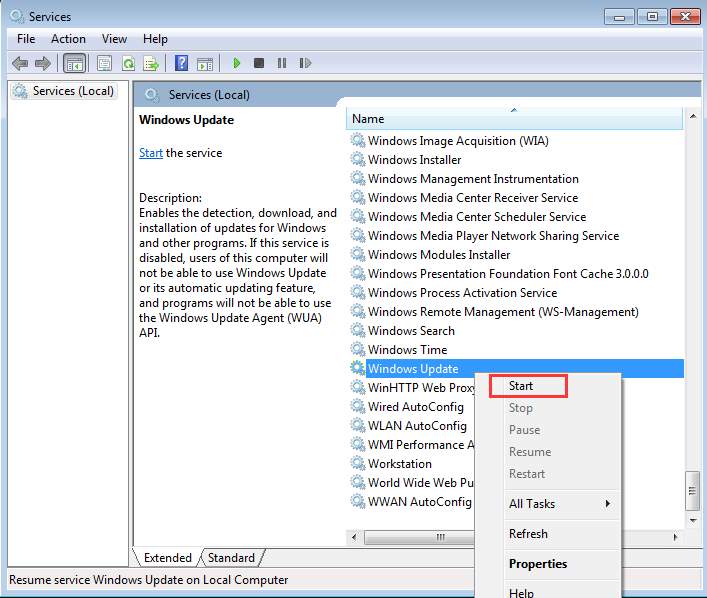
Essayez d’effectuer à nouveau la mise à jour Windows et vérifiez si l’erreur est corrigée ou non.
Solution 3: vérification du service de transfert intelligent en arrière-plan (BITS)
Si la solution ci-dessus ne vous aide pas, cochez ici le service de transfert intelligent en arrière-plan (BITS) et le service Windows Update devrait être en cours d’exécution.
Pour ce faire, suivez les étapes suivantes:
- Appuyez sur Windows + X> cliquez sur Invite de commandes (Admin).
- Ensuite, dans l’invite de commande,> saisissez BITS net start> appuyez sur Entrée.
- Une fois le processus terminé, tapez une autre ligne dans CMD: “net start wuauserv”> appuyez à nouveau sur Entrée.
Comme le processus est terminé la mise à jour à nouveau essayer Windows et vérifiez si l’erreur est fixe ou non.
Solution 4: Activer la prévention de l’exécution des données (DEP)
C’est une solution efficace qui a aidé de nombreux utilisateurs à corriger l’erreur 80244019.
Suivez les étapes pour le faire:
- Appuyez sur la touche Windows + R> tapez sysdm.cpl> cliquez sur OK.
- Après cela, cliquez sur Avancé> Paramètres> Prévention de l’exécution des données.

- Ensuite, choisissez «Activer la PED pour les programmes et services Windows essentiels» uniquement.

- Et cliquez sur Appliquer> OK
Maintenant enfinredémarrage votre système et essayez d’installer la mise à jour à nouveau.
aussi lire: Haut 6 solutions pour réparer Windows 10 Erreur 0x8007007e
Solution 5: Exécuter le dépannage de Windows mettre à jour
Ici, il est recommandé d’exécuter l’outil de dépannage de mise à jour Windows pour corriger les erreurs de mise à jour dans le système d’exploitation Windows.
- Télécharger le dépanneur Windows Update
- Ouvrez ensuite le fichier Windows mettre à jourDiagnostic téléchargé.
- Et cliquez sur Suivant> attendez que le logiciel diagnostique les problèmes.
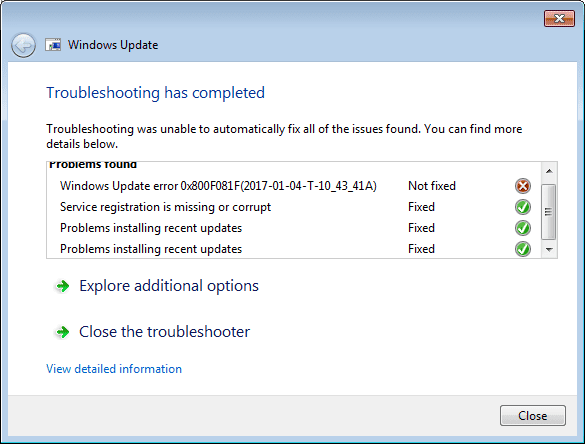
Maintenant, vérifiez si cela vous aide à corriger le code d’erreur Windows 80244019 dans Windows 10 / 8.1 / 8.
Solution 6: réinitialiser les composants Windows mettre à jour pour Windows 7
Cela a aidé les utilisateurs de Windows 7 à corriger l’erreur et à installer la mise à jour. Microsoft a publié un Fixit numéroté 50202 pour réinitialiser les composants de mise à jour. On constate que la réinitialisation il corriger l’erreur de mise à jour dans Windows 7.
Alors, suivez les étapes pour le faire:
- Téléchargez le fichier Fixit> exécutez-le
- Et accepter l’accord> cliquez sur Suivant> cochez la case Mode agressif> cliquez à nouveau sur Suivant
- Attendez ensuite que tout le processus se termine> redémarrez le système
Maintenant, essayez d’installer à nouveau la mise à jour et vérifiez si l’erreur est corrigée ou non dans le système d’exploitation Windows7
Solution 7: Limiter Windows mettre à jour
Parfois, les serveurs Windows Update refusent d’obtenir des mises à jour. Si le système ne demande pas les mises à jour correctement, essayez de désactiver la vérification des mises à jour pour d’autres programmes.
Et commela mise à jour est installée avec succès, réactivez-la.
Suivez les instructions:
- Allez au Panneau de configuration> dans la liste déroulante, changez le type d’affichage en Grandes icônes.
- Maintenant, faites défiler> cliquez sur Windows mettre à jour.
- Cliquez sur le lien Modifier les paramètres
- Et décochez “Donner des mises à jour pour d’autres produits Microsoft” lorsque je mets à jour Windows> cliquez sur OK.
- Si dans le cas où il était décochée déjà que placer une coche à côté.
- Après cela, cliquez sur OK> Redémarrez votre système.
J’espère que cela vous aidera à corriger l’erreur, mais si ce n’est pas le cas, suivez la dernière solution pour résoudre l’erreur de mise à jour Windows 80244019.
Solution 8: Vérifier etL’installation échoue Mettre à jour manue
Dans certains cas, l’installation manuelle de la mise à jour résout également le problème. Donc, essayez dans la dernière solution, vous devez essayer d’installer la mise à jour échouant manuellement.
Dans Windows Update, vérifiez l’historique des mises à jour et notez le numéro de la mise à jour qui a échoué.
- Ensuite, accédez au Panneau de configuration> recherchez la mise à jour Windows.
- Cliquez ensuite sur Afficher l’historique des mises à jour> indiquez le numéro de mise à jour> et recherchez dans Google.
- et allez sur le site officiel de Microsoft> téléchargez-le
- Exécuter> installer
aussi lire: 6 Rapide Tweaks pour corriger une erreur de mise à jour de Windows 10 0x80240fff
Corriger automatiquement l’erreur Windows mettre à jour
Vous pouvez utiliser l’outil de réparation Windows recommandé par les professionnels pour résoudre diverses erreurs de mise à jour Windows et d’autres problèmes qui y sont liés. Il s’agit d’un outil avancé qui analyse, détecte et répare divers problèmes du système d’exploitation Windows, tels que la corruption, les fichiers système Windows, les logiciels malveillants et les virus, vous protège contre la perte de fichiers, les problèmes matériels, etc. Vous pouvez également résoudre divers problèmes tels que les erreurs BSOD, DLL, Registre, problèmes de pilotes, problèmes liés aux jeux, erreur d’application, etc. Cela corrige non seulement les erreurs, mais optimise également les performances de votre PC Windows et corrige d’autres problèmes sans tracas.
Envelopper les choses:
Il s’agit donc de l’erreur de mise à jour Windows 80244019 dans Windows 10 / 8.1 / 8/7
J’ai essayé de mon mieux pour mettre en place toutes les solutions de travail pour se débarrasser du code d’erreur Windows 80244019.
Utilisez les solutions proposées une par une et vérifiez laquelle vous convient le mieux. Vérifiez également les pilotes de périphérique et, si nécessaire, mettez-les à jour à partir du site Web du fabricant ou du site Web officiel de Microsoft.
En dehors de cela, supprimez toujours les fichiers temporaires, analysez votre système avec un bon logiciel antivirus et supprimez les logiciels indésirables de temps en temps afin de préserver les performances de votre PC Windows et d’autres problèmes.
De plus, si vous trouvez cet article utile ou si vous avez une , un commentaire, une question ou des suggestions, n’hésitez pas à le partager avec nous dans la section commentaire ci-dessous ou vous pouvez également aller sur notreLa de erreurs Windows pose une question.
Bonne chance!!!
