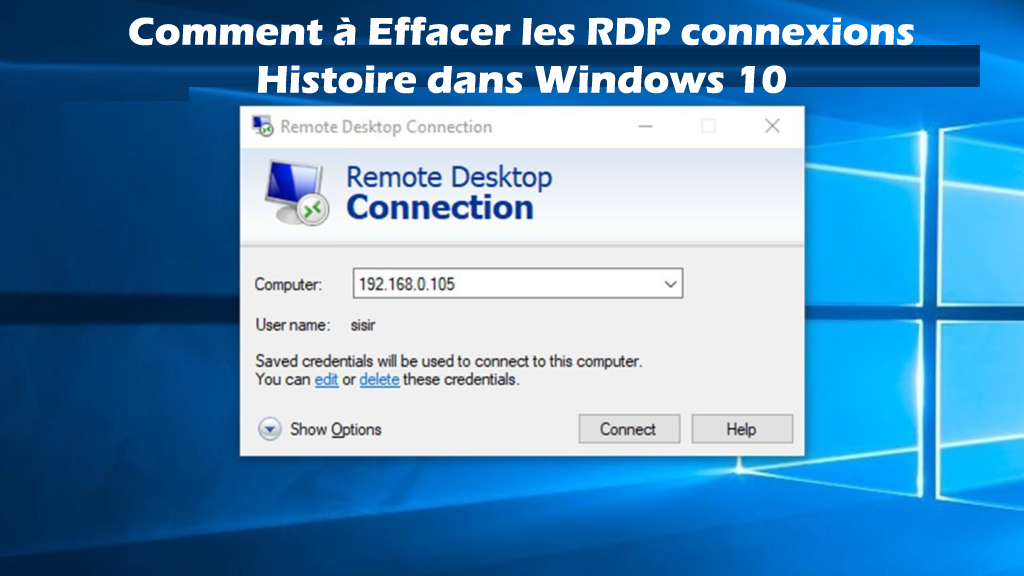
RDP (Protocole de bureau à distance) sont les paramètres importants de Windows 10, car cela permet à l’utilisateur de prendre le contrôle à distance de tout ordinateur du réseau. Ce logiciel est inclus dans plusieurs versions de Windows, y compris 2000, XP, Vista, 7, 8, 8.1 et 10. Lorsque l’utilisateur se connecte au serveur de bureau distant, votre historique de connexion est enregistré. Il n’est donc pas nécessaire de mémoriser le nom. ou IP de l’ordinateur distant. Cela est également pratique du point de vue du consommateur, mais aussi dangereux du point de vue de la sécurité, en particulier lorsque la connexion RDP est créée à partir d’un ordinateur public ou non sécurisé. Les informations sur les sessions de terminal sont stockées individuellement sur l’ordinateur. Ainsi, selon la confidentialité et la sécurité, vous devez supprimer l’historique de RDP.
Dans cet article, nous discutons comment supprimer la connexion Bureau à distance Windows 10.
Comment effacer le cache RDP dans Windows 10
Il existe trois méthodes pour effacer l’historique de Remote Desktop dans Windows 10. Découvrez les trois méthodes suivantes:
1. Comment supprimer le cache des connexions RDP du registre
Pour supprimer l’historique des connexions du Bureau à distance Windows 10, vous devez manipuler les entrées du registre.
Remarque: la manipulation des entrées de registre est très risquée et difficile, car une petite erreur peut avoir un impact négatif sur l’ensemble du système. Soyez donc prudent lorsque vous modifiez des entrées de registre et créez d’abord un point de restauration du système. Ou utilisez de du register reparation outil car cela corrigera automatiquement les problèmes de registre.
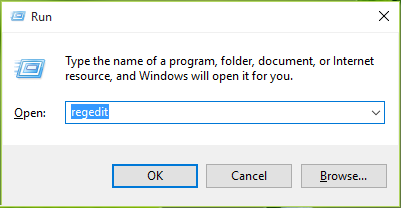
- Appuyez sur Windows + R, puis placez regedit dans la boîte de dialogue Exécuter pour ouvrir l’Éditeur du Registre. Maintenant, cliquez sur OK
- Ensuite, dans la fenêtre de gauche de l’Éditeur du Registre, accédez à la clé de registre suivante:
HKEY_CURRENT_USER\Software\Microsoft\Terminal Server Client\Default
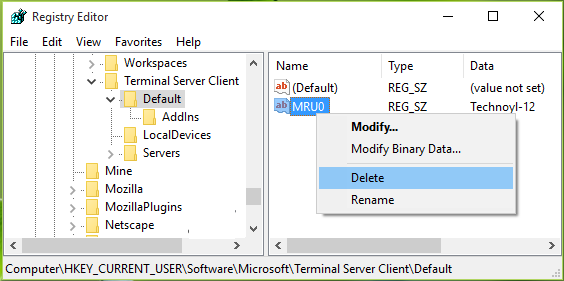
- Dans les fenêtres de droite de cet emplacement, recherchez la chaîne de registre nommée MRUnumber où le nombre peut être 0, 1, 2…. Vous devez cliquer avec le bouton droit sur cette chaîne> sélectionnez
- Ensuite, fermez l’Éditeur du Registre et redémarrez votre PC.
Après avoir redémarré votre système, vous vous rendrez compte que l’historique récent des connexions au Bureau à distance n’est plus visible sous le menu Démarrer.
Vous pouvez également lire:
- 3 Solutions de travail pour fixer le code d’erreur 0xc00000e9 dans Windows 7/8/10
- 7 Solutions de travail pour corriger le code d’erreur 0xc000025 dans Windows 7 / 8.1 / 10
- Moyens faciles et rapides pour rechercher et corriger les erreurs Windows Update
2. Comment effacer l’historique de connexion RDP à l’aide d’un script
Après avoir supprimé manuellement le cache des connexions RDP du registre, vérifiez les étapes pour effacer l’historique du bureau distant à l’aide d’un script. Il offre un petit script (fichier BAT) qui vous permet de supprimer automatiquement l’historique RDP.
Pour automatiser le nettoyage de l’historique RDP, placez le script ci-dessous dans le démarrage ou déployez-le sur les ordinateurs en utilisant la stratégie de groupe.
@echo off
reg delete "HKEY_CURRENT_USER\Software\Microsoft\Terminal Server Client\Default" /va /f
reg delete "HKEY_CURRENT_USER\Software\Microsoft\Terminal Server Client\Servers" /f
reg add "HKEY_CURRENT_USER\Software\Microsoft\Terminal Server Client\Servers"
cd %userprofile%\documents\
attrib Default.rdp -s -h
del Default.rdp
S’il vous plaît noter: Parfois, le dossier des documents peut être déplacé de répertoire standard c: \ users \% username% \ documents (par exemple, sur une autre partition en raison du manque d’espace sur le disque système). Donc, dans ce cas, vous devez changer le chemin d’accès au répertoire ou localiser manuellement le fichier Default.rdp!
Jetez un coup d’œil à toutes les actions du script:
- Arrêtez la sortie d’information de la console
- Supprimer des valeurs entières dans la clé de Registre Client HKCU \ Software \ Microsoft \ Terminal Server \ Default (effacer la liste des connexions RDP récentes)
- Supprimer tout le contenu du client \ Serveurs HKCU \ Software \ Microsoft \ Terminal Server (efface les noms d’utilisateur et l’historique de connexion RDP enregistrés)
- Et reconstruire la clé de registre précédemment supprimée
- Ensuite, accédez au répertoire avec le fichier Default.rdp
- Modifier les attributs de fichier Default.rdp, il est par défaut masqué et système
- Supprimer le fichier Default.rdp
aditionellement, effacez l’historique des connexions RDP en utilisant le script PowerShell suivant:
Get-ChildItem “HKCU:\Software\Microsoft\Terminal Server Client” -Recurse | Remove-ItemProperty -Name UsernameHint -Ea 0
Remove-Item -Path ‘HKCU:\Software\Microsoft\Terminal Server Client\servers’ -Recurse 2>&1 | Out-Null
Remove-ItemProperty -Path ‘HKCU:\Software\Microsoft\Terminal Server Client\Default’ ‘MR*’ 2>&1 | Out-Null
$docs = [environment]::getfolderpath(“mydocuments”) + ‘\Default.rdp’
remove-item $docs -Force 2>&1 | Out-Null
Notez s’il vous plaît: Le caractéristique de la Le nettoyage de l’historique RDP est intégré à différents «nettoyeurs» de système et de registre, tels que CCleaner, etc.
Si vous souhaitez désactiver complètement l’historique du poste de travail distant, essayez d’empêcher tout le monde d’écrire ces clés de registre (vous devez comprendre qu’il s’agit d’une configuration non prise en charge).
3. Effacement des informations d’identification RDP mises en cache
Si, lors de l’établissement de nouvelles connexions RDP distantes, avant de saisir le mot de passe, cochez une option Se souvenir de moi, puis le nom d’utilisateur et le mot de passe seront enregistrés dans le Credential Manager du système. Et la prochaine fois que vous vous connecterez au même ordinateur, le client RDP utilise automatiquement le mot de passe précédemment enregistré pour l’autorisation du bureau à distance.
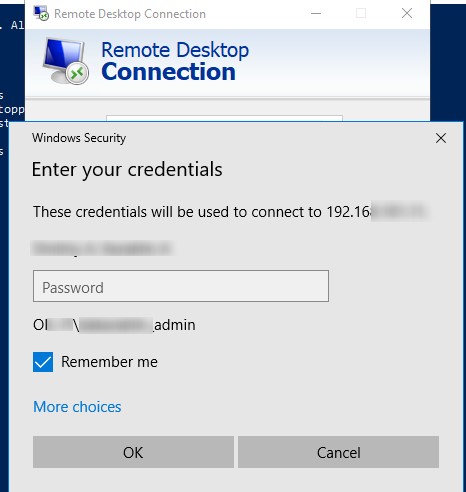
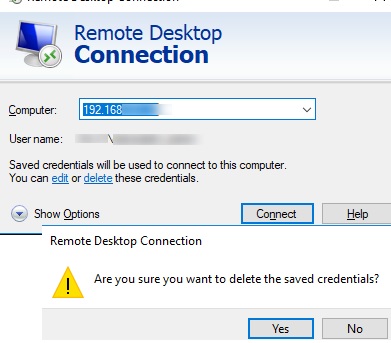
Le mot de passe est supprimé directement de la window mstsc.exe du client> choisissez une même connexion dans la liste des connexions> cliquez sur le bouton Supprimer. Après cela, confirmez les informations d’identification enregistrées pour la suppression.
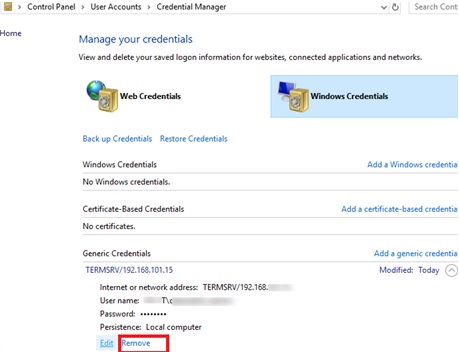
D’autre part, supprimez le mot de passe enregistré directement à partir de Windows Credential Manager et accédez à la section Panneau de configuration \ Comptes d’utilisateurs \ Gestionnaire d’informations d’identification. Choisissez Gérer les informations d’identification Windows dans la liste des mots de passe enregistrés pour localiser le nom de l’ordinateur (dans le format suivant TERMSRV / 192.168.1.100). Et après développer élément trouvé> cliquez sur le bouton Supprimer
Ensuite, dans un environnement de domaine, désactivez l’enregistrement des mots de passe pour les connexions RDP en utilisant une stratégie spéciale Accès réseau: n’autorisez pas le stockage des mots de passe et des informations d’identification pour l’authentification réseau.
Donc, ce sont des moyens qui vous aident à effacer l’historique du bureau à distance.
Conclusion: En manipulant les entrées du registre, vous pouvez effacer l’historique de RDP sous Windows 10. Vous pouvez également utiliser register reparation outil pour éviter d’autres dommages au PC, car ces mesures sont risquées ou vous pouvez opter pour un outil automatique.
