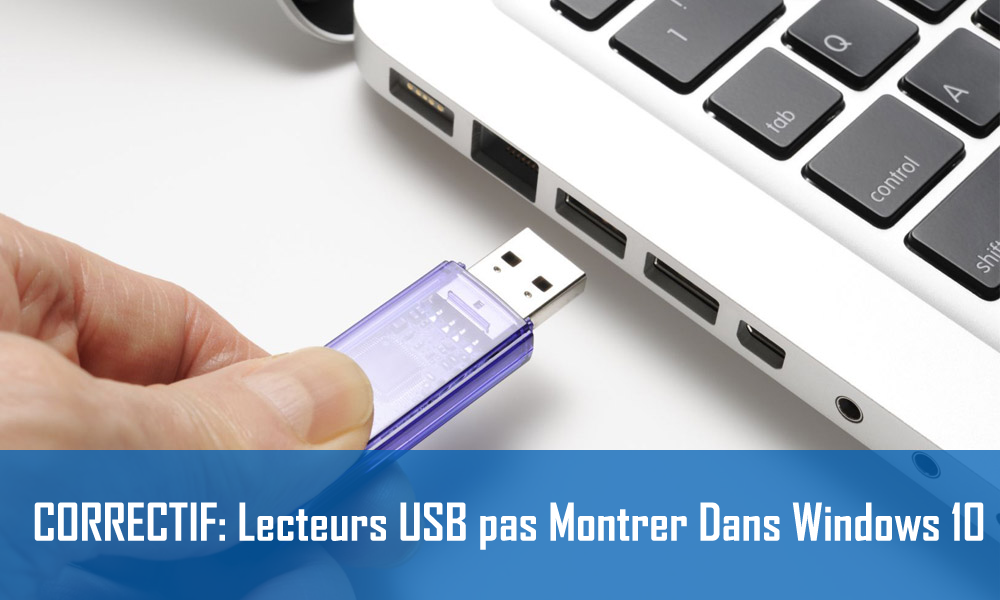
Êtes-vous le seul à lutter contre le problème de la clé USB ne s’affiche pas dans Windows 10 alors voici savoir ce qui ne va pas avec votre système d’exploitation Windows 10 et pourquoi vous obtenez le problème.
Le lecteur flash USB n’affiche pas une erreur dans Windows 10 est un problème commun rencontré par divers utilisateurs de Windows 10.
Eh bien, c’est le problème très irritant rencontré par les utilisateurs que vous pourriez perdre les données importantes de votre clé USB. Il y a plusieurs raisons derrière le problème.
Aujourd’hui, dans cet article, je vais décrire le problème récent lecteur USB ne montrant pas le problème dans Windows 10.
Mais avant d’aller plus loin ici, vérifiez les raisons communes derrière l’obtention du problème.
Raisons pour lecteur flash USB Non Affichage erreur:
- En raison d’une erreur du système
- Ou l’opération incorrecte conduit le problème
- Le disque RAW peut empêcher le système de lire le lecteur USB ou tout autre stockage
- En raison d’une infection virale
Ce sont quelques-unes des raisons possibles derrière le lecteur USB ne montrant pas le problème dans Windows 10.
Veuillez noter: Il est recommandé d’arrêter d’utiliser l’USB lorsque vous commencez à faire face au problème dans Windows 10 ou avant de réparer l’USB ne montrant pas l’erreur.
Comment réparer les lecteurs USB ne montrant pas dans Windows 10
Solution 1: Identifier le problème
Tout d’abord, il est recommandé de diagnostiquer le problème ou ce qui ne va pas. Vous pouvez vérifier la gestion des disques pour en savoir plus:
Suivez les étapes pour le faire:
- Appuyez sur la touche Windows + X> sélectionnez Gestion des disques.
- Savoir vérifier le lecteur flash USB répertorié comme amovible Si vous le voyez, passez à l’étape suivante.
Mais si au cas où vous ne pouvez pas le voir essaie l’étape donnée:
- Essayez de l’utiliser sur un autre système: Si votre PC ne détecte pas le lecteur USB, il est recommandé de le connecter à un autre ordinateur pour vérifier si un autre ordinateur le détecte. Toutefois, s’il n’est pas répertorié dans les fenêtres de gestion de disque sur un autre ordinateur. Il est possible que le lecteur USB soit mort.
- Changer de port différent: Essayez de brancher votre appareil sur le port USB différent de l’ordinateur car il se peut que le problème se situe dans le premier port.
- Évitez les concentrateurs USB: si vous connectez votre clé USB via le concentrateur USB, essayez de la connecter directement aux ports USB car le concentrateur USB peut ne pas fournir assez d’énergie.
- Allumez le conduire: Sur certains lecteurs USB, il existe des interrupteurs d’alimentation ou des câbles d’alimentation séparés. Si la clé USB correspond à la description, allumez le lecteur flash USB
Vous pouvez également lire:
- Haut 7 façons de corriger une erreur de mise à jour 0x8024a105 sur Windows 10
- Les meilleures façons de corriger l’erreur de Windows Update 0x80004005 dans Windows 10
- Résolu: Windows 10 erreur 0x80070017
- 5 méthodes pour réparer le code d’erreur de mise à jour Windows 10 0x80070652
Solution 2: résoudre le problème
Il est constaté qu’il n’y a pas de solution particulière pour le problème. Il y a une résolution différente basée sur un signe différent. Alors vérifiez votre situation et essayez de résoudre le problème.
Problème 1: Si Windows vous demande de formater la partition lorsque vous insérez dans le lecteur USB
Si vous êtes confronté à cette situation, alors peut-être voir la notification ci-dessous, ne pas formater tout de suite, car il pourrait arriver tout est effacé sur le lecteur flash USB.
C’est possible avec le système de fichiers que le lecteur a été formaté et Windows ne supporte pas comme d’habitude.
Cependant, si vous n’avez pas besoin des fichiers sur le disque, vous pouvez aller de l’avant et sélectionner l’option Formater le disque pour continuer.
Si vous voulez lire un disque comme celui-ci, vous pouvez le connecter au système Mac ou Linux sur lequel il a été créé et en copier les fichiers sur un autre disque.
Problème 2: Si le PC ne peut pas détecter le lecteur USB, mais détecté sur un autre ordinateur
Si ce lecteur n’apparaît pas sur l’ordinateur mais qu’il est visible sur un autre ordinateur, il se peut qu’il se produise un problème avec le pilote du lecteur USB sur le PC.
Suivez les instructions données:
- Appuyez sur la touche Windows + X> et sélectionnez Gestionnaire de périphériques.
- Ensuite, développez la catégorie Pilotes de disque et Contrôleurs de bus USB pour vérifier si vous trouvez des périphériques portant le point d’exclamation jaune.
Toutefois, si vous voyez d’autres marques, telles que le point d’interrogation ou la flèche vers le bas ou certains codes d’erreur ou de notification d’erreur, saisissez les codes d’erreur, puis vous devez corriger les codes d’erreur.
- Mais si vous voyez certains pilotes avec un point d’exclamation jaune, double-cliquez dessus pour entrer dans Propriétés
- Après cela, allez dans l’onglet Pilotes> sélectionnez Mettre à jour le pilote
- Attendez que Microsoft vous aide à trouver le pilote approprié pour le lecteur USB
En dehors de cela, vous pouvez également mettre à jour les pilotes automatiquement en cliquant une fois ou résoudre les problèmes liés au pilote dans Windows 10.
Problème 3: Si vous voyez Drive dans la gestion de disque, et il a des partitions
Si vous voyez le lecteur flash dans la fenêtre Gestion des disques et qu’il a des partitions mais que vous ne pouvez pas l’utiliser car il n’apparaît pas dans l’Explorateur Windows ou l’Explorateur de fichiers, vous devez assigner une lettre au lecteur.
- Appuyez sur la touche Windows + X> sélectionnez Gestion des disques.
- Ensuite, cliquez avec le bouton droit sur la partition du lecteur> Modifier la lettre de lecteur et les chemins
- Si le disque dur externe n’a pas de lettre> ajoutez une lettre pour ce lecteur en appuyant sur Ajouter
- Et attribuez-lui une lettre> cliquez sur OK pour enregistrer la modification.
Problème 4: Si vous voyez le lecteur dans la gestion de disque, mais il est vide
Si vous voyez le lecteur dans Gestion des disques mais qu’il n’est pas alloué avec la barre noire tout en haut, cela signifie que le lecteur est vide et non formaté.
- Ensuite, faites un clic droit sur l’espace Non alloué> sélectionnez Nouveau volume simple.
- Et sélectionnez la taille maximale possible pour la partition et attribuez une lettre de lecteur> ou laissez Windows sélectionner automatiquement une lettre de lecteur.
Espérons en faisant cela le lecteur USB commence à détecter dans Windows 10.
En dehors de vous pouvez analyser votre système Windows 10 avec l’outil de réparation automatique pour résoudre divers problèmes liés à Windows
Vérifiez vos fenêtres PC / ordinateur portable Santé
Faire usage du professionnel recommandé Outil de réparation Windows, c’est le meilleur outil pour analyser, détecter et réparer divers problèmes liés à Windows tels que la corruption, les dommages des fichiers système Windows, les logiciels malveillants / virus, la protection contre la perte de fichiers, les problèmes matériels et bien d’autres. Résoudre rapidement divers problèmes comme BSOD, erreur DLL, problèmes de registre, problèmes de pilotes, problèmes de jeux, erreur d’application et bien d’autres. En dehors de cela, il vous aide à optimiser les performances de votre PC Windows et empêche d’autres problèmes automatiquement avec ce logiciel.
Verdict final:
Espérons après avoir suivi la solution donnée, vous êtes en mesure de réparer le lecteur USB ne montrant pas le problème sur Windows 10.
Alors, faites usage de la solution donnée en fonction de vos situations ou symptômes.
Et vérifiez si le problème est résolu ou non.
Bonne chance!!!
