Êtes-vous celui qui éprouve plus lent Windows 10 PC ou commencez à obtenir des erreurs telles que l’écran bleu de la mort (BSoD), votre application commence à s’écraser ou certaines des fonctionnalités de votre PC Windows 10 cesser de fonctionner alors c’est un mauvais signe que certains Vos fichiers Windows 10 peuvent être corrompus et doivent être corrigés. De plus, vous ne parvenez pas à résoudre le problème avec l’utilitaire SFC car les fichiers corrompus affectent parfois l’analyse SFC. Dans cette situation, utilisez DISM (Gestion et maintenance des images de déploiement) pour restaurer l’image Windows et permettre à SFC de faire son travail.
Windows 10 contient une ligne de commande astucieuse appelée DISM, c’est un outil qui est utilisé pour corriger la corruption de magasin de composants qui empêche SFC de s’exécuter correctement. Cet utilitaire peut être utilisé pour réparer et préparer des images Windows, y compris l’environnement de récupération Windows, le programme d’installation de Windows et Windows PE. En outre, cela peut être utilisé pour réparer l’image de récupération dans une installation du système d’exploitation et pour le service d’un disque dur virtuel. Donc, si le SFC est corrompu ou ne fonctionne pas pour une raison quelconque, utilisez le DISM pour le restaurer.

Suivez le guide donné pour utiliser le DISM sur votre PC Windows 10 et obtenir beck votre système à un état sain.
S’il vous plaît Note: Il est recommandé de faire un retour complet pour créer un point de restauration système avant de suivre le processus, comme si au cas où quelque chose va mal, vous pouvez rouler les modifications.
Tu pourrais aussi aimer:
- Facile et Efficace Ways de fixer Windows Installer Erreur 0x7E
- 19 Refroidir Nouvelles fonctionnalités dans Windows 10 Mise à jour Anniversaire
- Méthode pour réparer dxgkrnl.sys Erreur sur Windows 10
Méthode pour exécuter des commandes DISM pour résoudre Windows 10
Il existe trois options que vous pouvez utiliser avec DISM pour corriger l’image Windows sur votre PC, y compris CheckHealth, ScanHealth et RestoreHealth et vous pouvez les utiliser dans l’ordre donné ci-dessous.
Méthode 1: utiliser DISM avec l’option CheckHealth
Utilisez la commande DISM avec l’option e / CheckHealth pour vérifier la corruption. Cette commande est uniquement utilisée pour savoir si une corruption survit, mais cela n’effectuera aucune réparation.
Suivez les étapes pour utiliser la commande:
- Appuyez sur la touche Windows + X du clavier pour ouvrir le menu Power User > choisissez Invite de commande (Admin).
- Tapez maintenant la commande donnée et appuyez sur Entrée:
DISM /Online /Cleanup-Image /CheckHealth
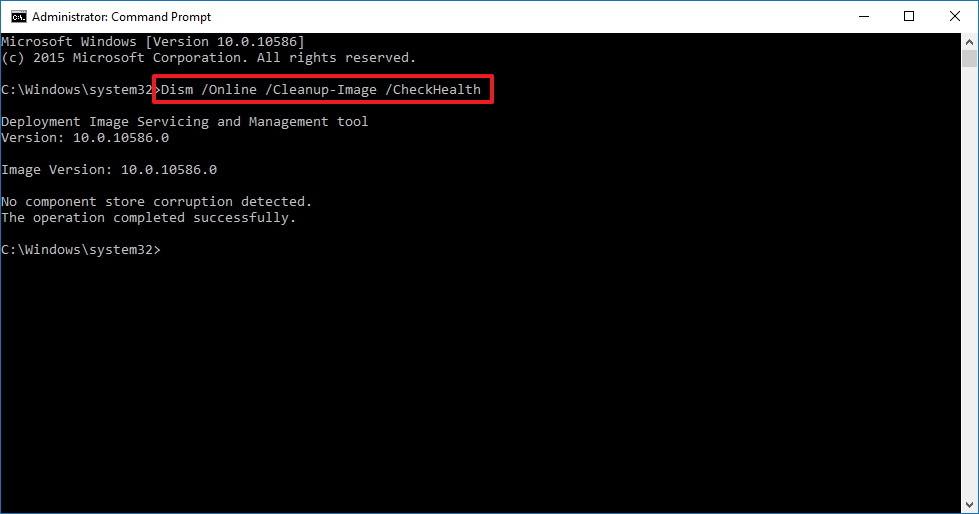
Cela s’affiche si une altération existe sur le PC.
Méthode 2: utiliser DISM avec l’option ScanHealth
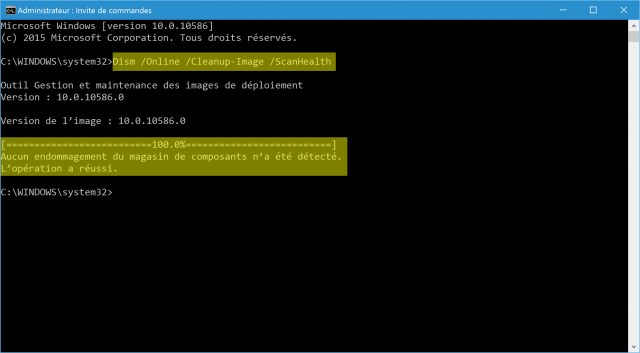
Utilisez la commande DISM avec l’option / ScanHealth pour analyser l’image Windows pour détecter toute corruption. Le processus / ScanHealth prendra jusqu’à 10 minutes pour terminer l’ensemble de la procédure.
Suivez les étapes pour exécuter la commande:
- Ensemble, appuyez sur le bouton Windows + X du clavier pour ouvrir le menu Power User et choisissez l’invite de commande (Admin).
- Ensuite, tapez la commande ci-dessous donnée> appuyez sur Entrée:
DISM /Online /Cleanup-Image /ScanHealth
Méthode 3: utiliser DISM avec l’option RestoreHealth
Utilisez la commande DISM avec l’option / RestoreHealth pour analyser la corruption d’image Windows et réparez-la automatiquement. Contrairement à l’option / ScanHealth, l’option / RestoreHealth prend au moins 20 minutes pour terminer le processus.
Suivez le processus pour exécuter la commande:
- Appuyez sur le bouton Windows + X du clavier pour ouvrir le menu Power User et choisissez l’invite de commande (Admin).
- Et tapez la commande donnée et appuyez sur Entrée:
DISM /Online /Cleanup-Image /RestoreHealth
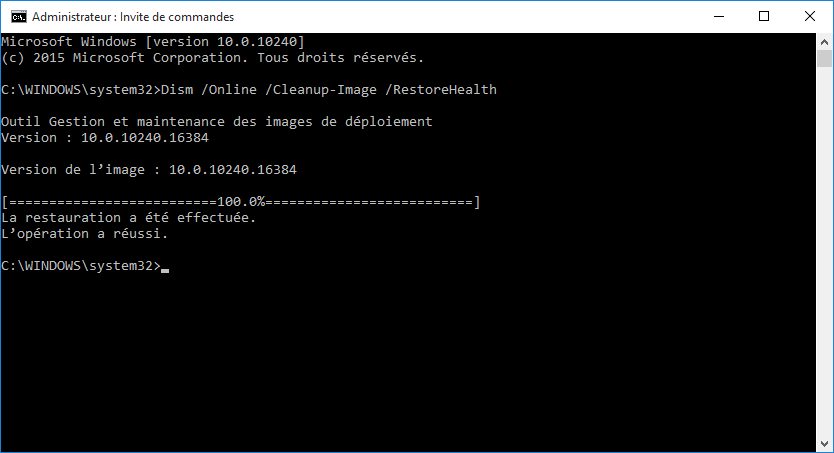
Remarque: Lors de l’exécution de DISM avec / RestoreHealth ou / ScanHealth, vous constatez que le processus se bloque à 20% ou 40%. Et après quelques minutes, le processus se termine normalement.
Il se peut également que lorsque vous exécutez la commande indiquée ci-dessus, DISM essaie d’utiliser Windows Update pour remplacer les fichiers endommagés. Mais, si le problème a été étendu aux composants Windows Update, vous devez spécifier une source qui contient les bons fichiers connus pour réparer l’image.
Méthode 4: Utiliser DISM avec les options RestoreHealth et Source
Vous pouvez identifier le dernier emplacement pour les fichiers connus en utilisant le commutateur / Source avec / RestoreHealth.
Mais avant d’utiliser les commandes de réparation, vous devez copier dans le fichier install.wim d’un autre système ou le support d’installation de Windows 10 ou le fichier ISO de Windows 10 et il est important que la source des bons fichiers connus corresponde à la même version, Et la langue de l’OS que vous utilisez.
Pour télécharger l’ISO pour Windows 10, suivez les instructions données ci-dessous:
- Accédez à la page de téléchargement de Microsoft Windows 10> cliquez sur le bouton Télécharger l’outil maintenant.
- Ensuite, double-cliquez sur le fichier pour exécuter l’outil de création de média.
- Ensuite, suivez les instructions à l’écran pour créer un fichier ISO avec la même version et l’édition de votre version actuelle de Windows 10.
- Lorsque le processus est terminé, double-cliquez sur le fichier pour le montage de l’ISO et notez la lettre de lecteur lorsque vous aurez besoin de lui définir le chemin source
Maintenant, vous pouvez exécuter la commande pour corriger l’image de Windows:
- Appuyez sur le bouton Windows + X du clavier pour ouvrir le menu Power User et choisissez l’invite de commande (Admin).
- Tapez maintenant la commande donnée et appuyez sur Entrée:
DISM /Online /Cleanup-Image /RestoreHealth /Source:repairSource\install.wim
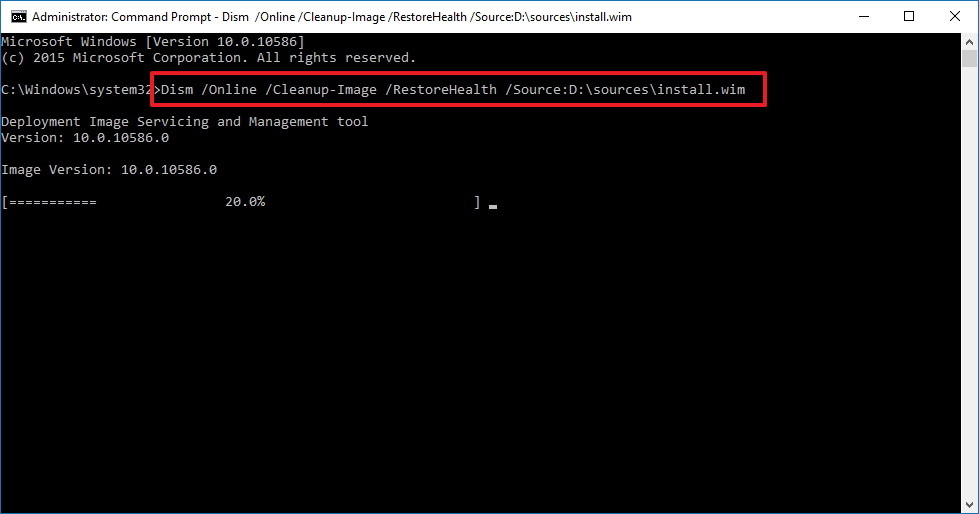
- Sinon, exécutez la commande donnée pour limiter l’utilisation de Windows Update:
DISM /Online /Cleanup-Image /RestoreHealth /Source:repairSource\install.wim /LimitAccess

- D’autre part, vous pouvez utiliser compte tenu de la variante de la commande précédente pour effectuer la même tâche:
DISM /Online /Cleanup-Image /RestoreHealth /Source:wim:repairSource\install.wim:1 /LimitAccess
Remarque: Il est conseillé de remplacer «repairSource» pour le chemin d’accès à la source avec les bons fichiers connus. Par exemple, D: \ Sources \ install.wim.
La commande exécute maintenant une réparation d’image Windows en utilisant les bons fichiers connus inclus dans le fichier install.wim avec le support d’installation de Windows 10 et sans utiliser Windows Update comme source pour télécharger les fichiers requis pour la réparation.
En outre, vous pouvez également essayer la méthode donnée également.
- Double-cliquez sur le fichier Windows 10 .iso 0 pour le monter.
- Ensuite, ouvrez Command Prompt ou PowerShell en tant qu’administrateur.
- Et vérifiez pour la santé du système en exécutant les commandes données:
- dism /online /cleanup-image /scanhealth
- dism /online /cleanup-image /checkhealth
- dism /online /cleanup-image /restorehealth
- Exécutez maintenant la commande:
DISM /Online /Cleanup-Image /RestoreHealth /source:WIM:X:\Sources\Install.wim:1 /LimitAccess
- Rappelez-vous également de remplacer X par lettre lecteur sur lequel votre Windows 10 ISO est monté.
- Et redémarrez votre ordinateur et essayez SFC à nouveau.
Pour différents problèmes PC, vous pouvez utiliser cette option alternative:
Scannez votre PC avec le meilleur outil de réparation professionnel recommandé par Windows. Cet outil réparera tous les types d’erreurs de PC, vous protégera contre la perte de fichiers, les logiciels malveillants, les défaillances matérielles et optimisera votre PC pour des performances maximales. C’est le meilleur logiciel pour corriger d’autres erreurs comme Erreur de registre, erreur EXE, erreur d’installation de Windows, erreur DLL et beaucoup d’autres qui ne sont pas des correctifs manuellement. Il est facile à utiliser et corrige l’erreur automatiquement donc il n’y a aucun besoin de contacter et personne technique.


Conclusion
J’espère que les pas donnés fourniront une information suffisante pour utiliser la commande DISM dans le système Windows 10.
vous pouvez l’utiliser pour résoudre facilement les problèmes communs de Windows 10.
Mais si vous avez des questions supplémentaires ou des alternatives, assurez-vous de nous le faire savoir dans la section des commentaires.