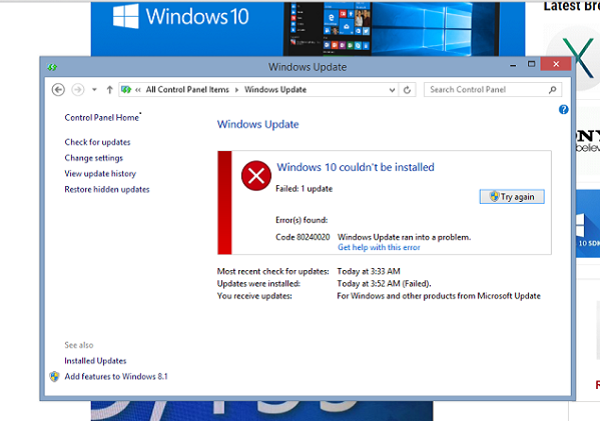
Faire face à une erreur de mise à jour de Windows est un problème courant. De nombreux utilisateurs rencontrent des problèmes avec le code d’erreur lorsqu’ils tentent de mettre à jour le système d’exploitation Windows 10.
Il y a beaucoup de différentes erreurs de mise à jour Windows 10 rencontrées par les utilisateurs de temps en temps. L’une des erreurs les plus courantes rencontrées par les utilisateurs lors de la mise à jour de Windows 10 est l’erreur de mise à jour Windows 80070002.
Microsoft fournit régulièrement des mises à jour de Windows et d’autres applications Microsoft pour optimiser les performances de Windows 10. La mise à jour Windows est un composant essentiel de Windows.
La mise à jour du système d’exploitation Windows avec les dernières mises à jour vous aidera à sécuriser votre système d’exploitation contre les logiciels malveillants et les virus susceptibles d’endommager le système ou de rendre le système obsolète.
Windows propose à l’utilisateur de mettre à jour le système en fonction de ses besoins. Mais parfois, lors de la mise à jour de votre système Windows, l’utilisateur était confronté à des erreurs. Il existe différents types d’erreurs liées à la mise à jour Windows.
L’erreur de mise à jour Windows 10 80070002 apparaît à l’écran lorsque le système est sur le point d’exécuter le service de mise à jour Windows. Et obtenez l’erreur:
“Erreur d’initialisation 0x80070002”
Eh bien, les autres utilisateurs de la version Windows sont également confrontés à une erreur telle que Windows Vista, Windows 7, 8. Alors, sachez comment résoudre ce problème:
Comment réparer Windows Update Erreur 80070002
Consultez ci-dessous les correctifs fournis pour supprimer le code d’erreur 0x80070002 ou 80070002 dans Windows 10. Mais avant de suivre les correctifs donnés, essayez les réglages faciles, car dans de nombreux cas, cela fonctionne pour les utilisateurs. Commencez par redémarrer le système, désactivez temporairement les services antivirus, effectuez une analyse SFC pour les fichiers système corrompus et vérifiez que le code d’erreur est fixe ou non.
Mais sinon, essayez les correctifs ci-dessous pour résoudre l’erreur 80070002 de Windows Update.
Solution 1: arrêtez le service de mise à jour Windows
L’utilisateur doit se connecter en tant qu’administrateur pour effectuer ces étapes.
- Cliquez d’abord sur le bouton Démarrer et ouvrez Outils d’administration, puis cliquez sur Panneau de configuration. Ensuite, dans la zone de recherche, tapez les outils d’administration, puis cliquez sur Outils d’administration.
- Après cela, double-cliquez sur Vous pouvez être invité à entrer un mot de passe administrateur ou une confirmation, à saisir le mot de passe ou à confirmer.
- Cliquez maintenant sur l’en-tête de la colonne Nom pour trier les noms dans l’ordre inverse.
- Et trouvez le service Windows Update, cliquez dessus avec le bouton droit, puis cliquez sur Arrêter.
Vous pouvez également lire:
- 7 Solutions de travail pour corriger le code d’erreur 0xc000025 dans Windows 7 / 8.1 / 10
- Résolu: WinX Menu ne fonctionne pas dans Windows 10
- 5 astuces pour corriger l’erreur du système de fichiers 1073741515 dans Windows 10 et 7
Solution 2: Supprimer les fichiers de mise à jour temporaire
- Cliquez sur le bouton Démarrer, puis sur
- Après cela, double-cliquez sur le disque dur local où Windows est installé et généralement sur le lecteur C.
- Double-cliquez sur le dossier Windows, puis double-cliquez sur SoftwareDistribution.
- Maintenant, dans le dossier DataStore, double-cliquez pour l’ouvrir et supprimez tous les fichiers et dossiers du dossier. Vous pouvez être invité à entrer un mot de passe administrateur ou une confirmation, tapez le mot de passe ou fournissez une confirmation.
- Cliquez maintenant sur le dossier Retour dans SoftwareDistribution, double-cliquez sur le dossier Télécharger pour l’ouvrir et supprimez tous les fichiers du dossier. Vous pouvez demander un mot de passe administrateur ou une confirmation, taper le mot de passe ou confirmer.
Solution 3: redémarrer le service Windows Update
Pour effectuer ces étapes, vous devez vous connecter en tant qu’administrateur.
- Cliquez sur le bouton Démarrer pour ouvrir les outils d’administration, puis cliquez sur Panneau de configuration. Maintenant, dans la zone de recherche, tapez les outils d’administration et cliquez sur Outils d’administration.
- Et double-cliquez sur Services. Vous pouvez être invité à entrer un mot de passe administrateur ou une confirmation, tapez le mot de passe ou fournissez une confirmation.
- Cliquez ensuite sur l’en-tête de colonne Nom pour trier les noms dans l’ordre inverse.
- Recherchez le service Windows Update, cliquez dessus avec le bouton droit, puis cliquez sur Démarrer.
- Ensuite, fermez la fenêtre Services et les outils d’administration
Solution 4: vérifier quelles mises à jour sont installées
En supprimant la mise à jour temporaire, les fichiers vous aideront à résoudre le problème, mais cela supprimera également l’historique dans Windows Update. Puisque vous pouvez toujours vérifier quelles mises à jour sont installées sur votre PC / ordinateur portable en allant sur les mises à jour installées?
- Ouvrez d’abord les mises à jour installées, puis cliquez sur Panneau de configuration> Programmes, puis sous Programmes et fonctionnalités, cliquez sur Afficher les mises à jour installées.
Eh bien, les étapes ci-dessus vous aideront à résoudre le problème, mais si ce n’est pas le cas, cela doit être lié au problème du registre Windows. Vous devez donc le résoudre en vous rendant dans l’éditeur de registre Windows.
Solution 5: Réparer les problèmes de registre liés à la mise à jour Windows
Remarque: Si vous ne maîtrisez pas les techniques, il est recommandé de ne pas manipuler les entrées de registre manuellement car cela est compliqué et risqué. Une petite erreur peut endommager l’ensemble du système, alors utilisez le meilleur register réparation logiciel de pour le réparer automatiquement sans aucun problème.
- Cliquez sur démarrer et tapez la commande donnée pour ouvrir l’éditeur de registre Windows
Regedit
- Puis déplacez-vous sur le volet gauche pour déplacer le chemin donné.
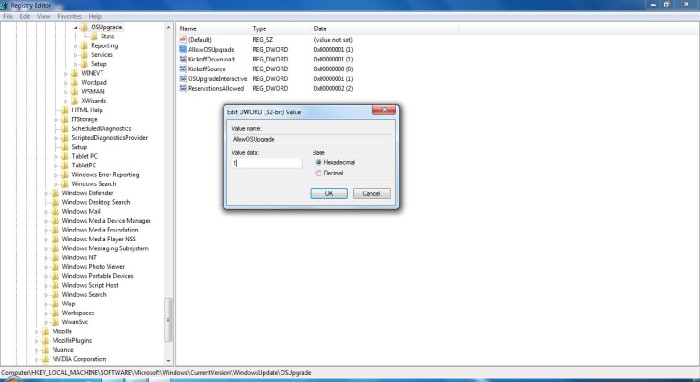
Computer\HKEY_LOCAL_MACHINE\SOFTWARE\Microsoft\Windows\CurrentVersion\WindowsUpdate\OSUpgrade
- Sur le côté droit, cliquez avec le bouton droit sur le volet et créez une valeur Nouveau> DWORD (32 bits).
- Et lui attribuer le nom donné. Il est assez sensible, il est donc recommandé de le copier / coller.
AllowOSUpgrade
- Double-cliquez ensuite sur l’entrée créée et changez la valeur en 1 en base hexadécimale. (Hexadécimal est choisi par défaut)
- Et fermez l’Éditeur du Registre.
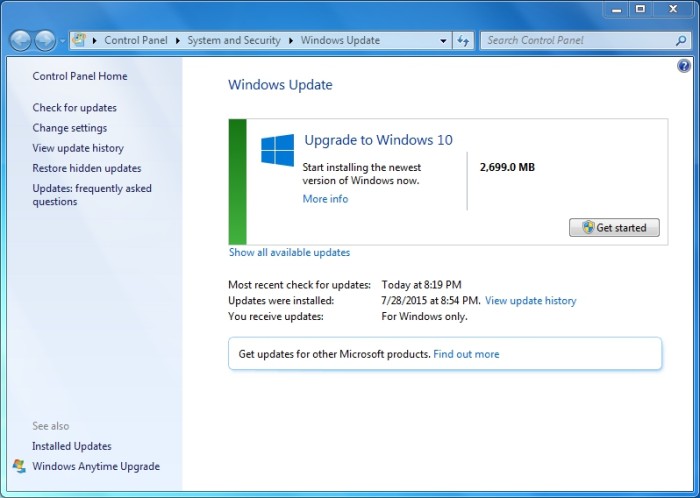
- Accédez à Démarrer> Tous les programmes> Windows Update. Attendez un moment pour terminer le processus de vérification des mises à jour.
Et vous pouvez voir un écran dans lequel il montre que Windows 10 est prêt pour le téléchargement et cliquez sur le téléchargement et vous êtes prêt à télécharger la mise à jour Windows.
Solution 6: Exécuter l’utilitaire de résolution des problèmes Windows Update
Si aucune des solutions ci-dessus ne fonctionne, essayez d’exécuter le dépanneur Windows Update. Allez d’abord sur le site Web officiel de Microsoft> recherchez l’utilitaire de résolution des problèmes et téléchargez-le.
Exécutez l’outil pour diagnostiquer et résoudre automatiquement les problèmes courants liés à la mise à jour de Windows.
J’espère que cela fonctionne pour vous pour corriger l’erreur, mais sinon, suivez la solution donnée ci-dessous.
Solution 7: mettre à jour les pilotes
Dans de nombreux cas, en raison des pilotes de système obsolètes, les utilisateurs ne peuvent pas installer les dernières mises à jour et commencent à recevoir les erreurs.
Donc, il est recommandé de vérifier les pilotes de périphérique obsolètes et d’essayer de les mettre à jour.
Pour mettre à jour les pilotes, visitez le site Web du fabricant ou le site Web officiel de Microsoft.
De plus, vous pouvez également utiliser l’automatique Driver Booster pour mettre à jour les pilotes et résoudre les problèmes liés aux pilotes du système.
Espérons après suivre les solutions manuelles données que vous êtes en mesure de réparer l’erreur 80070002 de Windows Update, mais si ce n’est pas le cas alors utilisez l’outil de réparation Windows automatique.
Vérifiez la santé de votre PC / ordinateur portable Windows
Vous pouvez également scanner votre système Windows avec Windows réparation outil, pour corriger diverses erreurs de mise à jour Windows et autres problèmes connexes. Cet outil avancé analyse, détecte et répare divers problèmes liés au système d’exploitation Windows, tels que la corruption, les dommages aux fichiers système Windows, les programmes malveillants / virus, vous protège des pertes de fichiers, des problèmes matériels et bien d’autres encore. Outre la correction des erreurs, cela optimise également les performances du PC Windows et accélère le PC Windows sans aucun problème. Il est facile à utiliser même un utilisateur novice peut l’utiliser facilement.
Conclusion:
Windows 10 est le dernier système d’exploitation, mais dans de nombreux cas, la mise à jour entraîne diverses erreurs.
Donc, voici les correctifs complets pour se débarrasser de l’erreur 80070002 de Windows Update. Essayez les correctifs donnés pour vous débarrasser du code d’erreur 80070002 dans Windows 10.
Vérifiez également les pilotes de périphérique et mettez-les à jour, installez les dernières mises à jour Windows 10, supprimez les fichiers temporaires, analysez votre système avec un bon logiciel antivirus et supprimez les logiciels indésirables de temps en temps.
De plus, si vous trouvez l’article utile ou si vous avez des questions, des commentaires, des questions ou des suggestions, n’hésitez pas à nous en faire part dans la section commentaire ci-dessous.
