Êtes-vous le seul à lutter contre l’erreur Windows 10 0x8e5e03fb lors de la mise à jour ou en raison des paramètres de mise à jour automatique, ici dans cet article vérifier ce qui ne va pas avec votre système d’exploitation Windows 10 et comment corriger l’erreur 0x8e5e03fb:
L’erreur Windows 10 0x8e5e03fb est généralement une erreur de mise à jour rencontrée par les utilisateurs tout en essayant d’installer la mise à jour. Eh bien, il est également vu certains d’entre eux font face à l’erreur en raison des paramètres de mise à jour automatique.
Généralement dans Windows 10, les mises à jour sont vérifiées et installées automatiquement via le service de mise à jour Windows interne.
Mais dans de nombreux cas, les utilisateurs commencent à faire face aux erreurs de mise à jour et parmi eux, le code d’erreur 0x8e5e03fb dans Windows 10 est celui. Il s’avère que l’erreur de mise à jour apparaît pour diverses raisons désagréables. Certains d’entre eux sont donnés ci-dessous.
Raisons de l’erreur Windows 10 0x8e5e03fb:
- En raison de problèmes de connexion Internet
- Problème de blocage et de blocage du système Windows,
- En raison de la corruption du système de fichiers,
- Fenêtre pare-feu
- Service de mise à jour Windows endommagé ou endommagé
Ce sont quelques-unes des raisons communes qui sont responsables de l’erreur de mise à jour 0x8e5e03fb dans Windows 10.
Cependant, cela peut être corrigé en suivant les étapes de dépannage possibles, ici, dans cet article, je partage avec vous les solutions de travail possibles qui ont aidé de nombreux utilisateurs à corriger les erreurs de mise à jour.
Comment réparer le code d’erreur 0x8e5e03fb dans Windows 10:
Bien, avant d’aller de l’avant, il est recommandé de s’assurer que la date et l’heure sont correctes, de désactiver temporairement les programmes de sécurité installés, d’installer les mises à jour en attente, d’exécuter l’outil de dépannage Windows Update et d’installer le Service Pack.
Ce sont quelques-uns des réglages qui ont aidé de nombreux utilisateurs à corriger l’erreur de mise à jour Windows 10 0x8e5e03fb, mais si cela ne fonctionne pas pour vous, essayez les correctifs ci-dessous pour résoudre le code d’erreur 0x8e5e03fb dans Windows 10.
FIX 1: Exécuter un scan SFC
Tout d’abord, il est recommandé d’effectuer un balayage SFC. Cela juste en scannant une fois détecte et répare les fichiers système Windows corrompus et corrige les corruptions du système de fichiers ainsi.
Suivez les étapes pour exécuter une analyse SFC:
- Cliquez sur Démarrer> allez dans le champ de recherche> tapez CMD
- Maintenant, dans l’invite de commande, cliquez avec le bouton droit sur> Exécuter en tant qu’administrateur.
- Tapez sfc / scannow> appuyez sur Entrée
J’espère que cela vous aide mais sinon essayez la deuxième solution.
FIX 2: Exécutez DISM RestoreHealth
Si l’analyse SFC ne vous aide pas, alors exécutez le DISM cette aide pour corriger les erreurs de mise à jour Windows. Exécutez la commande DISM RestoreHealth pour effectuer la réparation automatiquement et enregistrer le fichier journal.
Suivez les étapes pour le faire:
- Cliquez sur Démarrer> dans le champ de recherche> tapez CMD
- Après cela, cliquez sur Invite de commandes et dans la liste de recherche
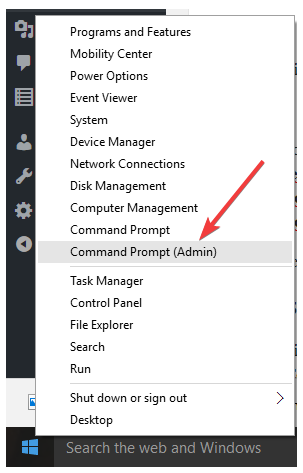
- Tapez Dism / Online / Cleanup-Image/ RestoreHealth> pour analyser et corriger les causes de l’erreur 0x8e5e03fb
- Enfin frappé Enter
FIX 3: Activer .NET Framework 3.5
Dans Windows 10 .NET Framework 3.5 doit être activé individuellement pour l’exécution des applications. Donc, ici, il est recommandé de l’activer car cela fonctionne pour de nombreux utilisateurs à résoudre Windows 10 erreur 0x8e5e03fb.
Suivez les étapes pour le faire:
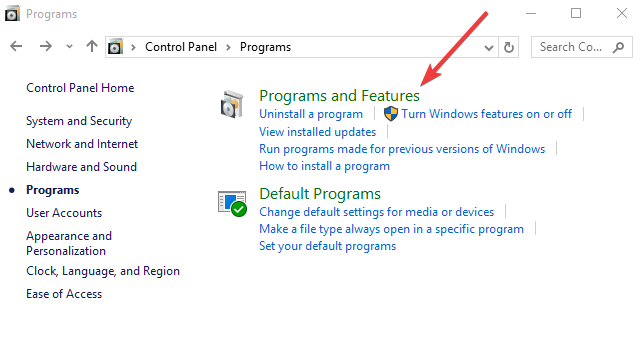
- Allez dans Démarrer> Panneau de configuration> Programmes
- Maintenant, choisissez Programmes et fonctionnalités> cliquez sur Activer ou désactiver les fonctionnalités Windows
- Ensuite, vérifiez les boîtes .NET Framework 3.5 pour l’installation des pré-requis.
- Eh bien, s’il n’est pas installé avec succès, désinstallez les KB liés à .NET Framework 3.5> réinstallez-les> redémarrez votre système.
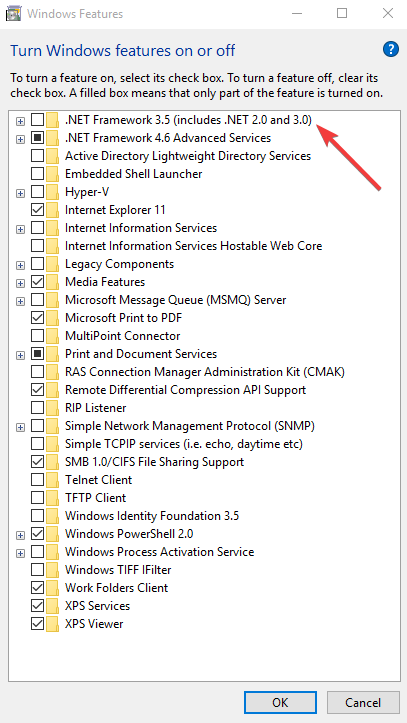
- Espérons activer .NET Framework 3.5 vous aider à corriger l’erreur, mais sinon, vous devez réinitialiser le PC.
Vous pouvez également lire:
- 3 méthodes pour réparer ESRV.EXE – Erreur d’application (0xc0000142) Windows 10
- 5 façons de réparer Windows 10 Sauvegarde de l’image système Code d’erreur 0X807800C5
- 3 étapes pour corriger le Pilote État de puissance Échec dans Windows 10
FIX 4: Réinitialisez votre PC
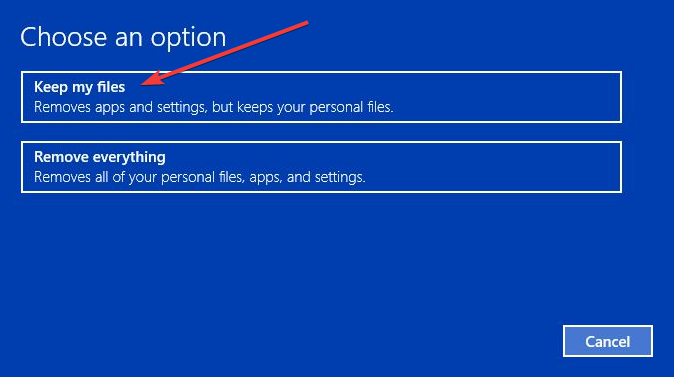
En effectuant la réinitialisation, vous pouvez sélectionner les fichiers que vous devez conserver ou supprimer, puis réinstaller Windows.
S’il vous plaît noter: En réinitialisant votre PC vos fichiers personnels entiers seront supprimés et les paramètres sont réinitialisés. Les applications installées sont supprimées uniquement les applications pré-installées avec le PC seront réinstallées. Après la réinitialisation, vous pouvez installer les mises à jour sans problèmes.
Suivez les étapes pour le faire:
- Cliquez sur Démarrer> Paramètres> Mise à jour et sécurité
- Cliquez ensuite sur Récupération> cliquez sur Réinitialiser ce PC
- Et cliquez sur Démarrer> choisissez l’option Conserver mes fichiers
FIX 5: Réinitialiser les composants des mises à jour Windows
S’il vous plaît Note: Dans cette étapes, vous devez modifier le registre, c’est assez risqué. Donc, si vous n’êtes pas techniquement avertis, évitez de suivre les étapes. Sauvegardez le registre avant de le modifier et restaurez si un problème survient.
Sinon, vous pouvez utiliser l’outil de réparation de registre automatique, pour résoudre les problèmes de registre automatiquement.
Suivez les étapes pour le faire:
- Cliquez avec le bouton droit sur Démarrer> Invite de commandes (Admin)
- Après cela, cliquez sur Oui lorsque demandé pour les autorisations
- Arrêtez le BITS, Cryptographic, MSI Installer et Windows Update Services> tapez les commandes ci-dessous:
- net stop wuauserv
- net stop cryptic
- net stop bits
- net stop msiserver
- Après chaque commande> appuyez sur Entrée
- Et renommez le dossier SoftwareDistribution et Catroot2 en tapant les commandes données dans Invite de commandes> Entrée après chaque commande:
- ren C:\Windows\softwareDistribution SoftwareDistribution.old
- ren C:\Windows\System32\catroot2 Catroot2.old
- Ensuite redémarrez le BITS, Cryptographic, MSI Installer et Windows Update Services et tapez les commandes ci-dessous dans l’invite de commande:
- net stop wuauserv
- net stop cryptSvc
- net stop bits
- net stop msiserver
- Dernier dans l’invite de commande> tapez Quitter
Maintenant, essayez à nouveau d’exécuter la mise à jour de Windows et vérifiez si l’erreur est réparée ou non.
Vérifiez vos fenêtres PC / ordinateur portable Santé
Faire usage de l’outil de réparation de Windows recommandé professionnel, c’est le meilleur outil pour corriger l’erreur de mise à jour de Windows 10 et d’autres problèmes connexes. C’est le meilleur outil pour analyser, détecter et réparer divers problèmes du système d’exploitation Windows tels que la corruption, les dommages des fichiers système Windows, les logiciels malveillants / virus, vous protéger contre la perte de fichiers, les problèmes matériels et bien d’autres. Aussi rapidement corriger diverses questions comme BSOD, erreur DLL, problèmes de registre, les problèmes de pilotes, les problèmes de jeux, les erreurs d’application et bien d’autres. Il vous aide également à optimiser les performances de votre PC Windows et empêche d’autres problèmes automatiquement avec ce logiciel.
Conclusion:
Donc, tout cela concerne le code d’erreur de mise à jour 0x8e5e03fb dans Windows 10.
Essayez les solutions de travail données pour corriger l’erreur de mise à jour 0x8e5e03fb dans Windows 10 et après cela, vérifiez si l’erreur est résolue ou non.
Malgré cela, il est également recommandé de scanner votre système contre les virus / logiciels malveillants avec le bon programme antivirus et de garder votre système d’exploitation et les pilotes mis à jour pour que le système fonctionne mieux et répare les autres problèmes de Windows.
En outre, si vous trouvez l’article utile ou avez une question, un commentaire, des questions ou des suggestions liées, alors n’hésitez pas à le partager avec nous dans la section des commentaires ci-dessous.
Bonne chance!!!
