
Êtes-vous obtenir Kernel Power 41 Erreur critique sur votre système d’exploitation Windows 10 alors ce blog est pour vous? Vérifiez les informations sur la puissance du noyau 41 erreur de Windows 10 et ses corrections.
Eh bien, l’obtention de Windows 10 erreurs est un problème commun. Il existe différents types d’erreurs rencontrées par les utilisateurs de Windows 10.
Récemment, de nombreux utilisateurs de Windows 10 ont trouvé des rapports sur l’erreur Kernel Power 41 sur leurs appareils.
Lorsque l’erreur apparaît, les utilisateurs commencent à connaître l’arrêt aléatoire du système et le système ne s’arrête pas complètement.
Et les utilisateurs commencent à recevoir le message d’erreur “Le système a redémarré sans arrêter proprement en premier. Cette erreur peut être provoquée si le système a cessé de répondre, s’est brisé ou a perdu l’alimentation de manière inattendue “.
Eh bien, cette erreur irritante n’est pas seulement limitée aux utilisateurs de Windows 10 mais les autres utilisateurs de la version Windows rencontrent également la même erreur et recherchent les correctifs.
S’il vous plaît noter: Les correctifs ci-dessous fonctionnent bien pour tous les utilisateurs de la version Windows peuvent essayer la solution pour corriger l’erreur sur leur machine Windows.
Comment réparer l’erreur Kernel Power 41 Windows 10:
Méthode 1 – Mettre à jour les pilotes
Généralement, on voit que l’erreur Kernel Power 41 se produit en raison de mauvais pilotes de périphériques sur l’ordinateur. L’ancien pilote de carte son corrompu est le principal coupable.
Donc, ici, il est suggéré de mettre à jour l’ensemble des pilotes anciens et corrompus pour résoudre le problème.
Essayez de mettre à jour les pilotes à partir du site Web du fabricant ou du site Web officiel de Microsoft compatible avec votre système d’exploitation.
Méthode 2 – Modifier les paramètres d’alimentation
De nombreux utilisateurs suggèrent que la modification des paramètres d’alimentation de l’ordinateur a corrigé Windows 10 noyau Power 41 erreur.
Essayons donc de changer les paramètres d’alimentation de votre ordinateur et de vérifier si cela fonctionne pour vous.
Suis les étapes:
- Dans la zone de recherche, tapez Paramètres d’alimentation> cliquez sur Paramètres d’alimentation et de veille.

- Puis cliquez sur Modifier lorsque l’ordinateur dort> Modifier les paramètres d’alimentation avancés.

- Cliquez deux fois sur Disque dur> Désactiver le disque dur après> Définir sur Never

- Puis double-cliquez sur Sleep> Sleep after> set to Never
- Enfin, redémarrez votre système
Vérifiez maintenant si l’erreur Kernel Power 41 Critical est fixe ou non.
Méthode 3 – Désactiver les pilotes audio en double
Comme il est déjà indiqué que certains utilisateurs reçoivent l’erreur du noyau 41 en raison du pilote audio, assurez-vous de vérifier les pilotes en double et de désactiver les pilotes.
Suis les étapes:
- Appuyez sur la touche Windows + X> sélectionnez Gestionnaire de périphériques et ouvrez-le.
- Localiser les pilotes audio dans les contrôleurs de son, vidéo et jeu
- Si des entrées en double apparaissent, cliquez avec le bouton droit sur l’une d’elles> sélectionnez Désactiver dans le menu.
- Eh bien, si dans le cas où il n’y a pas de pilotes audio en double sur votre système, alors essayez de désactiver les pilotes audio à partir des listes.
Certains utilisateurs ont signalé que la désactivation du périphérique audio haute définition ATI du Gestionnaire de périphériques a permis de résoudre le problème.
Toutefois, vous pouvez également essayer de désactiver tout autre pilote de périphérique audio pour résoudre le problème et vérifier si cela vous aide à corriger l’erreur.
Vous pouvez également lire:
- 5 solutions de travail pour corriger l’erreur 0x8e5e03fb dans Windows 10
- 5 façons de réparer Windows 10 Sauvegarde de l’image système Code d’erreur 0X807800C5
- 5 astuces pour corriger l’erreur du système de fichiers 1073741515 dans Windows 10 et 7
Méthode 4 – Éteindre Démarrage rapide
Certains utilisateurs ont signalé que l’option Démarrage rapide entraîne l’erreur Kernel Power 41 Windows 10 et l’arrêt de la réparation de l’erreur pour eux.
Il est donc conseillé de désactiver la fonction de démarrage rapide.
Suivez les étapes pour le faire:
- Ouvrir les options d’alimentation> cliquez sur Choisir ce que fait le bouton d’alimentation.
- Ensuite, cliquez sur Modifier les paramètres qui sont actuellement indisponibles.
- Et faites défiler jusqu’à la section Paramètres d’arrêt.
- Rechercher Activer le démarrage rapide (recommandé)> décocher
- Et cliquez sur Enregistrer les modifications.
Bien, après avoir éteint le démarrage rapide, vous pouvez rencontrer le bit de démarrage de l’ordinateur plus lent mais, espérons-le, corriger l’erreur d’alimentation du noyau.
Méthode 5 – Désinstaller les mises à jour récentes
Microsoft publie en permanence diverses mises à jour pour améliorer l’expérience globale des utilisateurs de Windows.
Mais la mise à jour du système d’exploitation Windows peut apporter beaucoup de douleur car la mise à jour rend le système totalement inutilisable.
Donc, vérifiez si après l’installation de la dernière mise à jour, vous obtenez le problème du noyau Power 41 du noyau qu’il vaut la peine de le désinstaller.
Suivez les étapes pour le faire:
- Touchez Windows + I> ouvrez l’application Paramètres.
- Choisissez Mise à jour et sécurité> cliquez sur Afficher l’historique des mises à jour installées.
- Sélectionnez Désinstaller les mises à jour.
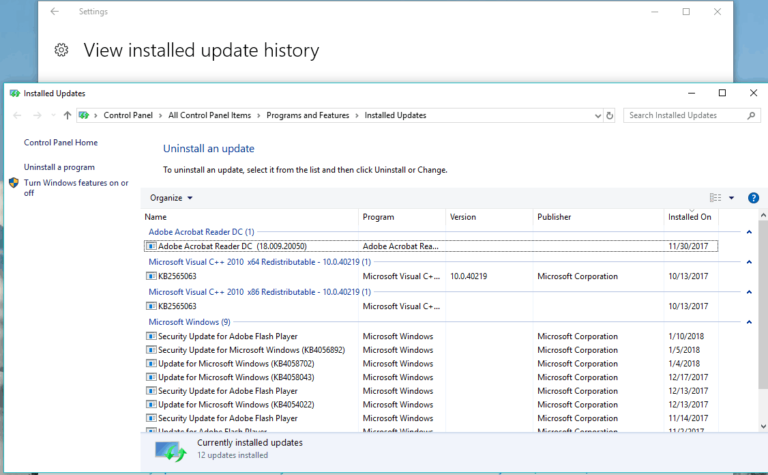
Maintenant, vérifiez si l’erreur Windows 10 est résolue ou non.
Méthode 6 – Vérifier Hardware
Si aucune des solutions ci-dessus ne vous aide à corriger l’erreur, il se peut que l’erreur Kernel Power 41 soit liée au matériel.
Le redémarrage aléatoire peut être lié au problème matériel de Windows 10.
Et il est constaté que le remplacement de la carte mère ou de l’unité d’alimentation a résolu l’erreur Kernel Power 41 sur Windows 10 complètement.
Cependant, certains utilisateurs ont confirmé que le remplacement des modules RAM corrige l’erreur pour eux.
Donc, ici, il est recommandé d’essayer de remplacer le matériel ou si vous n’êtes pas techniquement avertis que mais est de contacter un professionnel.
Méthode 7 – Désactiver le redémarrage automatique dans les paramètres système avancés
C’est la dernière solution que je vais décrire. Si vous avez constaté que tout ce qui concerne le composant matériel fonctionne correctement, mais que vous êtes toujours confronté à l’arrêt inattendu du système avec la même erreur, essayez de désactiver l’option de redémarrage automatique.
La fonction de redémarrage automatique consiste à redémarrer le système et à créer un rapport automatique en cas de problème.
Et le désactiver vous aidera à éviter les redémarrages soudains.
Suivez les étapes pour le désactiver dans Windows 10:
- Dans la barre de recherche,> tapez Paramètres avancés> ouvrez “Afficher les paramètres système avancés”.
- Choisissez l’onglet Avancé.
- Et sous la section Démarrage et récupération> cliquez sur Paramètres
- Décochez la case “Redémarrer automatiquement“> et confirmez les modifications.
Donc, ce sont quelques-unes des solutions manuelles de travail pour corriger l’erreur critique de Kernel Power 41 Windows 10, mais si toujours les utiliser ne fonctionnera pas pour vous alors scan votre système avec Windows reparation outil, pour corriger l’erreur automatiquement.
Vérifiez votre PC / ordinateur portable Windows Santé
Essayez outil de réparation de Windows, pour corriger l’erreur de Windows et d’autres problèmes liés à elle. C’est l’outil avancé qui analyse, détecte et répare divers problèmes du système d’exploitation Windows tels que la corruption, les dommages des fichiers système de Windows, les logiciels malveillants / virus, vous protéger contre la perte de fichiers, les problèmes matériels et bien d’autres. Vous pouvez également corriger divers problèmes comme BSOD, erreur DLL, problèmes de registre, problèmes de pilotes, problèmes liés aux jeux, erreur d’application et bien d’autres. En outre, optimisez les performances de votre PC Windows et résolvez les autres problèmes sans aucun problème.
Conclusion:
Eh bien, j’ai essayé de mon mieux pour fournir les meilleures solutions pour éliminer l’erreur Windows 10 de la puissance du noyau 41.
Et nous espérons que l’une des méthodes fournies vous aidera à corriger l’erreur critique du noyau Power 41.
Mais sinon, essayez la solution automatique pour corriger l’erreur.
En dehors de cela toujours supprimer les fichiers temporaires, analyser votre système avec un bon logiciel antivirus et supprimer les logiciels indésirables de temps en temps pour maintenir les performances du PC Windows 10.
En outre, si vous trouvez l’article utile ou avez une question, un commentaire, des questions ou des suggestions liées, alors n’hésitez pas à le partager avec nous dans la section des commentaires ci-dessous.
