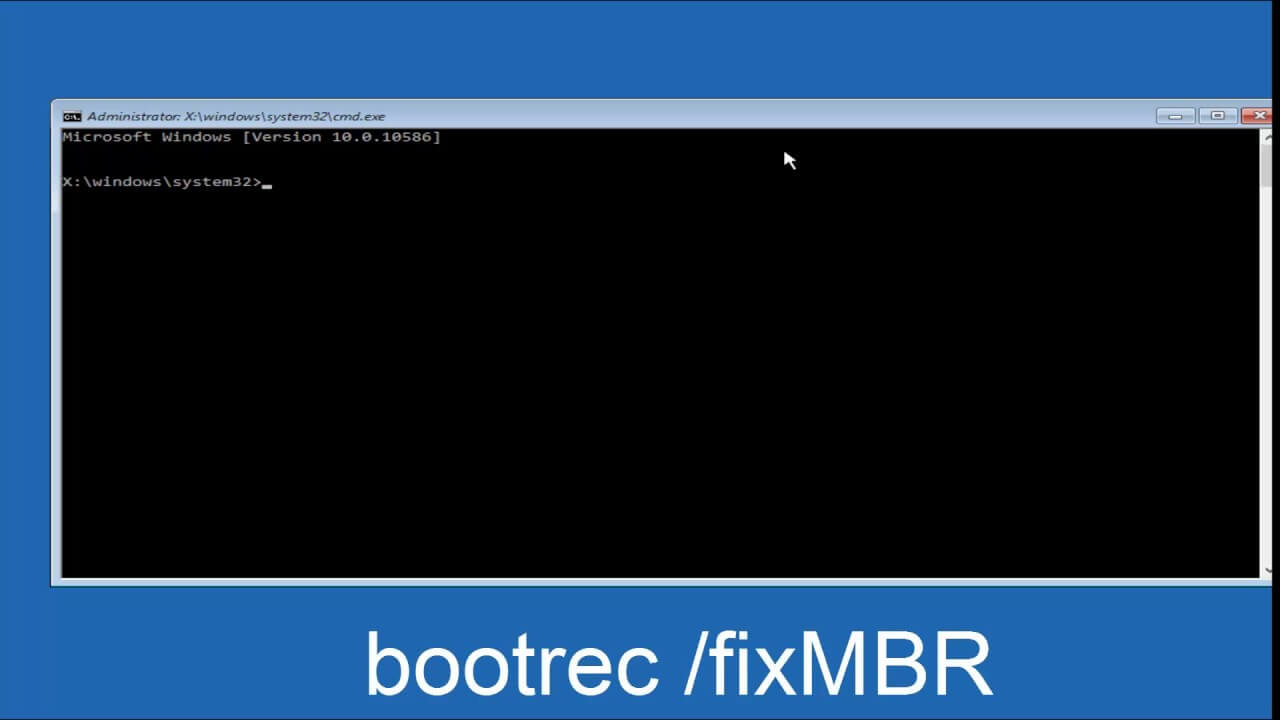
Résumé: luttez-vous avec le BOOTMGR disparu Windows 10, 8, 8.1 & 7error alors dans ce tutoriel, suivez les solutions testées pour corriger l’erreur BOOTMGR manquante
Tout en allumant le PC Windows, l’écran noir indiquant que BOOTMGR est manquant est affiché. Appuyez sur Ctrl + Alt + Del pour redémarrer.
Mais après le redémarrage de votre système, le message d’erreur BOOTMGR manquant réapparaît, vous vous demandez peut-être comment résoudre le problème BOOTMGR dans Windows 10.
Eh bien, pas besoin de prendre la tension ici dans cet article, je partage les meilleures solutions de travail pour résoudre l’erreur manquante BOOTMGR dans Windows.
Mais avant de passer à autre chose, renseignez-vous davantage sur BOOTMGR et sur les causes de Bootmgr sans erreur.
Qu’est-ce que BOOTMGR?
Le gestionnaire de démarrage Windows (BOOTMGR) est un petit logiciel qui s’exécute au démarrage du système et le charge à partir du disque dur. C’est entièrement responsable du démarrage du système d’exploitation de votre ordinateur.
Et lorsque cela est corrompu, il commence à indiquer que Bootmgr est manquant ou que le gestionnaire de démarrage Windows est manquant.
Quelles sont les causes de BOOTMGR est une erreur manquante?
Il existe de nombreuses raisons pour lesquelles Bootmgr est une erreur manquante dans Windows 10, 8, 8.1 et 7. Voici quelques-unes des possibles:
- En raison des secteurs défectueux du disque dur
- Le système est configuré pour démarrer à partir du périphérique non amorçable.
- En raison de la corruption et de la mauvaise configuration des fichiers BOOTMGR
- Autres raisons courantes telles que BIOS obsolète, câbles d’interface de disque dur endommagés ou perdus
- Problèmes de mise à niveau du système d’exploitation et du disque dur.
Voilà donc quelques-unes des raisons courantes qui entraînent l’erreur manquante dans Bootmgr. Examinez maintenant les correctifs possibles pour résoudre le problème du gestionnaire de démarrage dans Windows 10.
Comment corriger l’erreur manquante dans Bootmgr
Eh bien, il n’existe pas de solution exacte permettant de résoudre le problème Bootmgr à la fois. Découvrez donc certaines des solutions possibles qui fonctionnent dans votre cas pour corriger l’erreur.
Mais avant de suivre les solutions, essayez quelques réglages simples, comme redémarrer votre PC / ordinateur portable, rebranchez tous les câbles Internet et d’alimentation, mettez à jour le BIOS, recherchez les problèmes de disque dur et vérifiez si le problème est résolu, puis suivez les instructions. compte tenu des solutions testées pour résoudre le fichier bootmgr manquant un problème.
Solution 1: Supprimer tout le média connecté
Si votre système est connecté à un support externe non amorçable, il est possible que le système démarre à partir des périphériques non amorçables. Et en conséquence, l’erreur manquante BOOTMGR apparaît.
Assurez-vous de retirer le lecteur DVD / clé USB ou un autre disque dur de stockage externe, puis redémarrez votre ordinateur pour vérifier si l’erreur manquante du gestionnaire de démarrage est résolue.
Solution 2: définissez le disque dur comme premier périphérique d’amorçage
Si le disque dur n’est pas défini en premier dans le menu de démarrage, cela peut provoquer le problème bootmgr. Veillez donc à définir le disque dur sur le premier périphérique de démarrage.
Suivez les étapes pour le faire:
- Appuyez sur Ctrl + Alt + Del pour redémarrer votre système.
- Lorsque le logo de l’ordinateur apparaît>, appuyez sur F12 de manière continue pour accéder au menu de démarrage.
Remarque: le menu de démarrage varie en fonction du fabricant de l’ordinateur et la clé pour accéder au menu de démarrage peut également varier. Il s’agit généralement des touches F2, F8, F10, F12, Esc ou Del. Veillez donc à utiliser la bonne clé ou consultez le fabricant de l’ordinateur
- Maintenant, cliquez sur les touches fléchées ↑ ou ↓ pour choisir le volume de démarrage approprié. Généralement, il s’agit d’un disque dur ou d’un disque dur.

- Appuyez ensuite sur la touche + ou – pour déplacer le lecteur d’amorçage vers le haut en tant que premier périphérique d’amorçage.
- Appuyez sur F10 pour enregistrer votre réglage (Important).
- Et pour quitter le menu de démarrage> appuyez sur
Maintenant, le système démarre automatiquement et vérifie si le problème est résolu ou non.
Vous pouvez également lire:
- 3 Solutions de travail pour fixer le code d’erreur 0xc00000e9 dans Windows 7/8/10
- 5 De travail Solutions pour corriger le code d’erreur 0x8007000d dans Windows 10
- Méthodes faciles pour réparer Windows 10 Réinitialiser Coincé à 99%
Solution 3: reconstruisez les données de configuration de démarrage (BCD)
Essayez de reconstruire les données de configuration de démarrage (BCD) à partir de l’environnement de récupération Windows (WinRE) pour corriger l’erreur de corruption bootmgr.
Suivez les étapes pour le faire:
- Placez le disque d’installation Windows dans le lecteur de disque> démarrez l’ordinateur.
- Et lorsque le message apparaît, appuyez sur une touche>, puis sur une touche pour démarrer à partir d’un CD ou d’un DVD.
- Si le PC ne détecte pas le média automatiquement.
- Ensuite, pendant le processus de redémarrage, lisez les instructions à l’écran sur la procédure d’interruption du démarrage normal et tapez l’utilitaire de configuration du système d’entrée / sortie (BIOS). Certains d’entre eux sont la touche F2, F10, ESC ou DEL pour démarrer le Setup du BIOS
- Recherchez maintenant un onglet dans l’utilitaire de configuration du BIOS intitulé Boot Order, Boot Options ou Boot. Suivez ensuite les instructions à l’écran et utilisez la flèche pour accéder à la section Ordre de démarrage> appuyez sur Entrée.
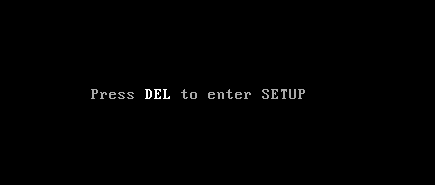
- Maintenant, dans la liste de démarrage, localisez le CD, le DVD ou le lecteur flash USB, suivez les instructions à l’écran et utilisez les touches fléchées pour déplacer le lecteur vers le haut de sorte qu’il apparaisse dans Liste de démarrage> appuyez sur Entrée. Et la séquence d’ordre de démarrage est modifiée pour démarrer à partir d’un CD, d’un DVD ou d’un lecteur flash USB.

- Appuyez sur F10 pour enregistrer vos modifications> choisissez Oui pour quitter l’utilitaire de configuration du BIOS.
- Après le redémarrage> choisissez langue> heure> devise> clavier et une autre méthode de saisie> choisissez Suivant
- Choisissez Réparer votre ordinateur> sélectionnez le système d’exploitation que vous souhaitez réparer> sélectionnez
- Et dans la boîte de dialogue Options de récupération système> choisissez Invite de commandes.
- Enfin, appuyez sur Bootrec / RebuildBcd,> appuyez sur Entrée.

Solution 4: Exécuter la réparation au démarrage
Si les solutions ci-dessus ne fonctionnent pas, effectuez une réparation de démarrage sous Windows.
Suis les étapes
- Insérez le disque d’installation Windows> démarrez le système.
- Et appuyez sur n’importe quelle touche pour démarrer à partir d’un CD ou d’un DVD.
- Choisissez une langue, une heure et une devise, un clavier ou une méthode de saisie,> choisissez Suivant.
- Choisissez de réparer votre ordinateur.
- Maintenant, dans la boîte de dialogue Options de récupération système> choisissez le lecteur de votre installation Windows (généralement, lecteur c> choisissez Suivant
- Maintenant, dans la boîte de dialogue Options de récupération système,> choisissez de réparer votre ordinateur.
- Et choisissez le système d’exploitation que vous devez réparer
- Ensuite, dans les options de récupération du système> choisissez Réparation du démarrage.
J’espère que cela fonctionne pour vous de réparer le Bootmgr disparu Erreur Windows 10
Solution 5: effectuer une restauration du système
C’est la dernière solution que vous devez suivre si aucune des solutions données ne vous aide pas à réparer le fichier bootmgr manquant dans Windows 10, 8, 8.1 et 7.
Suivez les instructions pour le faire:
- À partir du tutoriel ci-dessus, suivez l’étape 6> et choisissez la restauration du système au lieu de «réparer votre ordinateur».
- Et choisissez l’instruction de restauration du système> choisissez le point de restauration approprié.
- Choisissez Terminer pour restaurer le système.
On estime que les solutions ci-dessus vous aident à corriger l’erreur manquante dans Bootmgr. Toutefois, vous pouvez également utiliser les Windows réparation outil, pour corriger diverses erreurs Windows et d’autres problèmes connexes. Il s’agit d’un outil avancé qui analyse, détecte et répare divers problèmes du système d’exploitation Windows, tels que la corruption, les fichiers système Windows, les logiciels malveillants et les virus, vous protège contre la perte de fichiers, les problèmes matériels, etc. En plus de corriger les erreurs, cela optimise également les performances du PC Windows et accélère le processus sans aucun problème. Il est facile à utiliser même un utilisateur novice peut l’utiliser facilement.
Maintenant c’est ton tour:
Donc, ce sont les solutions de travail possibles qui vous aident à réparer BOOTMGR est une erreur manquante dans Windows 10, 8, 8.1 et 7.
Si les solutions manuelles susmentionnées ne fonctionnent pas, utilisez l’outil de réparation automatique de Windows, il est préférable de résoudre divers problèmes liés à Windows.
Vérifiez également les pilotes de périphérique et mettez-les à jour, supprimez les fichiers temporaires, analysez votre système avec un bon logiciel antivirus et supprimez les logiciels indésirables de temps en temps afin de préserver les performances de votre PC Windows et d’autres problèmes.
De plus, si vous trouvez l’article utile ou si vous avez une question, un commentaire, des questions ou des suggestions, n’hésitez pas à le partager avec nous dans la section commentaire ci-dessous.
