Windows Store a été l’ajout le plus important dans Microsoft Windows. Principalement il a été intégré à l’intérieur de Windows 8 et maintenant avec la dernière version de Windows 10 le magasin a été intégré avec quelques corrections majeures, mais savent que l’utilisateur est confronté à un problème quand ils essaient de mettre à jour leurs applications dans Windows, généralement, l’utilisateur qui avait mis à jour Leur système d’exploitation Windows à la version supérieure face à ce problème, les entrées de Registre des versions précédentes pourraient rester intactes et dans certains cas, ces entrées de Registre restent intactes et pourraient créer un problème pour les utilisateurs.
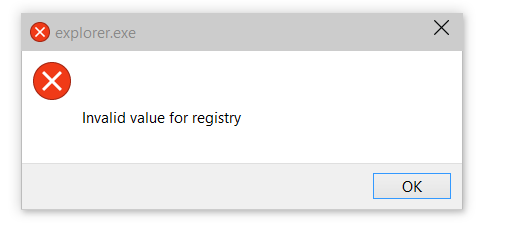
La valeur d’erreur non valide pour le Registre est l’un tel problème auquel sont confrontés les utilisateurs Windows 10. L’utilisateur est confronté au problème lorsqu’ils essaient d’ouvrir des images qui ont un format JPG avec l’application Photos et font face à la valeur Invalid for registry error.
Les utilisateurs sont généralement confrontés à cette erreur pour les fichiers JPG, mais certains d’entre eux sont même rapport qu’ils sont confrontés à d’autres formats de fichiers d’autres applications ainsi. Il est constaté que lorsque l’entrée de Registre de la version précédente de l’application affectée fait l’utilisateur face à ce problème. Alors, suivez l’article pour savoir comment résoudre ce problème.
Eh bien, il est constaté que lorsque les anciennes entrées de version peuvent être supprimés, ils peuvent résoudre le problème
Étapes pour corriger la valeur non valide pour l’erreur de Registre dans Windows 10
Tu Pourrais Aussi Aimer:
Solution 1: Supprimez l’ancienne version des entrées de registre:
Remarque: Il est recommandé de créer un point de restauration du système ou une sauvegarde de l’image système, car manipuler les entrées de registre sont difficiles et risqués, une petite erreur peut affecter le système entier. Gardez la sauvegarde valide ou utilisez l’outil professionnel de réparation du registre , Et ceci peut facilement et automatiquement réparer les entrées de registre sans endommager le système.
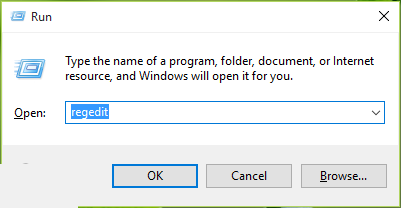
Étape 1 – Appuyez d’abord sur Windows + R et mettez regedit dans la boîte de dialogue Exécuter pour ouvrir l’Éditeur du Registre et cliquez sur OK.
Étape 2 – Dans le volet gauche de l’Éditeur du Registre, passez à la clé de Registre donnée:
HKEY_CURRENT_USER\Software\Classes\Local Settings\Software\Microsoft\Windows\CurrentVers
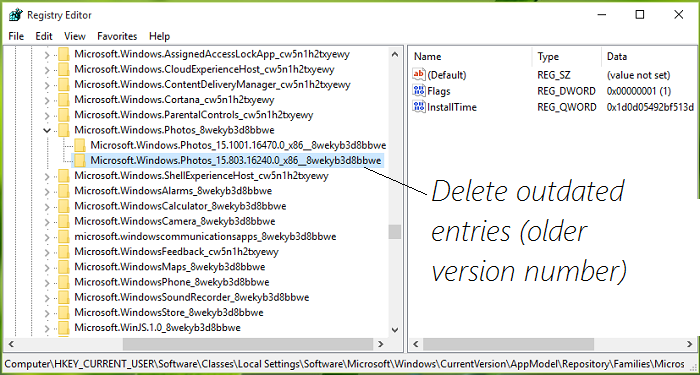
Étape 3 – Maintenant à cet emplacement de Registre, l’utilisateur doit prendre la propriété de Microsoft.Windows.Photos_8wekyb3d8bbwe clé de Registre. Et après avoir pris possession, développez la clé de Registre Microsoft.Windows.Photos_8wekyb3d8bbwe et vérifiez les sous-clés à côté d’elle. Il devrait y avoir 50% de clés de version obsolètes et 50% pour la version la plus récente / existante, il suffit de supprimer les clés de registre de version périmées qui devraient être égales à un certain nombre de clés pour la version plus récente. Pour l’Ex. Si vous avez 2 clés, alors une doit être pour la version la plus récente et une autre pour la version désuète ou (numéro de version inférieur). Donc, cette méthode simple peut être appliquée si vous avez 4, 6, 8 ou plus au total.
Étape 4 – Comme vous avez repéré toutes les clés de la version désuète, faites un clic droit sur eux un par un et sélectionnez Supprimer. Et après avoir supprimé des entrées de numéro de version inférieur, fermez l’Éditeur du Registre et redémarrez votre système.
Cela peut résoudre le problème sinon essayer la deuxième solution.
Solution 2: Effacer les caches de magasin Windows
Il est constaté que les fichiers cache peuvent également affecter les opérations de Windows Store. Ainsi, cela pourrait causer le problème et en effaçant ces fichiers peut vous aider à résoudre le problème.
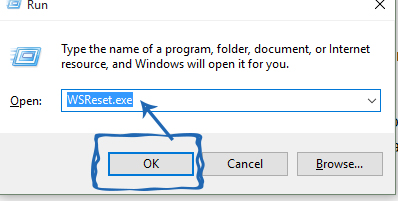
Étape 1- Ouvrez la boîte de menu Exécuter en appuyant sur les touches Win + R du clavier. Et tapez exe dans la zone de texte et appuyez sur la touche Entrée pour lancer le processus.
Étape 2 – Maintenant, redémarrez l’application Windows Store et vérifiez que l’erreur persiste ou non.
Mais si vous n’arrivez toujours pas à résoudre le problème, alors dans ce cas, vous pouvez utiliser l’outil de réparation tiers pour corriger le problème du Registre.
Professionnel Solution recommandée:
Vous pouvez utiliser l’outil de réparation professionnel PC pour corriger l’erreur. C’est le meilleur outil pour améliorer les performances du PC et rend votre PC en bonne santé. L’utilisateur peut faire face au problème en raison du problème de registre c’est le meilleur outil pour corriger les erreurs de registre et même réparer les fichiers endommagés ou manquants. Il est conçu avec l’algorithme avancé comme il se projette en balayant son détectent et réparent les dossiers de Windows. Il s’agit d’un utilitaire de réparation qui peut aider à réparer le système d’exploitation Windows contre les dommages causés par les virus, les logiciels malveillants, les logiciels espions et bien d’autres. Cela aide à rendre l’erreur PC libre et résoudre le problème des accidents, gèle, les erreurs d’écran bleu et beaucoup plus. Il corrige les erreurs de la base de données en ligne de ces données sont nécessaires pour réinstaller votre système d’exploitation et de le lancer en douceur. Il optimise également les performances du PC / ordinateur portable et améliore la vitesse du PC, une application installée. Il ne corrige que les erreurs mais surveille également le fonctionnement du matériel PC et détecte le problème matériel afin que l’utilisateur puisse les réparer. C’est l’excellent outil pour corriger diverses erreurs dans le système d’exploitation. Cela peut réparer les erreurs diverses comme l’erreur de DLL, l’erreur de Windows, l’erreur d’application, les utilités de réparation de réparation, l’erreur de PC, l’écran bleu des erreurs de mort, l’ordinateur lent, et divers autres messages d’erreur de Windows. Il est facile à utiliser et corrige l’erreur automatiquement donc il n’y a aucun besoin de contacter et personne technique.

