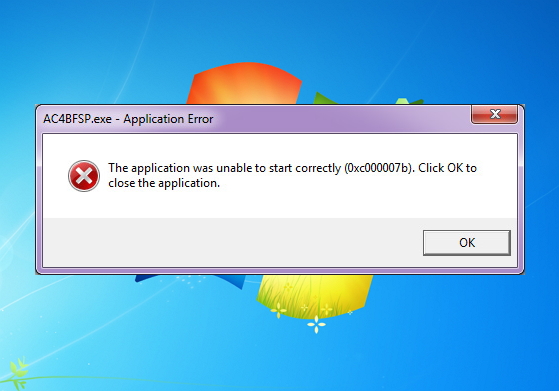
Êtes-vous celui qui lutte avec le “L’application n’a pas pu démarrer correctement” Erreur 0xc00007b en essayant d’exécuter un jeu ou un programme que cet article est pour vous, consultez les correctifs complets pour se débarrasser de l’erreur 0xc00007b dans le système d’exploitation Windows .
Le code d’erreur de l’application Windows 0xc000007b est lié au problème avec .NET Framework, Direct X ou Microsoft Visual C ++ installé sur votre PC. C’est une erreur très fréquente qui apparaît lorsque l’utilisateur essaie de lancer des jeux très graphiques tels que FIFA, Call of Duty, Far Cry 4, Assassins Creed, Watch Dogs, Dead Island, Outlast, etc.
L’erreur Windows est un problème courant et de nombreux utilisateurs Windows rencontrent souvent des rapports sur diverses erreurs et problèmes Windows.
Aujourd’hui, dans cet article, je décris erreur 0xc00007b “l’application n’a pas pu démarrer correctement”.
L’application n’a pas pu démarrer correctement (0xc000007b). Cliquez sur OK pour fermer l’application.
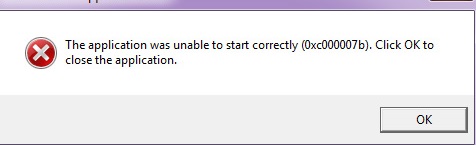
Cette erreur est très irritante lorsque l’utilisateur tente d’exécuter une application non compatible avec la version Windows que vous utilisez.
Dans le système d’exploitation Windows, peu d’applications et de jeux s’installent sur le système d’exploitation de la plate-forme 32 bits, mais peu d’applications et de jeux fonctionnent uniquement sur un système d’exploitation 64 bits. Message d’erreur 0xc000007b.
Raisons responsables de erreur application 0xc00007b:
- Généralement, cette erreur se produit lorsque l’utilisateur essaie de lancer l’application 32 bits sur un système d’exploitation 64 bits.
- Lors de l’installation de Windows 8, 8.1 ou 10 sur Windows 7, il existe de fortes chances d’obtenir cette erreur.
- Lorsque l’utilisateur essaie de lancer des jeux haute graphique sans mettre à jour .NET Framework sur votre PC.
- L’utilisateur peut obtenir cette erreur 0xc000007b s’il n’exécute pas l’application en tant qu’administrateur.
Donc, ce sont quelques-unes des raisons communes responsables de l’erreur 0xc000007b / 0xc00007b dans Windows 10/8/7
Comment réparer l’erreur 0xc000007b dans Windows 7, 8, 8.1, 10
Ici, nous avons donné quelques méthodes que vous pouvez utiliser une par une. En les utilisant, vous pouvez définitivement corriger ce code d’erreur 0xc000007b dans Windows 7, 8, 8.1 et 10.
Fix 1: réinstaller l’application / Jeux
En règle générale, il s’agit d’un problème lié à l’erreur de l’application, ce qui permet de le réparer simplement en réinstallant l’application avec laquelle vous rencontrez ce problème.
Pour cela, vous devez désinstaller l’application, puis redémarrer le PC et enfin réinstaller l’application dans laquelle vous rencontrez le problème.
Vous pouvez réinstaller l’application qui peut provoquer cette erreur comme Microsoft Visual C ++, Direct X et .NET Framework. Vous pouvez réinstaller la dernière version de toutes ces applications. Cela sera également utile pour votre PC.
Vous pouvez aussi lire:
- Comment réparer Windows Mettre à jour Erreur Code 0x80070663
- 5 De travail Solutions pour corriger le code d’erreur 0x8007000d dans Windows 10
- 5 astuces rapides pour corriger l’erreur Windows Update code 80072EE2
Fix 2: Exécutez l’application en tant qu’administrateur
Certains logiciels nécessitent d’être exécutés en tant qu’administrateur et, en raison du processus d’application, vous pouvez obtenir cette erreur 0xc000007b. Pour exécuter l’application en tant qu’administrateur, procédez comme suit:
Suivez les étapes pour le faire:
- Déplacer vers le dossier racine de l’application et essayer de
- Cliquez avec le bouton droit de la souris ou maintenez simplement le bouton enfoncé sur le fichier exécutable de l’application.
- Cliquez avec le bouton gauche ou cliquez sur la fonction Propriétés pour apparaître dans le menu.
- Cliquez avec le bouton gauche ou cliquez sur l’onglet «Compatibilité» situé dans la partie supérieure de la fenêtre.
- Sous la rubrique «Niveau de privilège», cliquez pour cocher la case située à côté de «Exécuter ce programme en tant qu’administrateur».
- Cliquez sur le bouton “Appliquer” présent dans la partie inférieure de la fenêtre> cliquez sur OK
- Maintenant, essayez d’exécuter l’application et vérifiez si vous trouvez toujours le message d’erreur.
Fix 3: installez la dernière version de .NET Framework, Direct X et Microsoft Visual C ++
Parfois, l’erreur est due aux problèmes de mise à jour. Mettez donc à jour le logiciel comme .NET, Framework, Direct X ou Microsoft Visual C ++. Vous pouvez télécharger les derniers correctifs sur le site officiel de Microsoft
En téléchargeant les derniers correctifs publiés par Microsoft, vous pouvez également installer les pilotes manquants et mettre à jour les pilotes obsolètes tels que les pilotes de carte graphique. Cela vous aide également à corriger l’erreur.
1. Réinstallez le framework .NET
Essayez de réinstaller le framework .NET avec la dernière version. La réinstallation de la dernière version ou de la version appropriée de .NET Framework corrige l’erreur d’application.
2. Installez Microsoft Visual C ++
Essayez d’installer Microsoft Visual C ++ car il est constaté que de nombreux utilisateurs obtiennent l’erreur lorsque le package Microsoft Visual C ++ n’est pas configuré correctement.
Vous pouvez télécharger les fichiers 32 bits et 64 bits de Microsoft Visual C ++ avec les liens ci-dessous:
Pour Windows 32 bits
http://www.microsoft.com/en-gb/download/details.aspx?id=55555
Pour Windows 64 bits
http://www.microsoft.com/en-us/download/details.aspx?id=14632
3. Réinstallez DirectX
Essayez de réinstaller la dernière version de DirectX. Vérifiez la version de Windows car cela dépend totalement de la version de DirectX.
Suivez les instructions complètes ici.
Fix 4: Définition des paramètres de compatibilité entre le système et l’application
Parfois, la migration d’une version de Windows vers une autre peut provoquer cette erreur. Il se peut que l’application utilisée ne soit pas compatible avec le PC utilisateur. Vous devez donc définir les paramètres de compatibilité entre votre système et votre application. Ceci est généralement efficace pour les jeux nécessitant une configuration système élevée comme FIFA, Far Cry, Assassins Creed, Call of Duty et de nombreux autres jeux.
Pour exécuter l’application en mode de compatibilité, suivez les étapes indiquées:
- Cliquez d’abord sur l’icône de l’application et cliquez sur l’option Propriétés.
- Cliquez sur l’onglet Compatibilité.
- Maintenant, cochez une case avant Exécuter ce programme en mode de compatibilité pour une option.
- Et, dans le menu déroulant, sélectionnez une version antérieure de l’option Windows.
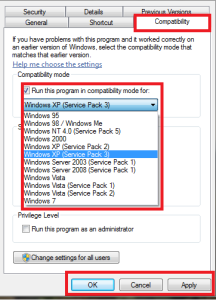
- Cliquez ensuite sur Appliquer, puis sur OK.
- Redémarrez votre PC
C’est tout. Cela vous aidera à corriger le code d’erreur 0xc000007b dans Windows 7, 8, 8.1, 10.
Fix 5: Exécuter ChkDsK
Exécutez la commande chkdsk pour corriger l’erreur 0xc000007b.
suivez les étapes pour le faire:
- Appuyez sur la touche “Windows” et faites un clic droit sur l’icône “cmd”.
- Choisissez la fonction «Exécuter en tant qu’administrateur».
- Vous avez maintenant l’invite de commande avec les privilèges d’administration.
- Dans la commande, les fenêtres d’invite écrivent ce qui suit: «c: / f / r» sans guillemets.
- Cliquez sur le bouton “Enter”.
Note: Si vous avez plus d’une partition, vous devez vérifier pour écrire la commande ci-dessus mais n’oubliez pas de changer la partition et appuyez sur le bouton “Entrée” (exemple “e: / f / r” qui vérifiera la partition “E”) .
Fix 6: Effectuer une installation propre
Eh bien, si aucune des solutions ci-dessus ne fonctionne pour vous de résoudre l’erreur 0xc00007b / 0xc000007b dans Windows, la dernière option consiste à effectuer une nouvelle installation du système d’exploitation Windows.
Remarque: effectuez une sauvegarde valide des fichiers et dossiers importants en effectuant une installation propre dans tout Windows supprimé.
Et assurez-vous que les applications que vous installez sont compatibles avec la version de Windows que vous utilisez. Il doit être compatible avec la version 32 bits de Windows ou la version 64 bits de Windows.
Ce sont les solutions ci-dessus qui doivent être prises afin de corriger une erreur 0xc00007b. Mais si les solutions manuelles ne parviennent pas à résoudre le problème, dans ce cas, utilisez Windows Réparation Outil, spécialement conçu pour résoudre tout problème lié à Windows ou au PC. Cet outil peut corriger l’erreur écran bleu, erreur DLL, erreur Windows, dommage de virus, ordinateur congélation, réparation de Windows et bien plus encore.
Maintenant c’est ton tour
Eh bien, j’ai fait mon travail, maintenant c’est à vous de faire usage des correctifs donnés et de corriger l’erreur 0xc00007b.
J’ai fait de mon mieux pour rassembler l’ensemble des solutions de travail qui vous aident à corriger l’erreur 0xc00007b iTunes.
Suivez les solutions données une par une et corrigez l’erreur d’application 0xc00007b dans Windows.
Vérifiez également les pilotes de périphérique et mettez-les à jour, supprimez les fichiers temporaires, analysez votre système avec un bon logiciel antivirus et supprimez de temps à autre les logiciels indésirables afin de maintenir les performances du PC Windows et d’autres problèmes.
De plus, si vous trouvez l’article utile ou si vous avez des questions, des commentaires, des questions ou des suggestions, n’hésitez pas à les partager avec nous dans la section des commentaires ci-dessous.
