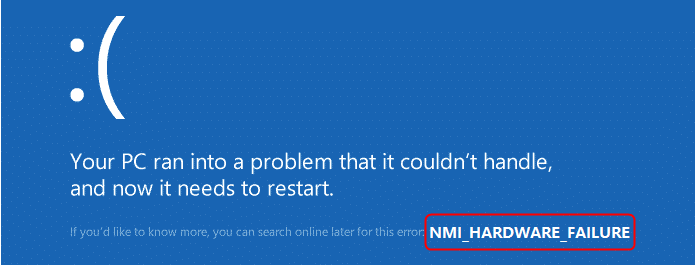
Est-ce que c’est vous qui avez du mal avec l’erreur d’échec NMI (Non-Maskable Interrupt) sur Windows 8 ou 10 alors cet article est pour vous? Suivez les solutions complètes pour corriger l’erreur BSOD de défaillance matérielle NMI.
Lorsque l’erreur d’échec de la NMI apparaît, Windows arrête de fonctionner et affiche l’écran bleu et indique que votre PC a rencontré un problème et doit redémarrer. “Il inclut le code d’erreur suivant: NMI_HARDWARE_FAILURE.
Et à cette situation, le système peut enregistrer un fichier de vidage de la mémoire et redémarre automatiquement, en fonction des paramètres sous la rubrique « Démarrage et récupération » dans « Paramètres système avancés » sous le panneau de contrôle du système.
Deje que lo describa mejor con la experiencia personal del usuario
“J’ai essayé de mettre à jour de Windows 7 à Windows 10 et semble être correct jusqu’à ce que la partie d’installation du pilote dans laquelle je reçois une panne matérielle nmi (ou un dysfonctionnement du matériel nmi). Avec une certaine recherche, je découvre que la carte vidéo m’a causé et l’ai installé avec succès sur une carte vidéo intégrée (qui est sis 900). Il est vrai que mon PC fonctionnera correctement si vous ne installez pas de pilote vidéo, car après la déploiement de Windows 10, j’ai installé une carte vidéo arrière (ati 2400hd) et cela a bien fonctionné sur l’adaptateur vidéo Windows Basic, mais lorsque j’ai essayé d’installer le pilote à partir de Ati site ou via la mise à jour du lecteur dans la manette du périphérique, il obtient nmi hardware fail bsod. J’ai essayé 3 cartes vidéo différentes (ati 2400, 7770 et r7 250) et toutes les 3 ont le même problème en ce qui concerne l’installation du pilote, toutes les 3 cartes vidéo fonctionnent bien sur d’autres ordinateurs. La mise à jour de Bios et la sécurité à l’échec n’ont pas non plus contribué. De plus, le conseiller de mise à niveau de Windows 10 n’a détecté aucun problème de compatibilité avec la mise à jour pour win10 sur ce PC “.
Ce fil de discussion m’a forcé à écrire sur l’erreur de défaillance matérielle NMI. Comme Windows 10 est le nouveau tour, tout le monde veut y aller. Eh bien, c’est bien parce que vous devez toujours déplacer la nouvelle mise à jour. Ah! Quel que soit l’obstacle qui se présente à vous, atteignez votre destination en le passant.
Windows 10 est une excellente mise à jour mais elle n’est pas complète. NMI (Non-Maskable Interrupt) est généré par l’utilisateur en appuyant sur la touche NMI de son PC ou en raison d’une erreur matérielle. Lorsque cette erreur apparaît sur votre ordinateur, elle empêche l’exécution de Windows et affiche une erreur d’écran bleu ou BSOD.
Symptômes de NMI_HARDWARE_FAILURE Erreurs d’écran bleu:
- “ARRÊTEZ Erreur 0x80: NMI_HARDWARE_FAILURE “s’affiche.
- “NMI_HARDWARE_FAILURE” apparaît et crashe la fenêtre du programme actif.
- Votre système se bloque souvent avec Erreur 0x80 lorsque vous exécutez le même programme.
- “Le contrôle de bogue NMI_HARDWARE_FAILURE a une valeur de 0x00000080. Cette vérification des bogues indique qu’un dysfonctionnement du matériel s’est produit. “S’affiche.
- Votre ordinateur parfois “gèle”.
Dans certains cas, vous trouverez les erreurs d’écran bleu de NMI_HARDWARE_FAILURE après l’installation d’un nouveau matériel ou d’un logiciel. Il peut même apparaître lors de l’installation du programme, tandis que le logiciel Microsoft est en cours d’exécution, ou lorsque le pilote Windows est chargé ou par démarrage ou arrêt de Windows.
Tu Pourrais Aussi Aimer:
- Meilleures méthodes pour fixer une valeur non valide pour l’erreur de registre dans Windows
- 19 Refroidir Nouvelles fonctionnalités dans Windows 10 Mise à jour Anniversaire
- Comment faire pour réparer l’erreur Werfault.exe dans Windows 7, 8, 8.1,10
- Méthodes pour utiliser la commande DISM pour résoudre Windows 10 Image
Causes de NMI_HARDWARE_FAILURE Erreurs d’écran bleu
- Pilotes de périphériques mal configurés, anciens ou endommagés.
- Corruption dans le registre Windows
- Infiltration de virus ou de logiciels malveillants
- Conflit du pilote après l’installation de tout nouveau matériel.
- Fichiers système endommagés ou supprimés après installation du logiciel ou des pilotes
- Disque dur endommagé.
- En raison de la corruption de mémoire (RAM).
Les erreurs d’écran bleu de NMI_HARDWARE_FAILURE peuvent être causées par une variété de problèmes de matériel, de microprogramme, de pilote ou de logiciel.
Votre ordinateur enregistre le fichier de vidage de la mémoire et redémarre automatiquement en fonction du réglage en particulier sous “Démarrage et récupération” dans “Paramètres du système avancé” sous Panneau de configuration du système. Le comportement de NMI diffère selon la version de Windows. Dans Windows 7 ou Windows Server 2008 R2 et sa version antérieure lorsque l’ordinateur rencontre NMI, il était dû à la configuration de la valeur de registre “NMICrashDump”.
Si vous ne parvenez pas à démarrer votre système en mode normal, essayez les étapes ci-dessous pour démarrer vos fenêtres avec le disque d’installation:
Comment réparer une panne matérielle NMI Windows 10
Ce problème est lié au matériel installé sur votre PC, alors essayez d’abord de démarrer en mode sans échec et ensuite, suivez les méthodes ci-dessous.
Solution 1: mettre à jour tous les pilotes
Pour corriger une défaillance matérielle NMI, essayez de mettre à jour les pilotes. Essayez donc de mettre à jour manuellement les pilotes du gestionnaire de périphériques Windows.
Vous pouvez accéder au site Web officiel de Microsoft ou au site Web du fabricant. En dehors de cela, utilisez le Free Device Booster pour une mise à jour automatique.
Solution 2: Désinstallez le matériel récemment installé
Si vous obtenez l’erreur NMI_HARDWARE_FAILURE après l’installation du nouveau matériel et du nouveau pilote sur le PC, le matériel que vous avez installé est peut-être incompatible.
Ainsi, désinstallez le matériel récemment installé pour corriger l’erreur de défaillance matérielle NMI. Ou contactez le fabricant du matériel ou visitez le site Web pour plus d’informations.
Solution 3: Effectuer une réparation automatique
- Insérez simplement le DVD d’installation ou USB et démarrez à partir de là.
- Dans la page “Configuration de Windows“, choisissez “langue à installer“. ‘Time and currency format’ et ‘keyboard or input method‘ et cliquez sur ‘next’.
- Cliquez sur “Réparer votre ordinateur“, puis sélectionnez “Dépannage”.
- Maintenant, cliquez sur “Options avancées” et choisissez “Réparation automatique” et sélectionnez votre système.
Espero que ejecutar la reparación automática corrige el error de falla de hardware de NMI.
Solución 4: realizar el arranque de verificación de disco
Vous pouvez même effectuer le démarrage du contrôle du disque à partir de votre disque.
- Insérez simplement le DVD d’installation ou USB et démarrez votre système d’exploitation.
- Dans la page “Configuration de Windows“, choisissez la “langue à installer“. ‘Time and currency format‘ et le ‘clavier ou méthode d’entrée‘ et cliquez simplement sur ‘next‘.
- Cliquez sur “Réparer votre ordinateur“, puis choisissez “Dépannage“.
- Maintenant, cliquez sur “Options avancées” et cliquez sur l’invite de commande.
- Tapez la commande suivante à partir de l’invite de commande et appuyez sur Entrée.
- chkdsk /f /r X: ( lettre de lecteur)
- Appuyez sur Y si vous étiez prêt à vérifier le disque et votre système sera redémarré.
Remarque: Lors de l’exécution de la vérification du disque sur le disque dur si vous avez trouvé un secteur défectueux pendant que chkdsk tente de le réparer, vos données peuvent être perdues.
Mais le serveur Windows 8 et le serveur Windows 2012 NMI (s’applique également à Windows 10) ne dépend pas de la configuration. NMI donne lieu à bugcheck 0x80 (NMI_HARDWARE_FAILURE).
Solution 5: Effectuer une analyse SFC
Pour exécuter le Vérificateur de fichiers système, suivez les instructions données:
- Appuyez sur le bouton Démarrer.
- Tapez “commande” dans la zone de recherche.
- Maintenez la touche CTRL-Shift sur votre clavier, puis appuyez sur ENTER.
- Vous serez invité avec une boîte de dialogue.
- Appuyez sur Oui.
- Une boîte noire s’ouvre avec un curseur clignotant.
- Tapez “sfc / scannow” et cliquez sur ENTRÉE.
- Vérificateur de fichiers système commencera à analyser l’erreur 0x80 et d’autres problèmes de fichiers système (attendez patiemment que l’analyse soit terminée).
- Maintenant, suivez les commandes à l’écran.
Créez une image ISO dans un CD et essayez de “Réparer votre ordinateur”
Pour en savoir plus, visitez: https://www.microsoft.com/fr-fr/software-download/windows10
Espero que esto funcione para que puedas resolver el error de falla de hardware de NMI en Windows 10.
Vérifiez votre PC / ordinateur portable Windows Santé
Vous pouvez utiliser Windows réparation outil, de la solution professionnelle recommandée pour corriger diverses erreurs de mise à jour de Windows et d’autres problèmes connexes. Cet outil avancé analyse, détecte et répare divers problèmes liés au système d’exploitation Windows, tels que la corruption, les dommages aux fichiers système Windows, les programmes malveillants / virus, vous protège des pertes de fichiers, des problèmes matériels et bien d’autres encore. Vous pouvez également résoudre divers problèmes tels que les erreurs BSOD, les erreurs DLL, les problèmes de registre, les problèmes de pilotes, les problèmes liés aux jeux, les erreurs d’application et bien d’autres. Cela corrige non seulement les erreurs, mais optimise également les performances de votre PC Windows et corrige d’autres problèmes sans aucun problème.
Conclusion:
La défaillance du matériel NMI est une erreur très irritante et est liée à des problèmes matériels.
Donc, suivez les solutions données pour corriger l’erreur BSOD de défaillance matérielle NMI dans Windows 7/8/10.
Essayez le donné et vérifiez lequel travaille pour vous. Si aucune des étapes du manuel ne fonctionne, utilisez l’utilitaire automatique pour corriger les erreurs de défaillance matérielle de la NMI.
En dehors de cela, supprimez les fichiers temporaires, analysez votre système avec un bon logiciel antivirus et supprimez les logiciels indésirables pour maintenir les performances du PC Windows et d’autres problèmes.
De plus, si vous trouvez l’article utile ou si vous avez des questions, des commentaires, des questions ou des suggestions, n’hésitez pas à nous en faire part dans la section commentaire ci-dessous.
