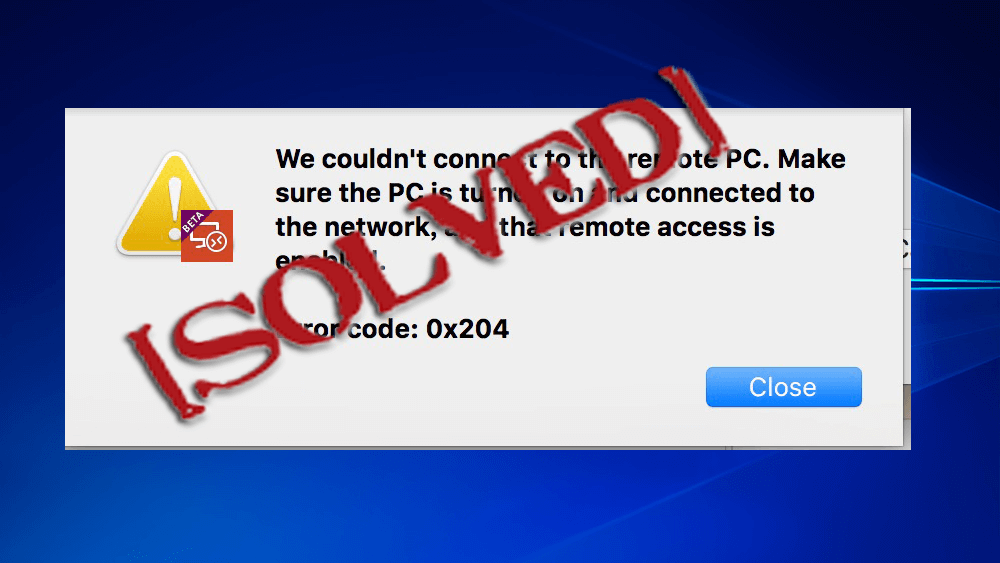
Résumé: Dans ce didacticiel, consultez les informations complètes sur le code d’erreur 0x204 du bureau à distance Windows et sur les solutions simples pour corriger l’erreur 0x204 du bureau à distance sous Windows 10.
Le bureau à distance est une option très utile et peut être utilisé pour contrôler l’ordinateur Windows à partir d’un autre ordinateur. C’est une option très pratique et efficace qui vous permet de vous connecter à votre PC et d’accéder facilement à toutes vos applications, fichiers et ressources réseau.
Cependant, pour se connecter au PC, plusieurs conditions doivent également être remplies, telles que le système doit être allumé, le poste de travail distant doit être activé, il dispose également de la connexion réseau, doit avoir un accès réseau à l’ordinateur distant et également avoir la permission de se connecter à un autre appareil.
Mais il arrive aussi que les choses ne se passent pas toujours bien avec Remote Desktop, les utilisateurs sont trouvés en train de rapporter le code d’erreur 0x204 du poste de travail Microsoft Remote qui apparaît à l’écran.
C’est un problème très irritant, mais heureusement, il existe de nombreuses solutions simples à utiliser qui vous aident à réparer Remote Desktop 0x204 dans Windows 10.
Vous trouverez ci-dessous des solutions faciles pour résoudre l’erreur 0x204 du bureau à distance.
Comment réparer le code d’erreur de bureau à distance 0x204 sur Windows 10
Solution 1: vérifiez le protocole de bureau à distance
Parfois, une erreur mineure commence à causer des erreurs et devient un gros obstacle, il est donc recommandé de vérifier au préalable si le protocole de bureau à distance est activé ou non.
Suivez les étapes pour le faire:
- Appuyez sur la touche Windows + R> et dans la boîte de dialogue Exécuter> tapez SystemPropertiesRemote.exe > OK.
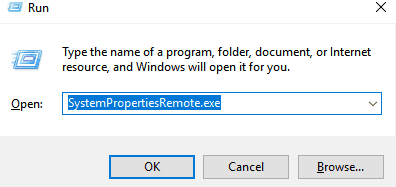
- Maintenant, dans les propriétés système> allez dans l’onglet Distant
- Et sous le poste de travail distant, cochez Autoriser les connexions distantes à cet ordinateur – Autorisez les connexions distantes uniquement à partir d’ordinateurs exécutant Remote Desktop avec une authentification de niveau réseau (recommandé).

Ceci constitue une méthode sûre et certifiée pour mieux protéger votre ordinateur.
Solution 2: organisez vos paramètres de sécurité
L’erreur 0x204 du bureau à distance se produit également, car les connexions au bureau à distance ne sont pas autorisées via le pare-feu Windows ou d’autres programmes de sécurité que vous utilisez. Alors, vérifiez vos paramètres de sécurité.
Suivez les étapes pour le faire:
- Dans le menu Démarrer> localisez le Panneau de configuration> appuyez sur Entrée
- Accédez à Système et sécurité> et au pare-feu Windows Defender.
- Par le lien du pare-feu Windows> cliquez sur Autoriser une application via le pare-feu Windows
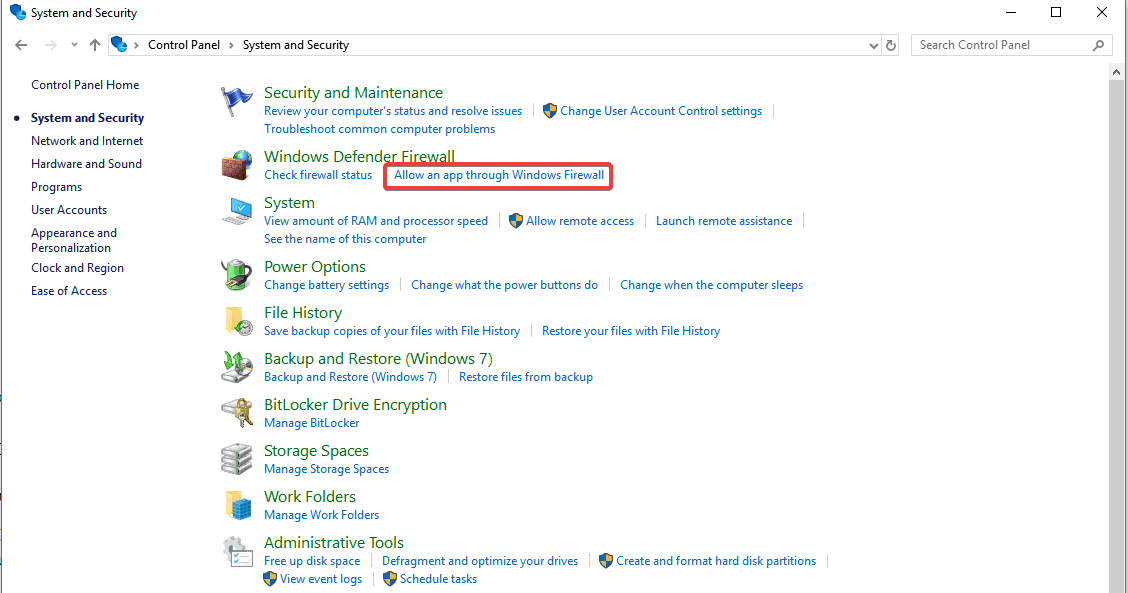
- Et localisez Remote Desktop> cochez-le.
J’espère que cela fonctionne pour vous permettre de résoudre le code d’erreur 0x204 dans Windows 10.
Vous pouvez également lire:
- 6 De travail Solutions réparer une erreur de violation d’accès exception sous Windows 10
- Comment réparer erreur Explorer.Exe dans Windows 8
- Top 8 des astuces à Réparer Erreur BSOD Windows 10 Netwtw04.sys
Solution 3: recherchez le matériel / les pilotes récemment installés
Parfois, le matériel et les pilotes récemment installés sur l’ordinateur provoquent également l’erreur de connexion au bureau à distance 0x204.
Donc, si c’est un cas, essayez les solutions ci-dessous:
- Exécutez le diagnostic matériel proposé par le fabricant du système pour vérifier quel composant matériel a échoué.
- Supprimez le pilote récemment installé.
En dehors de cela, vérifiez également les pilotes système obsolètes et essayez de les mettre à jour. Pour mettre à jour les pilotes système obsolètes, rendez-vous sur le site Web du fabricant et recherchez les dernières mises à jour. Sinon, rendez-vous sur le site officiel de Microsoft.
De plus, vous pouvez également utiliser le Driver Booster automatique pour mettre à jour facilement les pilotes.
Solution 4: réinitialiser la connexion Bureau à distance pour votre compte
Essayez de réinitialiser la connexion de bureau à distance qui posait problème, ce qui a aidé de nombreux utilisateurs à corriger l’erreur 0x204 du PC distant.
Suivez les étapes pour le faire:
- Appuyez sur la touche Windows + S> tapez Bureau à distance> appuyez sur Entrée.
- Ensuite, ouvrez l’application en question> et déplacez-vous vers la connexion Bureau à distance que vous souhaitez supprimer.
- Et cliquez sur une icône (trois points alignés horizontalement)
- Sélectionnez l’option Supprimer> fermez l’application Remote Desktop.
Ensuite, ouvrez l’application et configurez la connexion que vous avez précédemment supprimée.
Solution 5: configuration des paramètres de redirection de port
Une autre solution que vous pouvez essayer si le problème persiste (si les sessions distantes sont via Internet) garantit que le routeur a été configuré pour transférer le port de bureau distant 3389 par défaut.
Vous savez peut-être que les routeurs ont des interfaces différentes, il est donc impossible de fournir des instructions exactes, mais certaines étapes de base vous guident tout au long du processus:
Suivez les instructions données:
- Ouvrez votre invite de commande> tapez ipconfig> appuyez sur Entrée
- Marquez l’adresse IPv4 et les informations de la passerelle par défaut.
- Et ouvrez votre navigateur Web> tapez l’adresse IPv4 de votre routeur.
- Ensuite, connectez-vous à votre routeur> recherchez la section Redirection de port.
- Vérifiez si la redirection de port est activée ou non> Activez-la.
- Organisez les paramètres de redirection de port:
- Sélectionnez n’importe quel nom de service.
- Définissez Port Range et Local Port sur 3389.
- Et pour IP locale> collez l’adresse IPv4 de votre routeur.
- Dans la section Protocole, sélectionnez TCP.
- Enfin, ajoutez la nouvelle règle> enregistrer les modifications.
De plus, vous devez également être attentif au fait que l’exposition directe du serveur Bureau à distance au Web génère des risques – logiciels malveillants, piratage, etc. Assurez-vous donc d’utiliser des mots de passe forts et d’installer un VPN.
En outre, vous devez également modifier le port d’écoute RDP de 3389 par défaut en un autre numéro de port élevé dans la plage dynamique.
Solution 6: réinstallez l’application Remote Desktop
Il s’agit de la dernière solution manuelle qui vous aide à corriger l’erreur de connexion au bureau à distance 0x204 dans Windows 10. Si aucune des solutions manuelles décrites ci-dessus ne vous convient, essayez de réinstaller le logiciel du bureau à distance.
Suivez les étapes pour le faire:
- Ouvrez l’application Microsoft Remote Desktop
- Et cliquez sur le bouton du menu de dépassement (…)> placé à côté du nom (…) de la connexion Remote Desktop que vous souhaitez supprimer> cliquez sur Supprimer
- Après avoir désactivé l’application, essayez de l’installer à nouveau.
J’espère que l’article vous aidera à corriger l’erreur 0x204 de Remote Desktop sur Windows 10.
En outre, vous pouvez également analyser votre système Windows 10 à l’aide de Windows Réparation Outil si votre système d’exploitation Windows répond lentement ou si les applications s’exécutent sans se presser. Cet outil corrigera progressivement diverses erreurs dans Windows 10 et augmentera également les performances du PC et des applications. Avec cela, vous pouvez également corriger une erreur de registre, une erreur de PC, une erreur de réseau, un disque dur, des dommages / corruption des fichiers système de Windows, des logiciels malveillants / virus et beaucoup d’autres.
Conclusion:
Comme indiqué précédemment, le bureau à distance est une fonctionnalité très pratique mais pose parfois des problèmes et les utilisateurs commencent à obtenir le code des erreurs.
Ceci est irritant mais peut être corrigé. Donc, ici, j’ai décrit quelques solutions simples mais efficaces pour corriger le code d’erreur de bureau à distance 0x204 dans Windows 10.
Essayez les solutions données une à une et vérifiez laquelle fonctionne pour résoudre les problèmes de connexion aux postes de travail distants et échoue avec l’erreur 0x204.
Vérifiez également les pilotes de périphérique et mettez-les à jour, supprimez les fichiers temporaires, analysez votre système avec un bon logiciel antivirus et supprimez les logiciels indésirables de temps en temps afin de préserver les performances du PC Windows et d’autres problèmes.
De plus, si vous trouvez l’article utile ou si vous avez une question, un commentaire, des questions ou des suggestions, n’hésitez pas à le partager avec nous dans la section commentaire ci-dessous.
