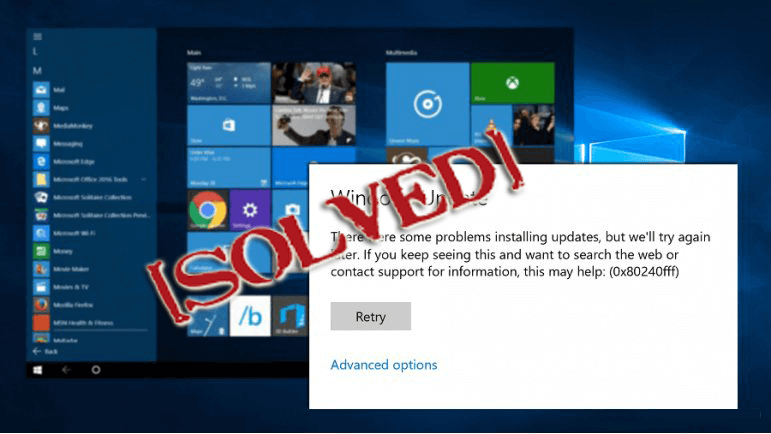
Résumé: Dans cet article, consultez les informations complètes sur l’erreur 0x80240fff qui bloque les mises à jour de Windows 10. Essayez les solutions testées données pour corriger l’erreur 0x80240fff Windows 10.
De nombreux utilisateurs de Windows 10 ont des problèmes avec l’erreur 0x80240fff lors de la tentative d’installation de mises à jour.
La mise à jour de Windows 10 n’est jamais facile et il existe de nombreux problèmes et erreurs à résoudre lors de la mise à jour du système Windows.
Cela est très irritant et Microsoft explique que l’erreur 0x80240fff apparaît lorsque le contenu personnalisé utilise un nom de produit qui correspond au nom de la catégorie existante. Par exemple, lorsque vous créez le produit dans SCUP (System Center Updates Publisher) nommé “Outils”, le système est perturbé lors de l’évaluation des catégories, car vous disposez d’un produit nommé “Outils” et d’une classification de mise à jour appelée “Outils”.
Et pour cette raison, les utilisateurs obtiennent l’erreur de mise à jour Windows 10 0x80240fff. Vérifiez ici les solutions possibles pour corriger l’erreur 0x80240fff.
Comment corriger l’erreur 0x80240fff Windows 10
Eh bien, il n’existe aucune solution exacte qui vous aide à corriger erreur de mise à jour Windows 0x80240fff. Essayez donc les différentes solutions possibles pour résoudre le code d’erreur 0x80240fff.
Solution 1: Différer Mises à jour
Cette solution fonctionne pour les utilisateurs de Windows 10 Pro. Alors, suivez les étapes pour différer les mises à jour.
- Tout d’abord, allez dans Paramètres de Windows Update> Cliquez sur Options avancées> et choisissez de différer les mises à niveau.
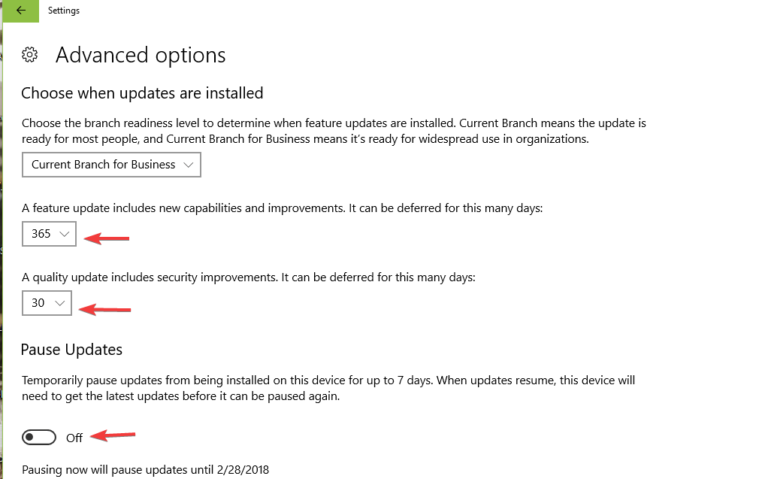
Cela modifiera votre serveur de mise à jour Windows et, espérons-le, corrigera l’erreur 0x80240fff dans Windows 10. Cependant, les mises à jour seront reportées ou exécuterez le dépanneur Windows Update.
Vous pouvez également lire:
- 6 De travail Solutions réparer une erreur de violation d’accès exception sous Windows 10
- Haut 6 des corrections faciles pour Erreur de bureau à distance 0x204 sur Windows 10
- 6 De travail Solutions pour réparer Windows 10 Mettre à jour Erreur 0x80071a91
Solution 2: Exécuter le dépannage de Windows Update
Si la solution ci-dessus ne vous convient pas, exécutez l’utilitaire de résolution de problèmes intégré. Cela vous aide à résoudre le problème lié à la mise à jour Windows.
Suivez les étapes pour exécuter l’outil:
- Allez dans Paramètres> Mise à jour et sécurité
- Maintenant, cliquez sur Dépannage> et lancez le dépannage de Windows Update.
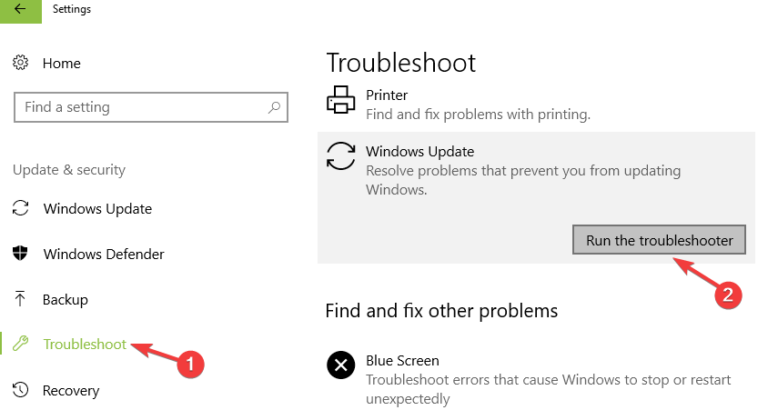
- Attendez la fin du processus d’analyse et redémarrez votre système.
Solution 3: Redémarrez l’arrière-plan Services de transfert intelligents
Essayez de redémarrer le service de transfert intelligent en arrière-plan (BITS). Cela a permis à de nombreux utilisateurs de corriger l’erreur.
Suivez les étapes indiquées pour le faire:
- Appuyez sur la touche Windows + R> tapez services.msc dans la zone d’exécution.
- Recherchez maintenant le service de transfert intelligent en arrière-plan (BITS) dans la liste.
- Et cliquez avec le bouton droit sur le service BITS (Background Intelligent Transfer Service)> cliquez sur Propriétés.
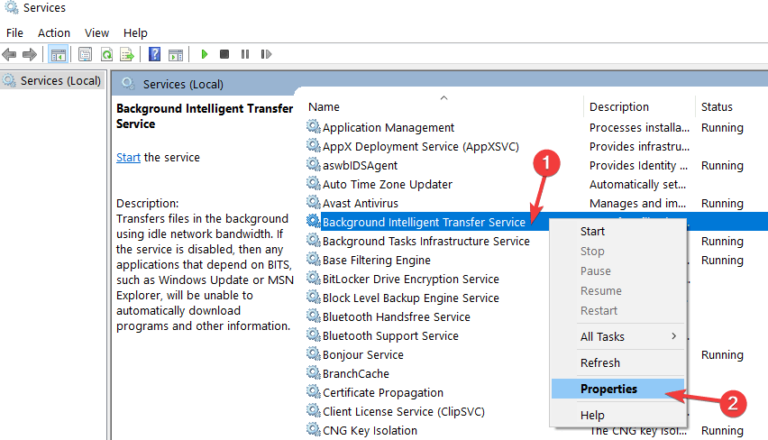
- Assurez-vous que l’option Automatique (démarrage différé) est sélectionnée dans l’onglet Général. Si non sélectionné, cliquez sur Appliquer
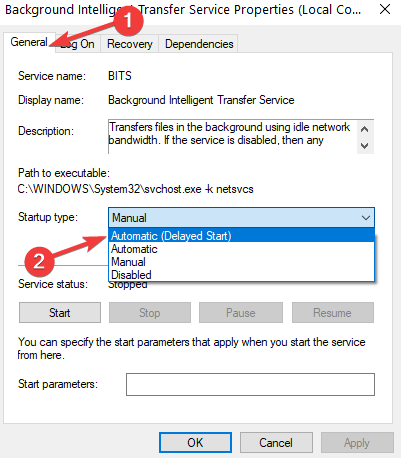
- Et à côté de Statut du service>, vérifiez si le service est démarré. Sinon, cliquez sur Démarrer
J’espère que le redémarrage du BITS vous aidera à corriger l’erreur 0x80240fff dans Windows 10.
Solution 4: réinitialiser les composants Windows Update
Suivez les étapes pour réinitialiser les composants de mise à jour Windows. Cela a permis à de nombreux utilisateurs de se débarrasser de l’erreur 0x80240fff.
- Cliquez sur Démarrer> tapez cmd> ouvrez l’invite de commande (Admin).
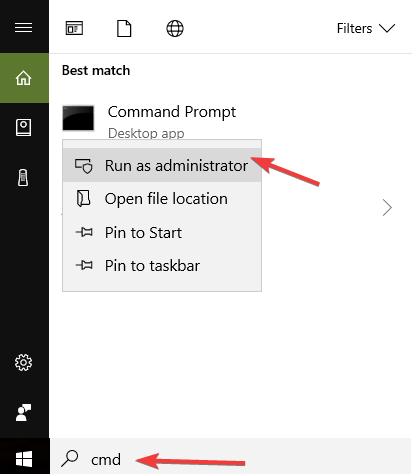
- Cliquez sur Oui comme demandé pour les autorisations
- Et arrêtez BITS, Cryptographic, MSI Installer et Windows Update Services en tapant les commandes une par une et en appuyant sur Entrée après chaque opération.
- net stop wuauserv
- net stop cryptSvc
- net stop bits
- net stop msiserver
- Maintenant, renommez le dossier SoftwareDistribution et Catroot2> tapez les commandes dans l’invite de commande et appuyez sur Entrée après chaque
- Ren C:WindowssoftwareDistribution SoftwareDistribution.old
- Ren C:WindowsSystem32catroot2 Catroot2.old
- Ensuite, redémarrez BITS, Cryptographic, MSI Installer et Windows Update Services> tapez les commandes données dans Invite de commande> et après chaque frappe, entrez:
- net stop wuauserv
- net stop cryptSvc
- net stop bits
- net stop msiserver
- Fermer l’invite de commande
Vérifiez si cela fonctionne pour vous et essayez de réexécuter les mises à jour Windows pour vérifier si l’erreur est corrigée ou non.
Solution 5: utiliser le Média Création Outil
Si aucune des solutions ci-dessus ne vous convient, essayez alors d’exécuter l’outil de création de média, cela convient aux utilisateurs de Windows 10 Pro et Home.
Essayez donc d’exécuter l’outil de création de média pour corriger l’erreur 0x80240fff dans Windows 10
Solution 6: désactivez l’antivirus / pare-feu / autre protection de sécurité
Il arrive que des programmes de sécurité installés tels que (pare-feu, antivirus et antimalware) empêchent l’installation de la mise à jour Windows.
Il est donc suggéré de désactiver temporairement ces programmes, puis d’essayer de réinstaller la mise à jour Windows et de vérifier si cela corrige l’erreur.
Et après avoir installé avec succès la mise à jour Windows, réactivez ces programmes pour protéger votre système contre les virus et les cyberattaques.
J’espère que les solutions manuelles données permettent de corriger l’erreur de mise à jour Windows 10 0x80240fff, mais si l’erreur 0x80240fff persiste, utilisez la solution automatique.
Solution automatique: Windows Réparation Outil
Parfois, en raison de problèmes internes majeurs, l’erreur de mise à jour Windows 10 0x80240fff n’est pas résolue. Donc, dans ce cas, il vaut la peine d’utiliser Windows Réparation Outil, c’est le meilleur outil qui, en analysant une seule fois, détecte et corrige l’erreur de mise à jour de Windows 0x80240fff. C’est le meilleur outil conçu avec l’algorithme avancé qui analyse, détecte et corrige automatiquement l’erreur. Avec cela, corrigez rapidement les fichiers système Windows corrompus, les logiciels malveillants / virus, l’erreur de registre, l’erreur de PC, l’erreur réseau, le disque dur, vous évitent la perte de fichiers et bien d’autres. Cela corrige non seulement l’erreur, mais optimise également les performances de Windows sous PC / ordinateur portable.
Conclusion:
J’espère que les solutions données fonctionneront pour vous afin de corriger l’erreur de mise à jour Windows 10 0x80240fff. Essayez les solutions manuelles données une par une pour corriger l’erreur de mise à jour 0x80240fff.
Toutefois, si vous n’êtes pas techniquement au courant, utilisez la solution automatique pour corriger l’erreur de mise à jour Windows 0x80240fff.
En outre, veillez également à installer les dernières mises à jour de Windows 10, à supprimer les fichiers temporaires, à analyser votre système avec un bon programme antivirus et à désinstaller les applications indésirables à intervalles réguliers pour améliorer les performances de votre système.
De plus, si vous avez des questions, des suggestions ou d’autres correctifs que vous ne pouvez pas partager avec nous à la section des commentaires ci-dessous, cliquez sur Performances.
