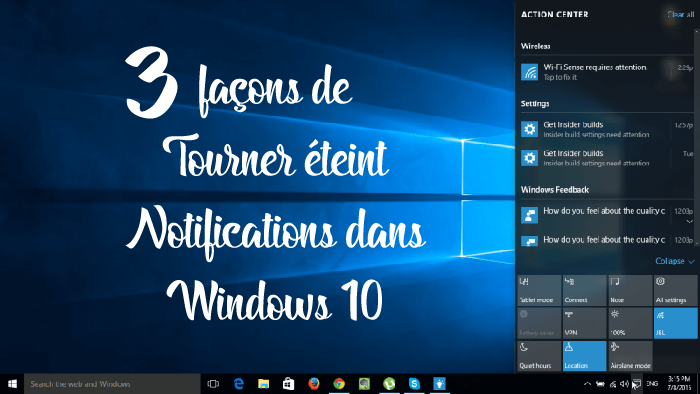
Obtenir beaucoup de notification peut être très distrayant et dans Windows 10 les notifications ont un endroit différent du Centre d’Action.
Mais recevoir plus que suffisant n’est pas la bienvenue. Eh bien, la meilleure chose à propos de Windows 10 est que vous pouvez désactiver les notifications en quelques clics.
La notification peut être désactivée individuellement pour certaines applications ou même cacher diverses autres notifications dans Windows.
Ici, dans cet article, consultez le guide rapide sur la façon de désactiver les notifications pour l’application installée et également comment prendre le contrôle de différents types de notifications.
Comment désactiver les notifications:
Suivez les moyens de désactiver les notifications Windows 10 facilement:
- Cliquez sur l’icône Centre d’action pour désactiver ou activer les notifications situées dans la barre des tâches de Windows.
- Cliquez ensuite sur le bouton Tous les paramètres> dans le coin supérieur gauche de la fenêtre, sélectionnez Système.
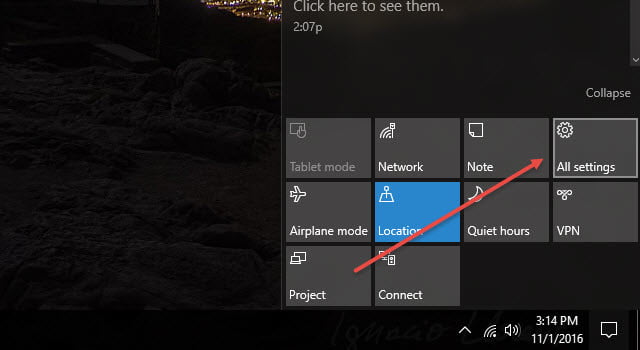
- Après cela, dans Système> cliquez sur Notifications & Actions (Ceci fournira une fenêtre montrant l’accès à tous les paramètres liés aux notifications et au Centre de Gestion)
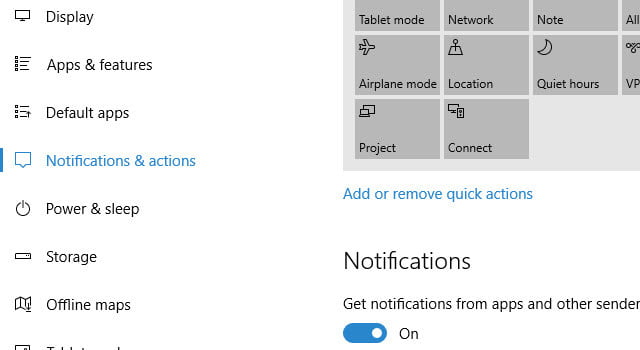
- Vérifiez ici le sous-titre Notifications et recherchez un certain nombre de bascules pour différentes notifications. Ci-dessous, consultez la liste des paramètres que vous pouvez basculer sur cet écran.
- Afficher une notification sur l’écran de verrouillage
- Recevez des notifications pour les expéditeurs et diverses applications
- Pendant la copie, masquer mon écran
- Afficher les alarmes, les appels VoIP entrants, le rappel sur l’écran de verrouillage
- Obtenez des conseils, des astuces et des suggestions lors de l’utilisation de Windows.
Vous pouvez simplement les désactiver si vous n’en avez pas besoin. Si vous n’en avez pas besoin, assurez-vous qu’ils sont désactivés.
Eh bien, si une application n’est pas intégrée dans votre système d’exploitation Windows, alors vous devez installer cette application particulière pour obtenir une notification de celui-ci et avant que l’application apparaît dans la liste, l’utilisateur peut obtenir les notifications.
Ainsi, vous pouvez désactiver / activer la notification dont vous n’avez pas besoin.
Vous pouvez également lire:
- 5 Trucs à Fixer Windows n’a pas réussi à démarrer erreur au demurrage
- Solution de travail pour corriger Windows 10 critique Défaillance du système à Erreur de demurrage
- 5 méthodes pour corriger l’erreur “Erreur de page dans la zone non paginée” dans Windows 10
Comment ignorer les notifications:
Eh bien, les notifications sont également importantes pour rester en contact et obtenir ainsi chaque notification de la vie numérique.
Mais comme dit plus haut, l’excès de notifications est très irritant. Et cela peut non seulement détruire le centre d’action mais également vous empêcher de remarquer les notifications utiles quand elles arrivent.
Alors, regardez ici comment rejeter les notifications individuelles. Voici les étapes à suivre pour le faire:
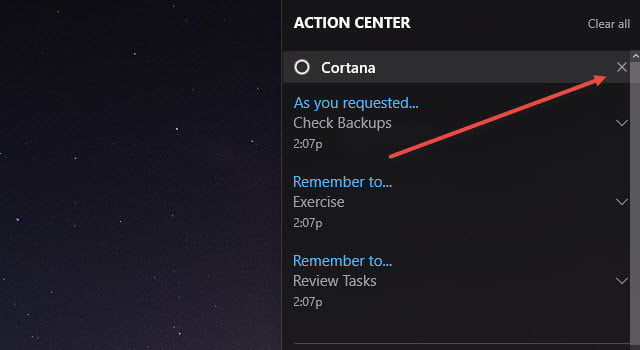
- Cliquez sur l’icône Centre d’action situé sur la barre des tâches Windows
- Et passez la souris sur les notifications que vous souhaitez ignorer
- Après cela, cliquez sur le bouton X directement à droite de la notification
- Eh bien, vous pouvez également faire glisser les notifications vers la droite pour le rejeter directement en touchant ou en cliquant et en faisant glisser la souris.
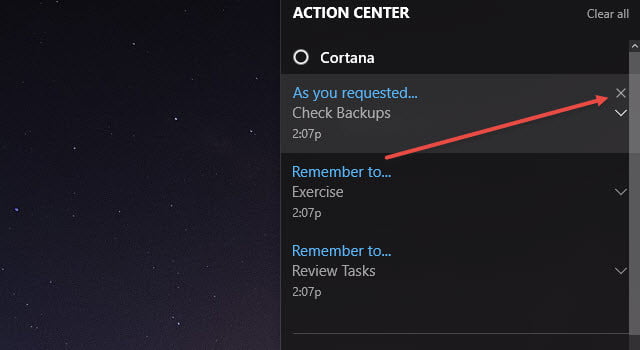
- Cependant, vous pouvez également ignorer les notifications complètes pour l’application donnée en cliquant simplement sur le bouton X à droite de la liste des groupes d’applications. Ou cliquez sur “Effacer tout” pour fermer chaque notification pour des applications entières.
Remarque: Microsoft continue d’incorporer Window 10 sur des appareils entiers connectés au même compte Microsoft pour fournir de meilleures connexions. Et les notifications Windows 10 rejettent sur d’autres appareils Windows aussi bien quand ils sont rejetés dans le centre d’action sur votre PC / ordinateur portable.
Sur ici après avoir rejeté les notifications ici vérifier comment modifier les notifications pour chaque application.
Comment Modifier notifications pour chaque application:
Windows 10 permet aux utilisateurs de sélectionner pour afficher ou entendre une combinaison de notifications de bannière – se composent de pop-up dans le coin inférieur droit de l’écran et des sons.
Diverses applications sont également modifiées pour afficher uniquement les notifications dans le centre d’action, sans aucun autre signe à l’arrivée. Un certain nombre d’options de notification sont proposées pour chaque application qui les prend en charge.
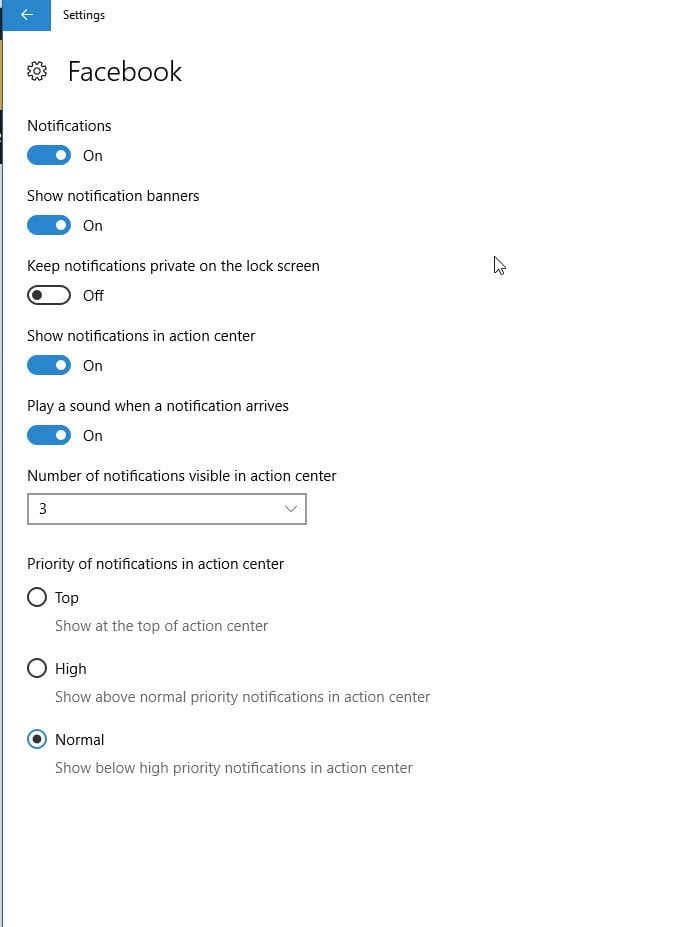
- Ouvrez la section Notifications des paramètres pour accéder à ces paramètres et faites défiler vers le bas> cliquez sur le nom de l’application particulière dont vous avez besoin pour ajuster les notifications> pour accéder au menu des notifications hautement avancées.
- Après cette activation et désactivation, quelles que soient les préférences que vous sélectionnez, vous souhaitez recevoir des notifications de bannière, du son ou aucune d’entre elles.
Vous trouverez ci-dessous les paramètres que vous pouvez modifier pour la plupart des notifications de l’application:
- Désactiver / activer les notifications
- Désactiver / activer les bannières de notification – cases qui apparaissent pour chaque notification et disparaissent.
- Décidez si vous voulez garder les notifications privées sur l’écran de verrouillage.
- Après cela, désactivez / activez les notifications dans le Centre de maintenance.
- Décidez que les notifications sonores de l’application jouent ou non.
- Indiquez combien de notifications sont visibles dans le Centre de maintenance avant que le menu “Afficher plus” ou le menu déroulant ne s’affiche. Par exemple: notifications 3-4 ou 10-20.
- Décidez de la priorité des notifications, permettant aux notifications de l’application d’apparaître au-dessus des autres notifications d’applications inutiles.
Verdict final:
Ainsi, vous pouvez désactiver les notifications Windows 10.
Vérifiez ici les informations complètes sur la désactivation, le rejet ou la personnalisation des notifications dans Windows 10.
Juste à travers l’article et suivez les moyens donnés si vous êtes agacé ou distrait par le paquet de notifications.
En outre, si vous trouvez l’article utile ou avez une question, un commentaire, des questions ou des suggestions liées, alors n’hésitez pas à le partager avec nous dans la section des commentaires ci-dessous.
