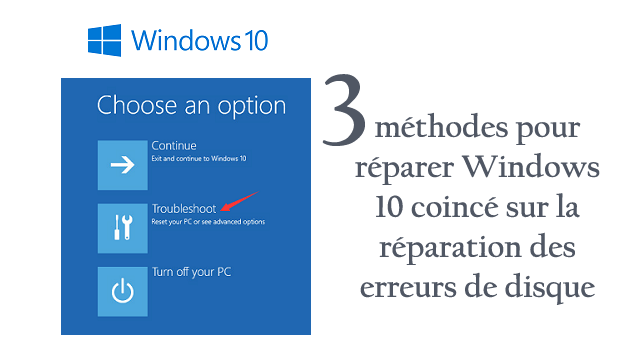
Est-ce que vous êtes aux prises avec l’erreur “Windows 10 coincé sur la réparation du disque” ou “Réparation des erreurs disque” lors du démarrage, alors cet article est pour vous …?
Windows 10 a sans aucun doute de nombreuses nouvelles fonctionnalités intéressantes, mais il est également vu lors du travail sur le système d’exploitation Windows de nombreux utilisateurs font face à diverses erreurs.
Beaucoup d’utilisateurs se plaignent que Windows 10 PC / ordinateur portable est bloqué sur les erreurs de disque de réparation pendant le démarrage et le message d’erreur apparaît “Réparation des erreurs de disque. Cela pourrait prendre plus d’une heure à compléter “, vous pourriez attendre et attendre des heures mais rien ne change?
Eh bien, c’est très irritant mais détendez-vous! Je vais vous aider avec la solution de travail pour réparer les erreurs de disque de réparation Windows 10 message d’erreur.
Comment réparer Windows 10 Réparation des erreurs de disque
Découvrez ci-dessous différentes solutions de travail pour réparer les erreurs de disque de réparation et commencer à utiliser votre système d’exploitation Windows sans aucun tracas.
Mais avant de suivre les solutions, redémarrez votre système et vérifiez les mises à jour récemment installées ou les modifications.
Comme cela peut être le coupable derrière la réparation des erreurs de disque, cela peut prendre plus d’une heure pour compléter Windows 10.
Solution 1: démarrer en mode sans échec avec mise en réseau
Essayez de redémarrer votre PC ou ordinateur portable à partir du mode sans échec avec mise en réseau, cela aide de nombreux utilisateurs à corriger l’erreur.
Suivez les étapes pour le faire:
- Tout d’abord redémarrer votre système d’exploitation Windows maintenez Shift> choisissez Power comme un écran de connexion apparaît> et redémarrer
- Et comme votre système redémarre une liste d’options apparaît> choisissez 5 ou F5 pour démarrer le système à partir du mode sans échec avec mise en réseau.
Cela vous aidera à résoudre l’erreur de disque de réparation sur Windows 10 et commencer à utiliser votre système Windows 10.
Lire aussi:
- Méthodes faciles pour réparer Windows 10 Réinitialiser Coincé à 99%
- 5 méthodes pour fixer Windows 10 atikmdag.sys BSOD Erreur
- 5 méthodes pour corriger l’erreur “Erreur de page dans la zone non paginée” dans Windows 10
Solution 2: Effectuer la restauration du système
Si la solution ci-dessus ne vous aidera pas ici, il est recommandé d’effectuer une restauration du système. L’exécution de la restauration du système vous aidera à renvoyer les fichiers système et les paramètres à un point antérieur sans perdre les fichiers personnels.
Suivez les étapes pour le faire:
- Tout d’abord, créez un support d’installation avec une clé USB ou téléchargez outil de création de média de Microsoft
- Insérez ensuite le lecteur USB ou le DVD dans le PC / ordinateur portable> redémarrez-le
- Maintenant, définissez Windows pour démarrer à partir du lecteur> modifiez l’ordre de démarrage dans le BIOS
- Et sur l’écran Windows d’installation,> choisissez de réparer votre ordinateur
- Suivant sur Choisir un écran d’option> choisissez Dépannage> Option avancée> Restauration du système.
Et attendez de laisser Windows restaurer à l’état initial, puis des problèmes entiers, y compris Windows coincé sur la réparation du disque seront corrigés.
Solution 3: Effectuer une réparation automatique
Si toujours, vous obtenez l’erreur «Repairing Disk» que d’effectuer une réparation automatique. Pour cela, vous avez besoin d’un disque d’installation ou USB ou créer un outil de création de média dans Windows 10 avant de démarrer la réparation automatique.
Suivez les étapes pour le faire:
- À partir du support d’installation, démarrez votre PC ou votre ordinateur portable, comme Windows affiche le logo du fabricant> appuyez sur F12> entrez dans le menu de démarrage> configurez PC / ordinateur portable pour démarrer à partir de l’outil d’installation.
- Si vous ne trouvez pas le menu de démarrage> redémarrez votre système Windows> alors que le logo Windows apparaît
- Définir le système pour démarrer à partir de CD / DVD ROM;
- Comme un texte gris apparaît dans l’écran noir montrant “Appuyez sur n’importe quelle touche pour démarrer à partir du CD ou DVD“> appuyez sur n’importe quelle touche.
- Choisissez maintenant le bon moment et le type de clavier> Réparer votre ordinateur
- Enfin, cliquez sur Dépannage> Option avancée> Réparation automatique.
Vérifiez vos Windows PC / ordinateur portable Santé
Vous pouvez utiliser outil de réparation Windows de la solution recommandée par les professionnels, pour corriger diverses erreurs de mise à jour de Windows et d’autres problèmes connexes. C’est l’outil avancé qui analyse, détecte et répare divers problèmes du système d’exploitation Windows tels que la corruption, les dommages des fichiers système de Windows, les logiciels malveillants / virus, vous protéger contre la perte de fichiers, les problèmes matériels et bien d’autres. Vous pouvez également résoudre divers problèmes comme l’erreur BSOD, erreur DLL, les problèmes de registre, les problèmes de pilotes, les problèmes liés aux jeux, les erreurs d’application et bien d’autres. Cela corrige non seulement les erreurs, mais aussi optimiser les performances de votre PC Windows et résoudre d’autres problèmes sans aucun tracas.
Conclusion:
Donc cela est tout au sujet de Windows réparation erreur de disque sur Windows 10/8/7
Ici, consultez les solutions complètes pour corriger l’erreur et utiliser le système d’exploitation Windows 10.
En dehors de cela, il est recommandé de vérifier les pilotes de périphériques et de les mettre à jour. En outre, supprimez les fichiers temporaires, analyser votre système avec un bon logiciel antivirus et supprimer les logiciels indésirables de temps en temps pour maintenir les performances du PC Windows et d’autres problèmes.
En outre, si vous trouvez l’article utile ou avez une question, un commentaire, des questions ou des suggestions liées, alors n’hésitez pas à le partager avec nous dans la section des commentaires ci-dessous.
