Les dernières mises à jour ont rendu les applications Windows Store de Windows 10 PC importantes car les utilisateurs peuvent directement accéder au magasin et télécharger toute application souhaitée par l’utilisateur.
Microsoft Xbox est la console de jeu vidéo bien acceptée parmi les autres. L’application Xbox est la meilleure et possède diverses fonctionnalités exceptionnelles. Windows 10 a apporté de nouvelles fonctionnalités qui permettent à l’utilisateur de diffuser des jeux depuis la Xbox One vers le PC / ordinateur portable de l’utilisateur. L’application Windows 10 Xbox dispose de nombreuses fonctionnalités, mais certains utilisateurs se plaignent que l’application Xbox ne s’ouvre pas sous Windows 10.
Alors, sachez comment résoudre le problème de l’application Xbox qui ne s’ouvre pas dans Windows 10:
Solution pour corriger l’application Xbox ne s’ouvre pas dans Windows 10
La solution la plus importante pour résoudre ce problème est de redémarrer votre PC, dans certains cas, cela aide les utilisateurs à ouvrir l’application Xbox dans Windows 10. Il est également recommandé de garder Windows 10 OS à jour car c’est la manière saine de garder Windows OS sans erreur. Donc, assurez-vous de vérifier les mises à jour régulières et maintenez Windows 10 PC à jour. Cela pourrait aussi être le cas derrière Xbox App ne s’ouvrira pas dans Windows 10. Si cela fonctionne alors génial, mais sinon, utilisez les solutions ci-dessous:
# 1 – Réinstallez l’application Xbox
C’est la solution simple, et cela fonctionne bien pour de nombreux utilisateurs, car cet utilisateur doit aller sur le Windows Store et réinstaller l’application. Vous devez l’enlever en utilisant le PowerShell.
- D’abord, ouvrez PowerShell en tant qu’administrateur. Ensuite, dans la barre de recherche, tapez PowerShell et, dans la liste des résultats, cliquez avec le bouton droit sur PowerShell, puis sélectionnez Exécuter en tant qu’administrateur.
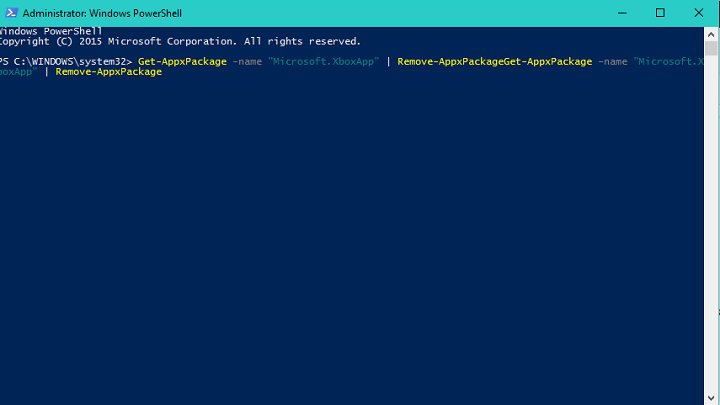
- Après cela, lorsque PowerShell commence à copier, collez le code donné et appuyez sur Entrée pour l’exécuter:
- Get-AppxPackage -name “Microsoft.XboxApp” | Remove-AppxPackage
- Maintenant, visitez le Windows Store et réinstallez l’application Xbox.
Cela vous aidera à résoudre le problème. La réinstallation de l’application Xbox sur Windows 10 est facile, mais dans certains cas, vous devez utiliser le PowerShell pour le supprimer et l’installer à nouveau depuis le Windows Store.
Vous pouvez également lire:
- 6 Solutions de travail pour corriger INET_E_RESOURCE_NOT_FOUND Erreur sur Windows 10
- 7 Facile Travail Solutions à corriger Puissance du noyau 41 Erreur critique sur Windows 10
- 5 Trucs à Fixer Windows n’a pas réussi à démarrer erreur au demurrage
#2 – Effacer le cache du Magasin Windows
Si la solution ci-dessus ne vous aide pas à ouvrir l’application Xbox, essayez de réinitialiser le cache de la banque. C’est une solution de travail qui a aidé de nombreux utilisateurs à résoudre le problème.
Suivez les étapes pour le faire:
- Appuyez sur Windows + R Key> dans la boîte de dialogue Exécuter> entrez exe> appuyez sur Entrée
- Attendez la fin du processus de réinitialisation
- Et redémarrez Windows Store.
# 3 – Modifier les paramètres régionaux
Les utilisateurs ont confirmé que la modification des paramètres régionaux les a aidés à résoudre le problème. Alors essayez de changer votre région pour les États-Unis, le Canada ou le Royaume-Uni.
Suivez les instructions données pour le faire:
- Allez dans Démarrer> Paramètres> Heure et langue
- Choisissez ensuite Région et langue> changez votre pays ou région
- Redémarrez votre ordinateur et vérifiez si le problème persiste.
#4 – Activer l’application Xbox à partir des services
Il s’avère que l’activation de l’application Xbox en utilisant le Gestionnaire des tâches a résolu le problème pour eux.
Suivez les étapes pour le faire:
- Allez d’abord à Démarrer> tapez ‘gestionnaire de périphériques‘> Gestionnaire des tâches
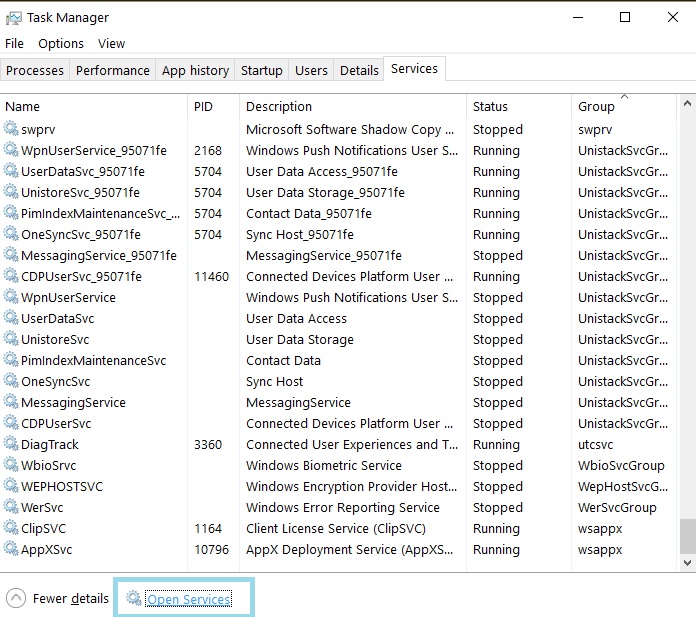
- Ensuite, allez dans Services> cliquez sur le bouton Ouvrir les services
- Localisez les services: xblauthmanager, xblgamesave et xboxnetapisvc
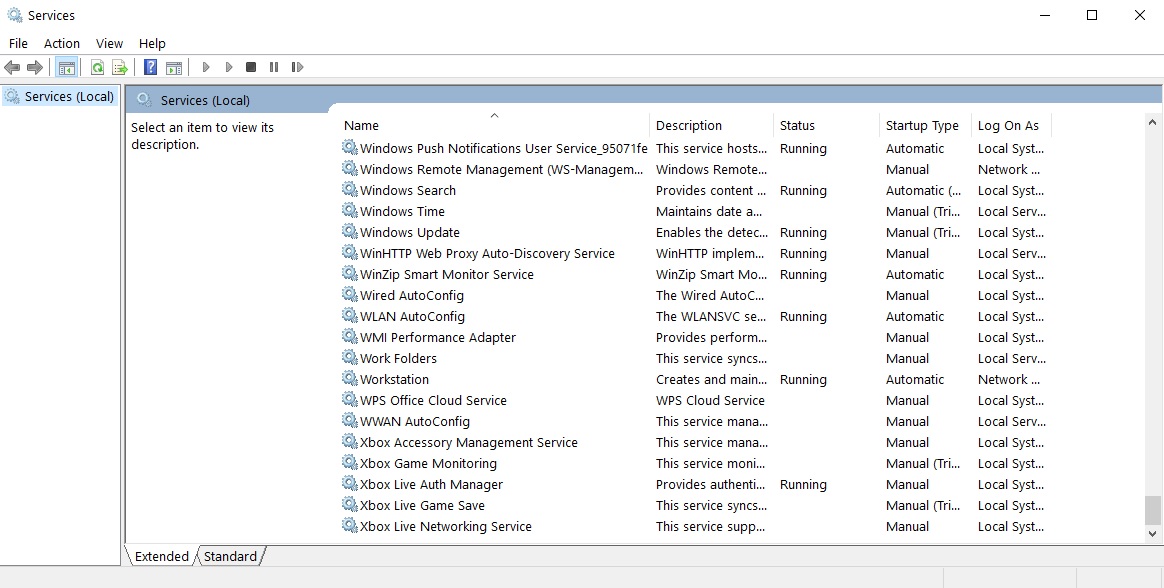
- Après ce clic droit sur eux> démarrer les services
- Si les services ne démarrent pas> faites un clic droit dessus> choisissez Propriétés
- Maintenant, allez dans Type de démarrage> choisissez Automatique> Appliquer> OK.
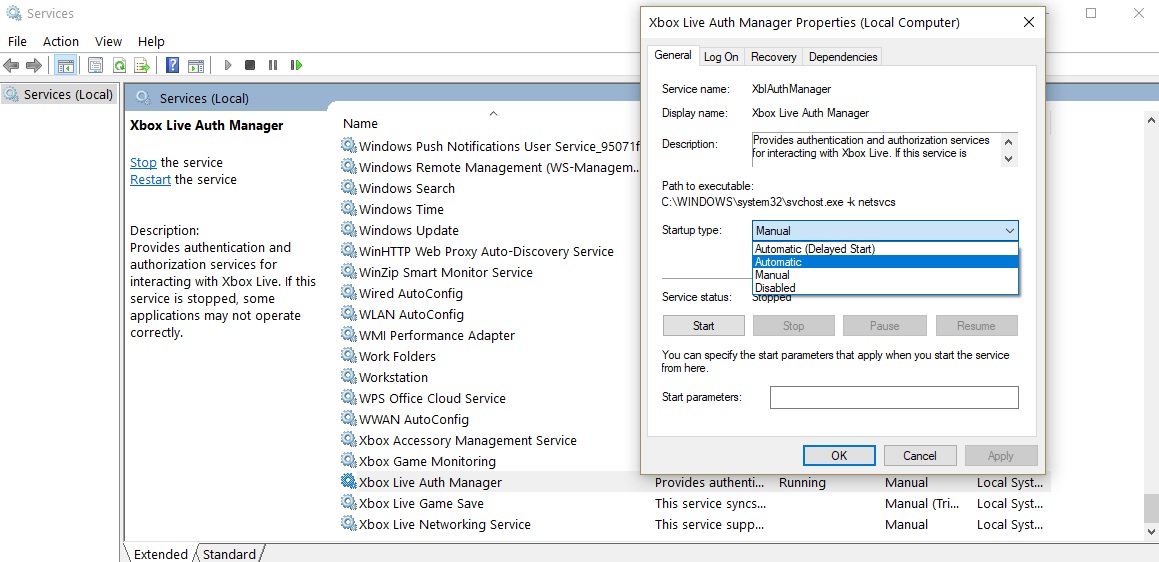
- Et enfin, activez ces trois entrées Xbox de la même manière.
# 5 – Lancer SFC Scan
Eh bien, si aucune des solutions ci-dessus ne vous aide à résoudre le problème, il se peut que les fichiers système corrompus ou manquants empêchent le lancement des applications Windows Store.
Donc, ici, il est recommandé d’utiliser le Vérificateur des fichiers système pour rechercher les fichiers système corrompus et les réparer.
Suivez les étapes pour le faire:
- Allez dans Démarrer> tapez cmd> cliquez avec le bouton droit sur Invite de commandes> choisissez Exécuter en tant qu’administrateur
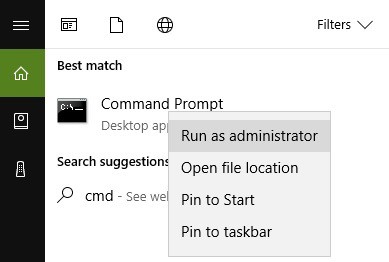
- Tapez la commande sfc / scannow
- Et attendez que l’ensemble du processus d’analyse pour terminer le processus et redémarrez votre ordinateur.
- Tous vos fichiers corrompus ou manquants seront remplacés au redémarrage.
Espérons que la solution donnée vous aidera à résoudre Xbox App ne s’ouvrira pas dans Windows 10 problème, mais sinon scan votre système d’exploitation Windows 10 avec outil de réparation de Windows, cela vous aide à réparer la corruption du registre, la corruption des fichiers système et d’autres questions derrière l’obtention de l’application Xbox ne va pas ouvrir les problèmes. En dehors de cela, il vous aide également à garder votre système sans erreur et à améliorer les performances du PC.
Conclusion:
Espérons que les solutions données vous aider à corriger l’application Xbox ne s’ouvre pas dans Windows 10 problème.
Essayez les solutions données une par une et vérifiez laquelle fonctionne pour vous.
En outre, mettez à jour votre système avec les dernières mises à jour et scannez avec le bon programme antivirus à intervalles réguliers afin de protéger votre système des virus malveillants et nuisibles.
En outre, si vous trouvez l’article utile ou avez une question, un commentaire, des questions ou des suggestions liées, alors n’hésitez pas à le partager avec nous dans la section des commentaires ci-dessous.
