Êtes-vous celui qui a du mal avec le menu WinX ne fonctionne pas dans Windows 10 alors cet article est pour vous? Ici, consultez la solution complète pour résoudre ne peut pas ouvrir le menu Win + X dans Windows 10.
Sans aucun doute Windows 10 est l’un des systèmes d’exploitation les plus avancés et Microsoft fait de son mieux pour y ajouter de nombreux progrès et améliorations.
Sous Windows 8, le menu Utilisateur avancé, également appelé Menu Win + X, est le dernier. Et puis dans Windows 10, ceci est incorporé mais malheureusement pour certains utilisateurs, cela ne fonctionne pas et se plaint que WinX Menu ne fonctionne pas dans Windows 10.
WinX est le menu d’alimentation qui s’ouvre lorsque les utilisateurs cliquent avec le bouton Démarrer. Ou bien les utilisateurs peuvent également l’ouvrir en appuyant sur la touche Win + X du clavier. Mais parfois cela ne fonctionnera pas comme prévu beaucoup ont trouvé que WinX Menu ne s’ouvre pas, ne fonctionne pas ou les raccourcis ne fonctionnent pas comme prévu.
Donc, aujourd’hui dans cet article, je vais décrire pour vous aider avec les solutions de contournement possibles pour corriger le menu Win + X ne fonctionne pas sur Windows 10.
Comment réparer WinX Menu ne fonctionne pas sur Windows 10
FIX 1 – Exécuter une analyse SFC
Il est possible qu’en raison de la corruption du fichier système, les utilisateurs ne puissent pas ouvrir le menu WinX, essayez d’abord de rechercher les fichiers système corrompus et de les réparer.
Suivez les étapes pour exécuter l’analyse SFC:
- Allez dans le menu Démarrer> sélectionnez Invite de commandes (Admin).
- Dans la ligne de commande> tapez sfc / scannow
- Cela va commencer à balayer les fichiers corrompus et les réparer
Maintenant, vérifiez si vous êtes en mesure d’ouvrir le menu WinX mais sinon, suivez les étapes.
FIX 2 – Désinstaller QuickSFV et AirDroid
QuickSFV et l’application AirDroid sont également à l’origine de l’erreur. Cela ajoute les éléments du menu contextuel qui provoquent des problèmes avec le menu Win + X.
Donc, si vous avez installé le fichier QuickSFV ou AirDroid, désinstallez-le pour corriger l’erreur. De même, si vous n’utilisez pas l’application QuickSFV, recherchez d’autres applications qui ajoutent des éléments de menu de contenu et désinstallez ces applications.
Vous pouvez également lire:
- 6 Solutions de travail pour corriger INET_E_RESOURCE_NOT_FOUND Erreur sur Windows 10
- 7 Facile Travail Solutions à corriger Puissance du noyau 41 Erreur critique sur Windows 10
- 5 Trucs à Fixer Windows n’a pas réussi à démarrer erreur au demurrage
FIX 3 – Ajouter un nouvel élément au menu Win + X
La meilleure chose à propos du menu Win + X est qu’il est entièrement personnalisé; les utilisateurs peuvent y ajouter de nouveaux raccourcis. Selon les utilisateurs, il existe un problème d’autorisation qui empêche l’affichage du menu Win + X, mais cela peut être résolu en ajoutant un nouvel élément au menu Win + X.
Suivez les étapes pour le faire:
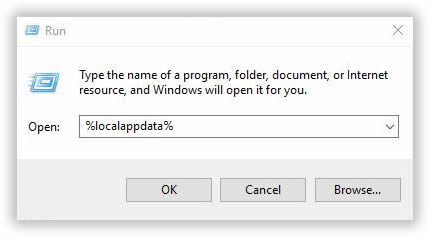
- Appuyez sur Windows + R Key> tapez% localappdata%> appuyez sur Entrée
- Maintenant, allez dans le dossier MicrosoftWindowsWinX.
- Trois dossiers de groupe apparaissent> aller à l’un d’eux> ajouter un nouveau raccourci.
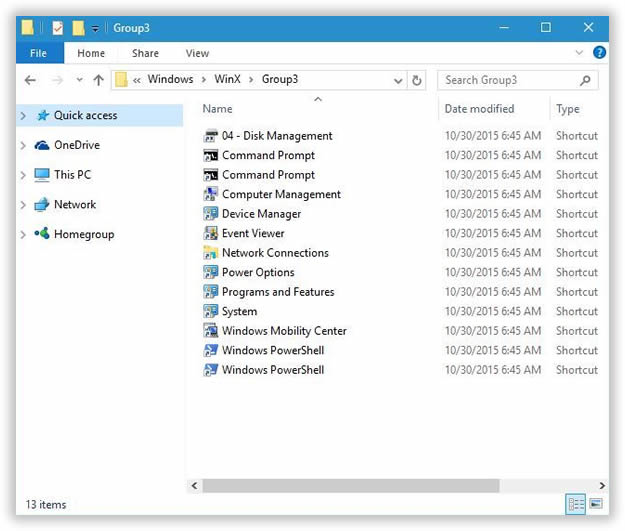
- Eh bien, après avoir ajouté un nouveau raccourci, le menu WinX commence à fonctionner sans aucun problème.
FIX 4 – Copier le dossier WinX à partir de l’utilisateur par défaut
Simplement copier le dossier WinX à partir du dossier utilisateur par défaut, vous aidera à résoudre le problème de Windows 10.
Suis les étapes:
- Tout d’abord, accédez au dossier C: UsersDefaultAppDataLocalMicrosoftWindows.
- Puis recherchez le dossier WinX> copiez-le dans votre profil. Pour ce faire, appuyez sur Windows + R Key> entrez% localappdata%> allez dans le dossier MicrosoftWindows et collez le dossier WinX ici.
Ceci est une solution de travail qui a aidé de nombreux utilisateurs à résoudre WinX Menu ne fonctionne pas dans Windows 10.
FIX 5 – Vérifiez vos entrées de registre
De nombreux utilisateurs ont signalé que le menu Win + X a cessé de fonctionner en raison de problèmes avec les entrées de registre.
Il est constaté que la modification des paramètres de raccourci dans le Registre provoque le problème, donc si vous avez apporté des modifications dans les raccourcis liés au Registre, puis annulez cette modification; pour résoudre le problème.
Suivez les étapes pour le faire:
- Hit Windows + R Key> entrez regedit> appuyez sur Entrée.
- Maintenant, allez à la clé HKEY_CLASSES_ROOTpiffile dans le volet de gauche
- Et vérifiez que l’entrée IsShortcut est disponible dans le volet de droite. Vous pouvez modifier l’aspect de l’icône de raccourci en renommant l’entrée ShortcutIs, mais cela entraîne l’arrêt du fonctionnement du menu Win + X, il est donc recommandé de vous rappeler le nouveau nom IsShortcut, puis de le renommer en tant que nom d’origine.
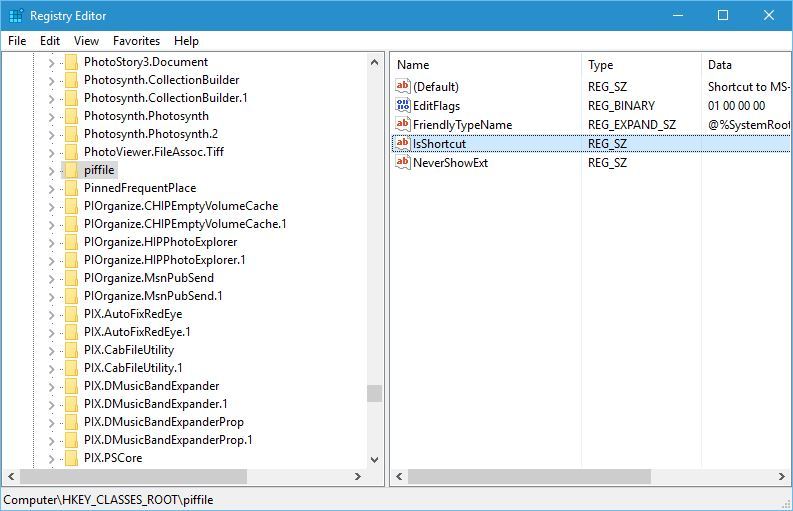
- Et allez à la clé HKEY_CLASSES_ROOTlnkfile et répétez les étapes.
Et enfin redémarrez le PC, espérons que cela fonctionne pour vous, mais sinon essayez la dernière solution
FIX 6: Installer un pack de langue
L’installation simple d’un pack de langue a résolu le problème pour de nombreux utilisateurs de Windows 10.
Suivez les instructions données:
- Touchez Windows + I> choisissez Time & Language.
- Puis ouvrez Région & Langue> cliquez sur Ajouter une langue.
- Choisissez la langue que vous souhaitez ajouter.
- Une fois ajouté, cliquez sur la langue> choisissez Définir par défaut.
J’espère que cela fonctionne pour vous mais sinon utilisez la solution de réparation automatique.
Vérifiez votre PC / ordinateur portable Windows Santé
Vous pouvez utiliser la solution professionnelle recommandée Windows réparation outil, pour corriger diverses erreurs de mise à jour Windows et d’autres problèmes connexes. C’est l’outil avancé qui analyse, détecte et répare divers problèmes du système d’exploitation Windows tels que la corruption, les dommages des fichiers système de Windows, les logiciels malveillants / virus, vous protéger contre la perte de fichiers, les problèmes matériels et bien d’autres. Vous pouvez également résoudre divers problèmes comme l’erreur BSOD, erreur DLL, les problèmes de registre, les problèmes de pilotes, les problèmes liés aux jeux, les erreurs d’application et bien d’autres. Cela corrige non seulement les erreurs, mais aussi optimiser les performances de votre PC Windows et résoudre d’autres problèmes sans aucun tracas.
Conclusion:
Le menu WinX est très utile et cela vous permet d’accéder rapidement aux paramètres de Windows 10, mais si cela ne fonctionne pas, c’est vraiment très frustrant.
Ici, dans cet article, j’ai essayé de mon mieux pour mettre en place l’ensemble des solutions de travail pour résoudre le menu WinX ne fonctionne pas dans les problèmes de Windows 10.
En dehors de cela, vérifiez également les pilotes de périphériques et les mettre à jour supprimer les fichiers temporaires, analyser votre système avec un bon logiciel antivirus et supprimer les logiciels indésirables de temps en temps pour maintenir les performances du PC Windows et d’autres problèmes.
En outre, si vous trouvez l’article utile ou avez une question, un commentaire, des questions ou des suggestions liées, alors n’hésitez pas à le partager avec nous dans la section des commentaires ci-dessous.
