Windows 10 est connu pour sa variété de fonctionnalités avancées et d’améliorations. Mais comme les autres systèmes d’exploitation Windows, cela devient parfois un gros casse-tête pour ses utilisateurs. Il existe de nombreuses erreurs de mise à jour Windows 10 et d’autres problèmes qui irritent les utilisateurs de temps en temps.
Et récemment, les utilisateurs de Windows 10 signalent que leur Windows 10 reste bloqué lors de la numérisation et de la réparation du disque. Ceci est un gros casse-tête pour les utilisateurs de Windows 10 car le processus est bloqué pendant des minutes ou même des heures.
Cependant, certains utilisateurs ont signalé qu’à chaque fois qu’ils allumaient le PC, ils recevaient le message d’erreur et étaient incapables de faire quoi que ce soit.
Même le scanner et la réparation du disque dur Chkdsk ne semblent jamais terminés et s’arrêtent finalement à un pourcentage différent.
Eh bien, si vous êtes le seul à lutter contre Windows 10 en numérisant et en réparant le problème bloqué lecteur, alors détendez-vous!
Comme dans cet article, je vais décrire la solution de travail possible pour réparer l’analyse et la réparation du problème bloqué lecteur dans Windows 10.
Mais avant d’aller plus loin ici, sachez pourquoi vous obtenez le problème.
Pourquoi Windows analyse et répare-t-il le disque lors du démarrage?
Eh bien, il y a beaucoup de raisons derrière cela. Si le système Windows ne s’est pas éteint correctement sans avertissement, cela peut être dû à une panne de courant, à un arrêt forcé, à un mauvais secteur sur le disque dur, à des pilotes obsolètes ou à une infection virale. Et comme vous démarrez le système la prochaine fois, le message d’erreur possible apparaît.
Pendant que Windows est en cours d’exécution, le disque dur et la RAM écrivent et lisent des données. Et l’arrêt inattendu du système peut entraîner la perte de données stockées dans la RAM et même endommager le disque dur.
Par conséquent, lorsque le système est démarré la prochaine fois, Windows analyse automatiquement le lecteur et tente de résoudre le problème pouvant survenir en cas de panne soudaine du système.
S’il vous plaît Note: Il est recommandé d’éviter la force d’éteindre le système, pendant son utilisation. Cela pourrait vous causer une situation de perte de données.
Comment réparer Windows 10 Scanner et réparer le lecteur?
Le processus de numérisation et de réparation peut prendre beaucoup de temps ou rester coincé. Eh bien, si vous n’avez pas besoin d’utiliser Windows immédiatement, attendez que le processus soit terminé.
Cependant, si vous ne voulez pas attendre, essayez de contourner l’analyse automatique et d’utiliser d’autres méthodes pour analyser et réparer le disque manuellement.
Étape 1: Entrez Windows 10 ou le mode sans échec
- Façons d’entrer Windows 10
Pour accéder au bureau, maintenez le bouton d’alimentation enfoncé pendant quelques secondes et redémarrez le système. Et répétez le processus plusieurs fois jusqu’à ce que vous obteniez le message “appuyez sur n’importe quelle touche pour contourner le chkdsk” sur l’écran.
Après cela, appuyez sur une touche pour passer le balayage et entrez votre mot de passe pour vous connecter Windows 10.
- Façons d’entrer dans le mode sans échec
Cependant, si cela ne vous aide pas, appuyez sur le bouton d’alimentation et maintenez-le enfoncé pour éteindre. Répétez ceci au moins 3 fois, jusqu’à ce que vous voyiez l’écran de récupération. Et cliquez sur le bouton d’option Voir la réparation avancée> Dépannage> Options avancées> Paramètres de démarrage de Windows> Redémarrer. Appuyez sur F4 / F5 pour entrer en mode sans échec (avec mise en réseau).
Après être entré dans le bureau, vérifiez chaque disque sur l’ordinateur pour vérifier si l’erreur de disque apparaît toujours. Eh bien, sinon, désactivez l’irritant “lecteur de balayage et de réparation” “CHKDSK sur le démarrage.
Vous pouvez également lire:
- Haut 7 façons de corriger une erreur de mise à jour 0x8024a105 sur Windows 10
- 9 habitudes pour arrêter votre PC pour exécuter lent – 9 Le Important
- Pourquoi avez-vous besoin d’antivirus pour Windows 10 – 7 raisons à considerer
Étape 2: Vérifiez les erreurs de disque dans Windows 10
Pour résoudre le problème, vérifiez le disque dans Windows 10 et répare les erreurs.
- Appuyez sur la touche Win + E pour lancer l’explorateur de fichiers> faites un clic droit sur le disque local (C :, D:, E :, etc.)> choisissez Propriétés.
- Ensuite, sélectionnez l’onglet Outils> cliquez sur Vérifier.
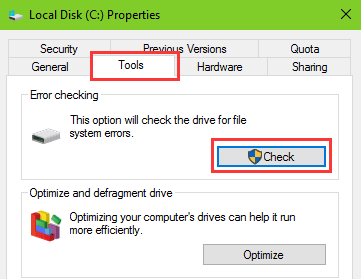
- Après cela, pour lancer l’analyse, cliquez sur Scan drive.
- À la fin du processus, la boîte de dialogue Vérification des erreurs peut apparaître. Cliquez ici sur Scan and repair drive> suivez les instructions à l’écran pour réparer les erreurs.
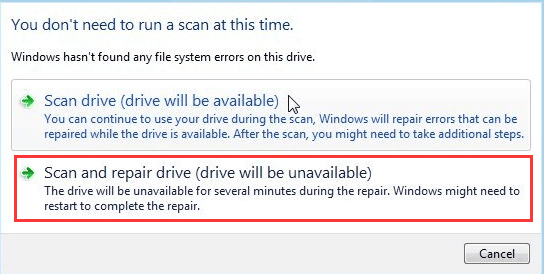
- Si aucune erreur n’a été trouvée, fermez la boîte.
Mais assurez-vous que le lecteur est correctement numérisé et que les erreurs sont également réparées. Toutefois, si vous obtenez encore la boucle de lecteur d’analyse et de réparation, modifiez le registre et désactivez le CHKDSK au démarrage.
Étape 3: Désactiver la numérisation et la réparation du lecteur lors de l’amorçage
Eh bien, il a été constaté que la désactivation de l’analyse et la réparation du lecteur au démarrage a aidé de nombreux utilisateurs à résoudre le problème. Donc, ici, il est recommandé d’essayer cette fois.
Suivez le processus pour le faire:
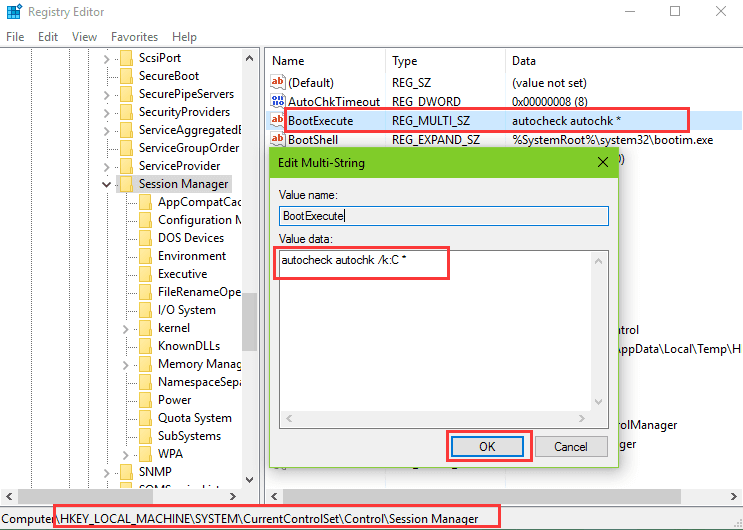
- Appuyez sur la touche Win + R pour lancer Run> tapez regedit>
- Maintenant, suivez la commande donnée ci-dessous et développez les entrées, puis passez à BootExecute dans la colonne de droite.
- HKEY_LOCAL_MACHINE\SYSTEM\CurrentControlSet\Control\Session Manager
- Ensuite, double-cliquez sur BootExecute> la valeur par défaut est autocheck autochk *> remplacez-la par autocheck autochk / k: C * et cliquez sur
S’il vous plaît Note: Il est recommandé de sauvegarder les entrées de registre d’abord au cas où un système sérieux, des problèmes se produisent
Étape 4: Vérifiez pour Dépassé Pilotes
Comme je l’ai dit plus haut, de nombreux utilisateurs ont signalé qu’ils sont confrontés au problème en raison des pilotes obsolètes.
Donc, il est recommandé de mettre à jour les pilotes, vérifiez les pilotes compatibles sur le site Web du fabricant ou sur le site officiel de Microsoft.
Et essayez de mettre à jour les pilotes obsolètes ou bien vous pouvez également installer le dernier compatible avec votre système.
Après cette vérification Windows 10 analyse et la réparation du problème bloqué lecteur est résolu ou non.
Eh bien, si vous n’êtes pas techniquement avertis et ne connaissez pas le processus exact de mise à jour des pilotes, mettez-les à jour facilement en cliquant une seule fois.
Étape 5: Utiliser un point de restauration du système
Si, après avoir suivi les étapes ci-dessus, votre PC reste bloqué lors de la numérisation et de la réparation du disque après une coupure de courant ou des modifications importantes du système. Ensuite, il est recommandé d’effectuer un point de restauration du système.
Suivez les étapes pour le faire:
- D’abord, ouvrez Panneau de configuration> sélectionnez Récupération.
- Cliquez ensuite sur le lien Open System Restore> cliquez sur
- Après cela, sélectionnez le point de restauration précédemment créé lorsque l’erreur “Scanning and repairing drive” s’est produite.
- Enfin, cliquez sur Suivant> wait pendant l’exécution du processus de restauration.
Espérons après avoir suivi les solutions données ci-dessus, vous êtes en mesure de se débarrasser de la question de blocage de disque d’analyse et de réparation dans le démarrage de Windows 10 et exécute votre Windows 10 Pc sans aucun problème.
Mais sinon, il est recommandé d’utiliser l’outil de réparation de Windows, c’est la meilleure solution pour réparer facilement les problèmes de Windows 10.
Vérifiez votre santé Windows PC / Laptop
Utilisez outil de réparation Windows recommandé par les professionnels pour corriger divers problèmes liés au système d’exploitation Windows 10. Cet outil est conçu avec l’algorithme avancé et est capable de réparer la plupart des erreurs informatiques, et aussi de vous protéger contre la perte de fichiers, les logiciels malveillants, les pannes matérielles et d’optimiser votre PC pour une performance maximale. Résoudre rapidement des problèmes de PC comme BSOD, erreur DLL, problèmes de registre, problèmes de pilotes, problèmes de jeux, erreur d’application et bien d’autres et empêche d’autres problèmes automatiquement avec ce logiciel.
Conclusion:
Eh bien, j’ai essayé de mon mieux pour fournir les meilleures solutions pour réparer l’analyse et la réparation du problème bloqué lecteur dans Windows 10
Essayez les solutions données une par une et vérifiez si l’erreur irritante est fixe ou non.
En dehors de cela, analyser votre système pour le virus / malware à l’intervalle de temps régulier et mettre à jour Windows 10 OS avec la dernière mise à jour pour rendre le système plus performant et sain.
En outre, si vous trouvez l’article utile ou avez une question, un commentaire, des questions ou des suggestions liées, alors n’hésitez pas à le partager avec nous dans la section des commentaires ci-dessous.
