La mise à jour du système d’exploitation Windows est essentielle pour travailler efficacement et obtenir une sécurité maximale. Microsoft publie régulièrement des mises à jour pour améliorer les performances globales des utilisateurs.
Mais la mise à jour du système d’exploitation Windows n’est pas une tâche facile, car cela peut entraîner un problème de mise à jour ou une erreur de mise à jour de Windows 10.
Il existe plusieurs types de Windows 10 erreurs de mise à jour rencontrées par les utilisateurs de temps en temps lors de la mise à jour du système d’exploitation Windows 10. Eh bien, dans nos blogs récents, nous avons discuté de nombreuses erreurs de mise à jour Windows 10 et aujourd’hui, nous sommes venus avec une autre erreur Windows 10 0x80073712.
Cette erreur de mise à jour de Windows 10 0x80073712 est rencontrée par les utilisateurs lorsque les fichiers de mise à jour de Windows sont endommagés ou manquants, puis, dans ce cas, il commence à afficher le code d’erreur 0x80073712.
Eh bien, il n’y a aucune raison exacte derrière l’erreur Windows 10 0x80073712, mais cela est généralement causé par des problèmes de PC sous-jacents et cela provoque l’échec des mises à jour de Windows.
En outre, pour corriger Windows 10 erreur de mise à jour 0x80073712, nous avons discuté d’une solution de travail possible qui a aidé de nombreux utilisateurs à se débarrasser de l’erreur et mettre à jour le système d’exploitation Windows 10 facilement.
Comment réparer Windows 10 Error 0x80073712:
Il n’y a pas de solution exacte pour réparer Windows 10 0x80073712 donc ici nous avons mis en place certaines des meilleures solutions de travail pour résoudre l’erreur de mise à jour de Windows 10 0x80073712.
Mais avant de bouger plus loin d’abord, il est recommandé de redémarrer votre système plusieurs fois, car parfois redémarrer le PC / ordinateur portable quelques fois va résoudre le problème.
Correctif 1: Exécuter le programme de dépannage de Windows Update
Tout d’abord, vous devez exécuter Windows Update Troubleshooter, c’est l’outil intégré par Microsoft pour corriger les erreurs Windows Update.
Voici les instructions pour l’utiliser:
- Téléchargez l’outil de dépannage Windows Update.
- Ensuite, installez l’outil et suivez les instructions à l’écran.
- Après cela, essayez d’installer la mise à jour à nouveau.
Vous pouvez également lire:
- Haut 7 façons de corriger une erreur de mise à jour 0x8024a105 sur Windows 10
- 5 façons de réparer Windows 10 Sauvegarde de l’image système Code d’erreur 0X807800C5
- Résolu: Windows 10 erreur 0x80070017
Correctif 2: Exécuter le vérificateur de fichiers système
Eh bien, si l’outil de dépannage ne vous aide pas à corriger le code d’erreur 0x80073712, il est recommandé d’exécuter l’analyse SFC. Cela vous aidera à réparer les fichiers système corrompus.
Suivez les étapes pour le faire:
- Tout d’abord, ouvrez l’invite de commande (Admin).
- Dans la ligne de commande, tapez sfc / scannow.
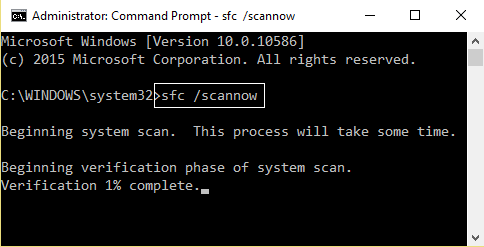
- L’outil va commencer à analyser et réparer tous les fichiers corrompus.
Eh bien, effectuer une analyse SFC vous aidera à résoudre les problèmes liés au système et également les problèmes de mise à jour.
Correctif 3: Scan avec l’outil (DISM)
Exécutez l’outil DISM (Deployment Image Servicing and Management), il s’agit d’un outil spécial pour analyser et corriger les erreurs de mise à jour.
Voici savoir comment faire:
- Appuyez sur Windows + X Key, puis sur Invite de commandes (Admin).
- Après cela, tapez la commande DISM (Deployment Image Servicing and Management) dans l’invite de commande et appuyez sur Entrée:
- DISM.exe /Online /Cleanup-image /Scanhealth
- DISM.exe /Online /Cleanup-image /Restorehealth
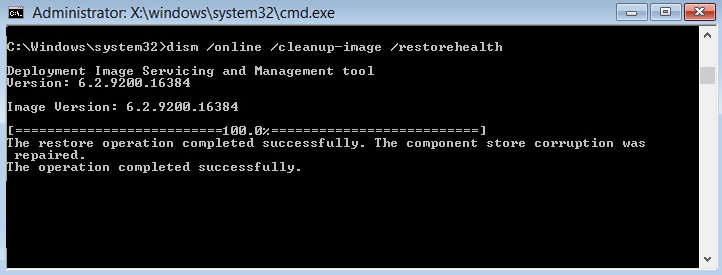
- Et enfin, fermez l’invite de commande et redémarrez votre PC.
Correctif 4: Réinitialiser manuellement les composants Windows Update
Eh bien, les composants de mise à jour Windows défectueux, parfois aussi provoquer l’erreur Windows 10 0x80073712. Dans ce cas, réinitialisez vos composants Windows Update.
Voici les étapes à suivre pour le faire:
- Sur le bouton du menu Démarrer, faites un clic droit pour ouvrir le menu WinX
- Ensuite, cliquez sur Démarrer> tapez cmd> faites un clic droit sur cmd> sélectionnez Exécuter en tant qu’administrateur.
- Dans le menu WinX, cliquez sur Invite de commandes (Admin) pour lancer une invite de commande élevée.
- Un par un tapez les commandes données dans l’invite de commande élevée.
- Appuyez sur Entrée après avoir tapé chacun et attendez qu’une commande soit exécutée avec succès, avant de taper la suivante:
- net stop bits
- net stop wuauserv
- net stop appidsvc
- net stop cryptsvc
- ren %systemroot%\SoftwareDistribution SoftwareDistribution.bak
- ren %systemroot%\system32\catroot2 catroot2.bak
- net start bits
- net start wuauserv
- net start appidsvc
- net start cryptsvc
- Fermez l’invite de commande élevée> redémarrez votre système.
Lorsque le système redémarre, réessayez d’installer la mise à jour et vérifiez si l’erreur est résolue ou non.
Correctif 5: Utiliser l’outil de création de médias
Vous pouvez utiliser l’outil de création de médias. Ceci est lancé avec Windows 10 pour développer la livraison numérique du système. Cela peut prendre quelques efforts mais est plus digne de confiance que Windows Update.
En outre, cela peut être utilisé pour forcer les mises à jour et surpasser les problèmes.
Voici comment l’utiliser:
- Télécharger l’outil de création de médias
- Ensuite, sauvegardez vos données et votre clé de licence.
- Démarrez le client de bureau> et cliquez sur Mettre à niveau ce PC.
- L’outil trouvera et installera les mises à jour disponibles.
- Comme tout le processus est terminé> redémarrez votre PC
Espérons que l’outil de création de médias, vous aidera à télécharger la mise à jour sans erreur Windows 10 0x80073712.
Mais si encore, vous êtes confrontés au problème, puis utilisez l’outil de réparation de Windows, pour résoudre le code d’erreur de mise à jour 0x80073712 facilement.
Vérifiez votre santé Windows PC / Laptop
Utilisez outil de réparation Windows recommandé par les professionnels pour corriger divers problèmes liés au système d’exploitation Windows 10. Cet outil est conçu avec l’algorithme avancé et est capable de réparer la plupart des erreurs informatiques, et aussi de vous protéger contre la perte de fichiers, les logiciels malveillants, les pannes matérielles et d’optimiser votre PC pour une performance maximale. Résoudre rapidement des problèmes de PC comme BSOD, erreur DLL, problèmes de registre, problèmes de pilotes, problèmes de jeux, erreur d’application et bien d’autres et empêche d’autres problèmes automatiquement avec ce logiciel.
Conclusion:
Eh bien, je suppose qu’après avoir suivi les solutions données le code d’erreur de mise à jour 0x80073712 dans Windows 10 sera résolu.
J’ai fait de mon mieux pour mettre en place l’ensemble des solutions du manuel de travail.
Mais si dans le cas où la solution manuelle ne fonctionne pas pour vous, alors vous pouvez utiliser l’outil automatique pour se débarrasser de l’erreur de mise à jour de Windows 10.
En dehors de cela également garder votre système d’exploitation et les pilotes mis à jour, également analyser votre système contre les virus / logiciels malveillants pour éviter d’autres problèmes de Windows.
De plus, si vous trouvez l’article utile ou avez une question, un commentaire, des questions ou des suggestions à ce sujet, n’hésitez pas à le partager avec nous dans la section des commentaires ci-dessous.
