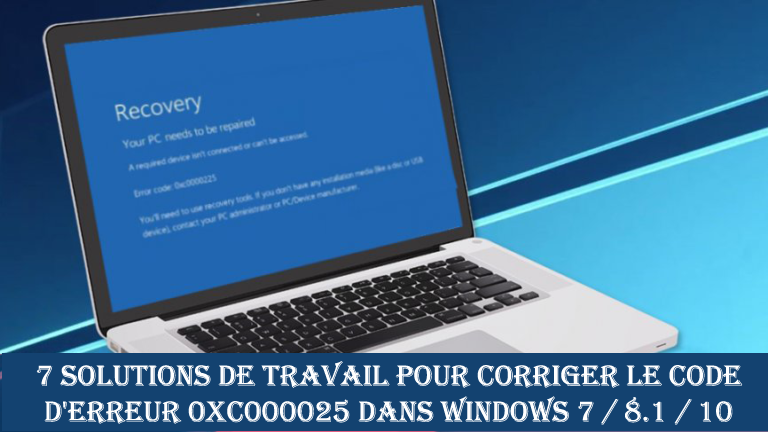
Les codes d’erreur Windows sont communs, il existe de nombreuses situations différentes en raison de laquelle les utilisateurs commencent à rencontrer les erreurs Windows.
Eh bien, le code des erreurs Windows ne sont pas nouveaux, en raison de certains problèmes et la corruption, le système d’exploitation Windows commence à fournir le code d’erreur Windows.
Dans cet article, je vais décrire le code d’erreur 0xc000025 dans le système d’exploitation Windows. Ce code d’erreur n’est pas limité à un système d’exploitation Windows particulier.
On voit que les utilisateurs de Windows 7 / 8.1 / 10 rencontrent également le code d’erreur 0xc000025.
Ce code d’erreur 0xc000025 avertit les utilisateurs du problème de démarrage et empêche le démarrage du système d’exploitation Windows.
Ou il est également constaté que les utilisateurs Windows 8.1 obtiennent l’erreur particulière 0xc000025 lors de l’utilisation du gestionnaire de partition EASEUS.
Généralement, le code d’erreur 0xc000025 dans Windows est lié à des données de configuration de démarrage (BCD) mal configurées.
Néanmoins, le problème principal est peut-être lié à des fichiers système corrompus, des problèmes de disque dur et d’autres problèmes connexes.
De plus, lorsque vous redémarrez votre système d’exploitation Windows 8.1, le message d’erreur “Votre ordinateur doit être réparé” apparaît et vous propose trois suggestions:
- Appuyez sur Entrée pour réessayer
- Appuyez sur F8 pour les paramètres de démarrage
- Appuyez sur Echap pour les paramètres du microprogramme UEFI
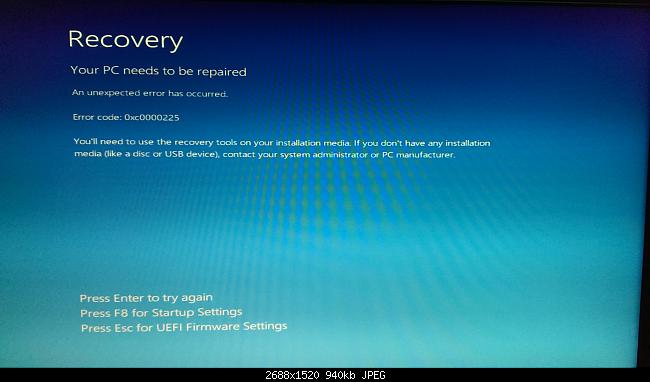
Mais aucune de ces suggestions ne vous aide à corriger le code d’erreur 0xc000025. Depuis corriger le code d’erreur 0xc000025 dans Windows faire usage des correctifs ci-dessous et commencer à utiliser votre système d’exploitation Windows sans aucun problème.
Mais avant de se déplacer plus loin, consultez les autres erreurs rencontrées par les utilisateurs dans Windows 10 en raison de l’erreur 0xc000025,
- Code d’erreur Windows 0xc0000225 Windows 10 – Cette erreur empêche l’utilisateur de démarrer le système d’exploitation Windows 10 si vous l’avez rencontré puis vérifiez votre configuration du BIOS.
- Votre PC doit être réparé code d’erreur 0xc0000225 – dans certains cas, vous pouvez obtenir ce message d’erreur avec le code d’erreur. Dans ce cas, vous devez réparer votre secteur d’amorçage ou effectuer la réparation automatique.
- Windows 10 ne démarre pas, démarrage – Ceci est un autre message d’erreur commun lié à l’erreur. Et pour le réparer, vérifiez le matériel et d’autres solutions connexes.
Comment réparer le code d’erreur 0xc000025 dans Windows 7, 8.1, 10
Correction 1 – Effectuer une réparation automatique
Si vous ne pouvez pas démarrer sous Windows, essayez d’effectuer une réparation automatique.
Pour ce faire, suivez les étapes indiquées:
- Au cours de la séquence de démarrage, redémarrez votre PC plusieurs fois.
- Une liste d’options apparaît> choisissez Dépannage> Options avancées> Réparation de démarrage
- Maintenant, le processus de réparation commence.
Attendez que le processus de réparation ait lieu et, une fois terminé, vérifiez si le code d’erreur Windows 0xc000025 est fixe ou non.
Correction 2 – Exécuter la restauration du système
Eh bien, si la solution ci-dessus ne vous aidera pas alors effectuer une restauration du système.
S’il vous plaît noter: Il est suggéré d’effectuer une sauvegarde de l’application et des programmes installés dans le système d’exploitation Windows.
Suivez le processus pour le faire:
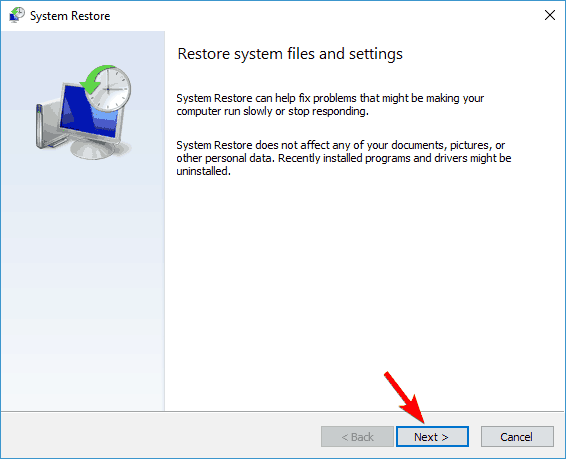
- Au cours du redémarrage de la séquence de démarrage, votre ordinateur sélectionne Dépannage> Options avancées> Restauration du système.
- Lorsque la restauration du système s’ouvre, cliquez sur Suivant
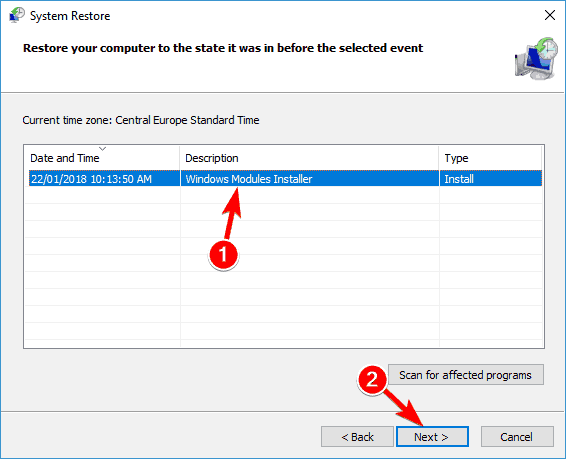
- Une liste des points de restauration disponibles s’affiche> cochez la case Afficher plus de points de restauration et> choisissez le point de restauration souhaité> cliquez sur Suivant
- Suivez les instructions à l’écran pour terminer le processus de restauration.
Lorsque le PC est restauré à un état antérieur, vérifiez si l’erreur est résolue ou non.
Correction 3 – Réparer le secteur de démarrage
Si le secteur de démarrage a été endommagé, les utilisateurs reçoivent également le code d’erreur 0xc000025 dans Windows. Alors, essayez de réparer le secteur de démarrage.
Suivez les étapes pour le faire:
- Pendant la séquence de démarrage, redémarrez votre PC plusieurs fois. Et ce faisant, vous entrerez dans le mode de démarrage avancé
- Ici, vous verrez la liste des options> choisissez Options avancées> Invite de commandes
- Entrez les commandes données une par une dans l’invite de commande:
- bootrec / fixboot
- bootrec / fixmbr
- bootrec / rebuildbcd
- Après avoir exécuté les commandes> fermer invite de commande> redémarrez votre PC
Maintenant, le secteur de démarrage est réparé et votre système d’exploitation Windows va démarrer sans aucun problème. C’est une solution de travail qui a aidé de nombreux utilisateurs.
Vous pouvez également lire:
- 6 Solutions de travail pour corriger INET_E_RESOURCE_NOT_FOUND Erreur sur Windows 10
- 7 Facile Travail Solutions à corriger Puissance du noyau 41 Erreur critique sur Windows 10
- 5 Trucs à Fixer Windows n’a pas réussi à démarrer erreur au demurrage
Correction 4 – Exécutez chkdsk Scan
Il est constaté que dans de nombreux cas, les utilisateurs reçoivent l’erreur 0xc000025 en raison de la corruption du disque dur. Alors, essayez d’effectuer un chkdsk.
Suivez les étapes pour le faire
- Démarrer l’invite de commande démarre> tapez chkdsk / fX: (Remarque: remplacez X par la lettre réelle indiquant la partition système et, par défaut, cela pourrait être “C”, mais vous devez vérifier dans votre cas.)
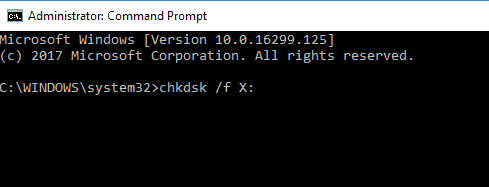
- L’ensemble du processus prendra 20 minutes ou plus pour compléter
- Attendez la fin du processus et, à la fin, redémarrez votre PC et vérifiez si l’erreur est résolue.
Correctif 5 – Utiliser l’outil Diskpart
Pour résoudre le code d’erreur 0xc000025 dans Windows, utilisez l’outil diskpart.
Suivez les étapes pour le faire:
- Lancez l’invite de commande et exécutez les commandes données une par une:
- diskpart
- list volume
- La liste des volumes apparaîtra> choisissez le volume étiqueté ESP ou EFI. Pour ce faire, sélectionnez le volume X. Remarque: remplacez X par le nombre qui représente le volume.
- Entrez les commandes ci-dessous:
- assign letter=Z
- exit
- bcdboot C:\windows /s Z: /f UEFI
- Après avoir exécuté les commandes> close Command Prompt> redémarrez votre PC. Cela permettra de résoudre le problème.
Correctif 6 – Mettez à jour votre BIOS
Dans certains cas, le code d’erreur 0xc000025 dans Windows se produit en raison de BIOS obsolètes, alors essayez ici de mettre à jour votre BIOS.
La mise à jour du BIOS peut causer des dommages permanents au PC, il faut donc le faire avec soin.
Pour mettre correctement à jour votre BIOS, assurez-vous de vérifier le manuel de votre carte mère et suivez les instructions données.
Toutefois, dans la plupart des cas, la restauration des paramètres du BIOS par défaut vous aide à résoudre l’erreur 0xc000025 sous Windows. Vérifiez donc le manuel de votre carte mère et exécutez-le pour résoudre l’erreur Windows.
Correctif 7 – Vérifiez votre matériel
Eh bien, si après avoir suivi les correctifs ci-dessus, vous êtes confronté à l’erreur, le problème peut être lié au matériel.
De nombreux utilisateurs ont signalé que le problème est lié à des modules RAM défectueux. Eh bien, si vous êtes techniquement avertis, effectuez cette opération manuellement ou utilisez Windows Repair Tool pour effectuer une analyse détaillée de vos modules RAM et localiser le module RAM défectueux.
En dehors de cela, vérifiez également si les câbles, les disques durs et autres matériels sont correctement connectés.
Vérifiez votre PC / ordinateur portable Windows Santé
Faire usage du professionnel recommandé Outil de réparation Windows, C’est le meilleur outil pour corriger l’erreur de mise à jour de Windows 10 et d’autres problèmes liés à cela. C’est le meilleur outil pour analyser, détecter et réparer divers problèmes du système d’exploitation Windows tels que la corruption, les dommages des fichiers système Windows, les logiciels malveillants / virus, vous protéger contre la perte de fichiers, les problèmes matériels et bien d’autres. Aussi rapidement corriger diverses questions comme BSOD, erreur DLL, problèmes de registre, les problèmes de pilotes, les problèmes de jeux, les erreurs d’application et bien d’autres. Il vous aide également à optimiser les performances de votre PC Windows et empêche d’autres problèmes automatiquement avec ce logiciel.
Conclusion:
Donc, tout cela concerne le code d’erreur 0xc000025 dans le système d’exploitation Windows.
J’ai essayé de mon mieux de mettre toute la solution de travail pour corriger le code d’erreur Windows 0xc000025.
Alors utilisez les correctifs donnés un par un et vérifiez lequel fonctionne pour vous.
En dehors de cela, effectuer une analyse approfondie des logiciels malveillants avec le bon programme antivirus et mettre à jour votre système Windows et les pilotes pour rendre votre PC sain et performant.
En outre, si vous trouvez l’article utile ou avez une question, un commentaire, des questions ou des suggestions liées, alors n’hésitez pas à le partager avec nous dans la section des commentaires ci-dessous.
