Windows 10 Creators Update est la deuxième grande mise à jour publiée par Microsoft.
La Creators Update pour Windows 10 présente de nombreuses fonctionnalités avancées et des améliorations mais comme d’autres mises à jour, ceci n’est pas GRATUIT des problèmes. De nombreux utilisateurs se plaignent de divers problèmes lors de l’installation de la Creators Update.
Ou après avoir téléchargé la Creators Update tels que le problème de l’écran noir, le crash, se bloque, une erreur de gel et d’écran bleu après l’installation de la mise à jour sur le système d’exploitation Windows 10.
Aujourd’hui, ici, dans cet article, nous décrivons l’information complète sur la façon de résoudre les Windows 10 problèmes de drivers Après Creators Update.
Décrivons-en mieux avec l’expérience de l’utilisateur:
Est-ce que quelqu’un peut m’aider? Je ne peux pas mettre à jour mon ROG GL502VS Laptop to Creators Update. Windows 10 Home intégré avec GTX 1070. Pour résoudre / essayer de mettre à jour mon ordinateur portable, j’ai tout essayé. J’ai vraiment besoin d’aide pour cela afin que je puisse mettre à jour mon pilote NVIDIA au plus tard 381.65.
Chaque fois que j’utilise l’assistant de mise à niveau de Windows, après avoir attendu 100%, redémarrez l’ordinateur portable. Il va toujours à la page de BLUESCREEN avec la sélection de LANGUAGES, puis je sélectionne “US English” puis “Continuer vers Windows” après cela, il redémarre alors l’écran BLACK afin que je devienne forcé à éteindre l’ordinateur portable de la clé de mise sous tension. Après cela, j’ouvrirai encore le portable, mais cela montrera qu’il va à la «version précédente». C’est pareil si j’utilise l’outil Windows Upgrade Tool.
Bien, drivers Sont très essentiels pour que le système fonctionne mieux.
Mais lorsque cela se corrompt, il commence à afficher diverses erreurs et beaucoup d’autres problèmes dans Windows PC / ordinateur portable.
Voici quelques-uns des problèmes courants rencontrés par les utilisateurs lorsque drivers se corrompent dans le système d’exploitation Windows 10.
Problèmes liés aux drivers corrompus dans Windows 10
Lorsque les pilotes de périphérique sont obsolètes ou corrompus, ils commencent à afficher driver erreurs.
Voici quelques-uns d’entre eux:
- Le dysfonctionnement du matériel est un problème fréquent rencontré par les utilisateurs en raison de la corruption du pilote
- Le système d’exploitation Windows commence à afficher diverses erreurs de fichier
- Les utilisateurs commencent à obtenir des problèmes d’écran / vidéo
- Problèmes de dysfonctionnement de l’impression ou du son
- Vulnérabilité de communication
- Le problème de l’écran noir dans la Creators update est également lié au conflit du pilote.
- Le système commence à s’effondrer, à congeler et à commencer à fonctionner lentement
- Le problème du pilote provoque également l’erreur de l’écran bleu ou du BSOD.
- Lorsque l’utilisateur essaie d’exécuter un jeu après l’installation de Creators Update, le PC commence à s’écraser ou ne répond pas.
- En outre, le gestionnaire de tâches n’est pas lancé pour fermer un programme problématique
Eh bien, ce sont quelques-uns des problèmes courants liés aux pilotes dans Windows 10 Creators update.
Vous pouvez également lire:
- Comment réparer le code d’erreur 0Xc004f009 dans le système d’exploitation Windows
- Meilleures façons de résoudre Windows Defender Erreur de mise à jour 0x800704e8
- [Solution de travail] Comment réparer le code d’erreur Windows Update 0x800706b5
- Des façons faciles de réparer l’erreur de mise à jour de Windows 10 0x8024a10a
- CORRECTIF: code d’erreur Windows Update 8007000E
- 7 Ruses Pour à Fix de Windows 10 Mettre à jour Erreur 0x8024401c
De nombreux utilisateurs sont confrontés aux problèmes AMD dans Windows 10 Creators update et certains d’entre eux se sont plaints de NVIDIA drivers Problèmes dans Windows 10 après Creators Update
Toutefois, pour résoudre le problème du drivers après Creators Update
Suivez les conseils de dépannage pour réparer votre drivers problèmes dans Windows 10
Corrections pour se débarrasser des problèmes de driver dans la Creators update
Désinstaller les drivers endommagés – Parfois, lors de l’installation des derniers drivers, certains sont corrompus. Pour résoudre le problème, ouvrez le gestionnaire de périphérique> exécutez la commande devmgnt.msc> pour vérifier les drivers endommagés ou défectueux pour la désinstaller ou les réparer.
Les driver devraient être mis à jour – Les drivers périmés sont très nuisibles, il est donc très impératif de mettre à jour les drivers installés pour résoudre plusieurs problèmes dans Windows 10.
Vérifiez les entrées de registre incorrectes – Le registre est mis à jour avec la configuration du driver et si les mises à jour sont incorrectes, dans ce cas, les drivers commencent également à afficher des problèmes ou à ne pas fonctionner correctement.
Eh bien, ce sont les corrections courantes que vous devez effectuer pour résoudre les problèmes de driver dans Windows 10 après Creators update.
En dehors de cela, les utilisateurs peuvent également télécharger manuellement les derniers drivers à partir du site Web du fabricant ou du site officiel de Microsoft.
Scannez votre PC avec l’outil professionnel recommandé
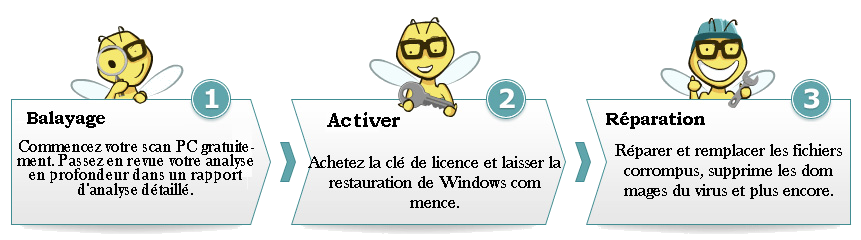
Vous pouvez utiliser le professionnel recommandé Outil de réparation Windows. Cet outil est conçu avec l’algorithme avancé et est capable de réparer la plupart des erreurs d’ordinateur et vous protège également de la perte de fichiers, des logiciels malveillants, des pannes matérielles et optimisez votre PC pour une performance maximale. Réparez rapidement les problèmes de PC comme BSOD, erreur de DLL, problèmes de registre, problèmes de pilotes, erreur d’application et bien d’autres et prévient d’autres problèmes automatiquement avec ce logiciel

Verdict définitif:
J’ai essayé de fournir les informations détaillées sur la façon de résoudre les problèmes de pilotes dans Windows 10 après la Creators Update
Vous pouvez utiliser les corrections données pour résoudre les driver problèmes.
Eh bien, pour que votre système d’exploitation Windows 10 fonctionne parfaitement, vos drivers mettent à jour Windows avec la dernière mise à jour
Bonne chance!!!
