Votre système Windows 10 est-il si lent? Tout en travaillant sur Windows 10 chaque fois qu’il est en retard. Alors voici savoir ce qui cause le retard de Windows 10 et l’exécution lente et savoir comment résoudre le problème de décalage de Windows 10.
Windows 10 est sans aucun doute l’un des systèmes d’exploitation les plus avancés et les plus performants.
Et Microsoft ne cesse de pousser beaucoup de mises à jour pour le rendre plus avancé.
Récemment, de nombreux utilisateurs se sont plaints que Windows 10 est lent et retardé.
Eh bien, on ne peut nier que beaucoup d’utilisateurs de Windows 10 et d’autres utilisateurs de systèmes d’exploitation Windows sont aux prises avec le problème lent de l’ordinateur.
Le retard de Windows 10 dans le système ne causera pas de problèmes majeurs, mais il est très irritant car cela rend l’expérience globale de Windows assez ennuyante.
La lenteur de Windows 10 peut être due à la lenteur de la RAM, aux virus / programmes malveillants, à un programme lourd exécuté en arrière-plan et à d’autres pouvant ralentir le fonctionnement du système d’exploitation Windows 10.
Ici, dans cet article, suivez les informations complètes sur la façon de résoudre le problème de décalage de Windows 10.
Méthodes à Fixer Windows 10 Lag Problème:
Eh bien, il n’y a pas de solution exacte pour le problème alors essayez ici différentes corrections pour le problème.
Méthode 1: désactiver les programmes indésirables
C’est la première et la raison commune derrière Windows 10 lag problème.
Il y a beaucoup de programmes qui fonctionnent en arrière-plan et utilisent la potion des ressources.
Et ces programmes peuvent causer beaucoup de décalage dans le système d’exploitation Windows 10.
Ce sont les programmes réguliers qui sont utilisés par les utilisateurs comme Adobe Creative Cloud, le programme antivirus, OneDrive et d’autres
Ce sont les programmes qui viennent avec le paramètre par défaut pour démarrer au démarrage de l’ordinateur. Donc, c’est la raison pour laquelle il commencera à fonctionner en arrière-plan lorsque les utilisateurs se connecteront à l’ordinateur.
Donc, la meilleure chose à faire pour s’en débarrasser est, si vous ne les utilisez pas, alors désactivez-les pour éviter les décalages de Windows 10.
- Première Appuyez sur CTRL + MAJ + Échap ensemble pour ouvrir le gestionnaire de tâches
- Ensuite, cliquez sur l’onglet Démarrage
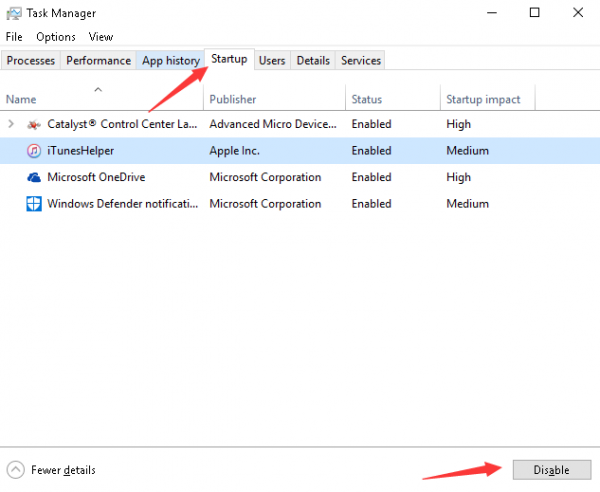
- Et regardez les programmes mentionnés, il pourrait y en avoir peu. Sélectionnez ce que vous n’utilisez pas régulièrement> cliquez sur Désactiver.
- Répétez le même processus pour chaque programme que vous voyez sur la liste.
Eh bien, dans de nombreux cas, il est vu que le programme antivirus installé sur le PC peut causer le problème de décalage de Windows 10. Essayez donc de désactiver l’antivirus pendant quelques minutes et vérifiez s’il modifie la vitesse du système Windows 10.
Vous pouvez également lire:
- Haut 7 façons de corriger une erreur de mise à jour 0x8024a105 sur Windows 10
- 5 façons de réparer Windows 10 Sauvegarde de l’image système Code d’erreur 0X807800C5
- Résolu: Windows 10 erreur 0x80070017
Méthode 2: Vérifier les pilotes
C’est pour les utilisateurs qui commencent à faire face à un problème de décalage après la mise à jour du système d’exploitation Windows 10.
Les pilotes obsolètes ou anciens peuvent ralentir Windows 10 ou ralentir.
Vérifiez donc les pilotes d’affichage, car cela peut entraîner une lenteur et se connecter au PC.
Suivez les étapes manuelles indiquées pour vérifier les pilotes obsolètes de votre système:
- Appuyez sur la touche Windows + R et tapez> msc> appuyez sur Entrée
- Et vérifiez les pilotes importants généralement les pilotes d’affichage> double-cliquez sur le périphérique d’affichage également.
- Ensuite, cliquez sur l’onglet Pilote
Et vérifier les informations données, si le fournisseur de pilote est changé, alors c’est le principal coupable derrière le système d’exploitation Windows 10 lent et retard.
Donc, dans ce cas, le mieux est de remplacer le pilote, de désinstaller l’ancien et d’installer le dernier.
Espérons que cela résout le problème, mais sinon, mettre à jour le pilote. Il suffit d’aller sur le site du fabricant et télécharger la dernière version du pilote.
Suivez les étapes pour le faire:
- Appuyez sur la touche Windows + R> tapez msc> appuyez sur Entrée
- Et double-cliquez sur la catégorie de l’appareil vous avez trouvé les derniers pilotes.
- Ensuite, cliquez avec le bouton droit sur votre appareil> cliquez sur Mettre à jour le logiciel du pilote
- Choisissez de parcourir mon ordinateur pour le logiciel pilote
- Et cliquez sur> Parcourir> déplacer vers l’emplacement du pilote téléchargé> sélectionnez le pilote> cliquez sur Ouvrir
- Cliquez sur Suivant> suivez les instructions supplémentaires à l’écran
- Le problème peut être résolu, car vous avez terminé la mise à jour des pilotes.
En dehors de cela, vous pouvez également mettre à jour vos pilotes de périphériques automatiquement et résoudre d’autres problèmes liés à eux facilement en cliquant une seule fois.
Méthode 3: Rechercher des virus / programmes malveillants
Dans l’homme, les cas, il est vu que le problème de Windows lent et retard est causé en raison de l’infection par les virus ou les logiciels malveillants.
Généralement le programme d’installation de virus et de logiciels malveillants sur le système et ces programmes s’exécutent en arrière-plan.
Ces programmes utilisent les ressources de votre ordinateur et également les ressources Internet si elles envoient des informations aux pirates.
Donc, dans ce cas, le mieux est d’ouvrir votre programme antivirus et effectuer une analyse approfondie de votre système.
Faites usage du bon logiciel anti-programme malveillant et analysez votre système pour éviter une analyse rapide car ce n’est pas efficace.
Méthode 4: Mettez à niveau votre RAM
Dans certains cas, le problème peut être lié à la capacité de l’ordinateur.
Le système a tendance à ralentir si le système ne dispose pas de suffisamment de RAM pour fonctionner.
Donc, ici, il est recommandé de mettre à jour votre RAM que votre PC peut prendre en charge
Mise à niveau de votre RAM résoudre le problème si votre problème est lié à des ressources insuffisantes.
En dehors de cela, il fait également fonctionner votre système rapidement et résout le problème des limitations matérielles.
Pour ce faire, rendez-vous sur le site Web du fabricant de l’ordinateur et recherchez votre modèle et vérifiez également la quantité de RAM que vous avez et la quantité supportée.
Méthode 5: Défragmenter les disques durs
On voit que la défragmentation des disques durs résout également Windows 10 problème de lag.
Alors, suivez les étapes pour le faire:
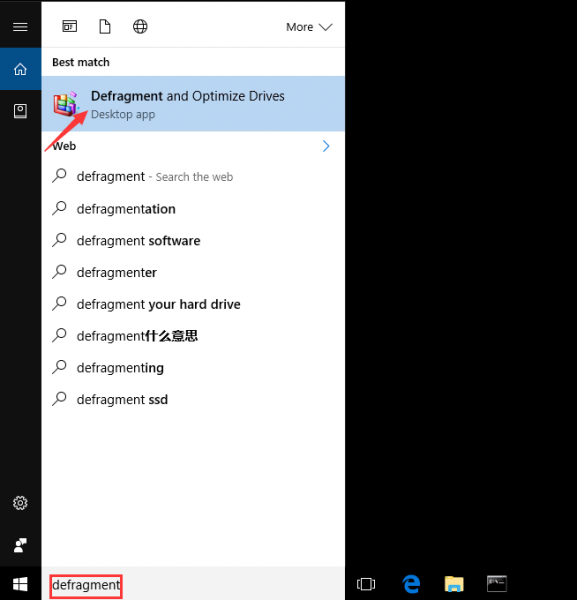
- Dans la zone de recherche, tapez d’abord Défragmenter> cliquez sur Défragmenter et optimiser les lecteurs.
- Ensuite, sous Status> select drive, vous voulez défragmenter.
- Pour vérifier si le lecteur doit être optimisé> appuyez ou cliquez sur Analyser
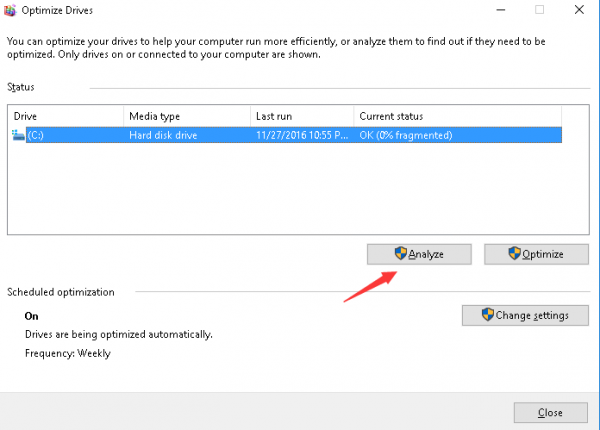
- Et cliquez sur Optimiser.
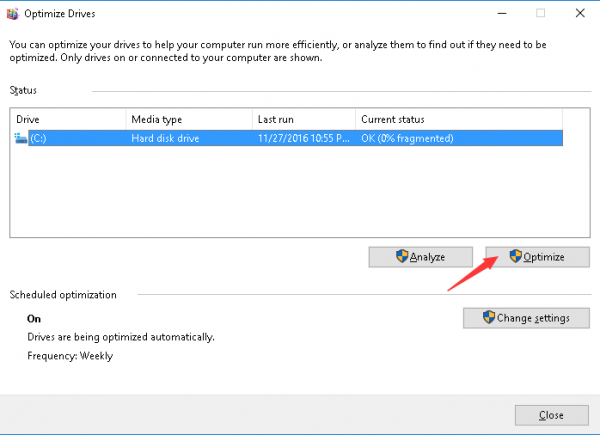
S’il vous plaît noter: Si vous avez un disque (SSD) installé dans votre système, vous ne devez pas défragmenter le SSD. Comme cela n’est pas utile pour optimiser les performances du PC, cela peut également réduire la durée de vie du disque.
Vérifiez votre santé Windows PC / Laptop
Utilisez l’outil de réparation Windows recommandé par les professionnels, c’est le meilleur outil pour analyser, détecter et réparer divers problèmes liés à Windows tels que la corruption, les dommages des fichiers système Windows, les logiciels malveillants / virus, la protection contre la perte de fichiers, plus. Résoudre rapidement divers problèmes comme BSOD, erreur DLL, problèmes de registre, problèmes de pilotes, problèmes de jeux, erreur d’application et bien d’autres. En dehors de cela, il vous aide à optimiser les performances de votre PC Windows et empêche d’autres problèmes automatiquement avec ce logiciel.
Conclusion:
Windows 10 lag et lent fonctionnement est un problème commun rencontré par les utilisateurs.
Les raisons derrière cela sont assez similaires à celles de l’autre système d’exploitation Windows.
Donc, vous pouvez essayer les correctifs communs pour résoudre le problème de décalage de Windows 10.
En dehors de cela, essayez également les correctifs donnés pour éviter Windows 10 lag et lent problème d’exécution.
Espérons que les solutions de contournement données vous aideront à résoudre le problème, ou vous pouvez également analyser votre système d’exploitation Windows 10 avec l’outil de réparation Windows automatique et résoudre les problèmes Windows communs ainsi que d’optimiser les performances du PC.
En outre, si vous avez trouvé l’article utile ou avez une question, un commentaire, des questions ou des suggestions liées, alors n’hésitez pas à le partager avec nous dans la section des commentaires ci-dessous.
