
Avez-vous du mal avec l’erreur d’application 0xc0000142 en essayant d’ouvrir une application particulière ou pendant l’exécution des applications? Eh bien, c’est assez frustrant et confronté lorsque l’application est incapable d’initialiser correctement.
Eh bien, il y a beaucoup de cas vus lorsque l’application ne parvient pas à charger et commencer à afficher l’erreur d’application. Ou le message d’erreur
“L’application n’a pas pu démarrer correctement (0xc0000142). Cliquez sur OK pour fermer l’application. ”
Si vous êtes celui confronté au code d’erreur 0xc0000142, cet article vous aidera à corriger l’erreur d’application.
Raisons de l’erreur d’application 0xc0000142
Lorsque vous obtenez ce code d’erreur 0xc0000142 ou l’application n’a pas pu démarrer. Ce problème se produit généralement lorsque l’utilisateur tente d’exécuter la commande «cmd.exe» sur le PC. L’erreur ne spécifie pas le problème réel de savoir pourquoi il se produit. Il est également constaté que la DLL qui lance l’application est non signée ou numérique n’est plus valide. Et il se peut que vous veniez de télécharger le programme depuis le site officiel.
Comment réparer l’erreur 0xc0000142 Windows 10
Solution 1: Désinstallez les applications installées récemment
Vérifiez si vous avez récemment installé des applications, puis désinstallez-le.
Suivez les étapes pour le faire:
- Ouvrez le panneau de configuration Windows.
- Après cela, sélectionnez la liste des programmes récemment installés
- Choisissez et désinstallez le particulier
Maintenant, vérifiez si l’erreur d’application 0xc0000142 est fixe ou non.
Solution 2: Modifier la valeur de LoadAppInit_DLLs
Essayez de changer la valeur de LoadAppInit_DLLs cela a fonctionné pour beaucoup d’utilisateurs pour corriger l’erreur 0xc0000142.
Suivez les étapes pour le faire:
- Appuyez sur Windows + R puis tapez Regedit
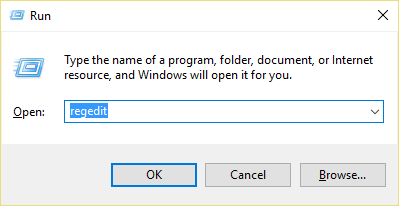
- Maintenant, allez à l’emplacement indiqué dans l’éditeur de register
HKEY_LOCAL_MACHINE\SOFTWARE\Microsoft\WindowsNT\CurrentVersion \Windows\LoadAppInit_DLLs
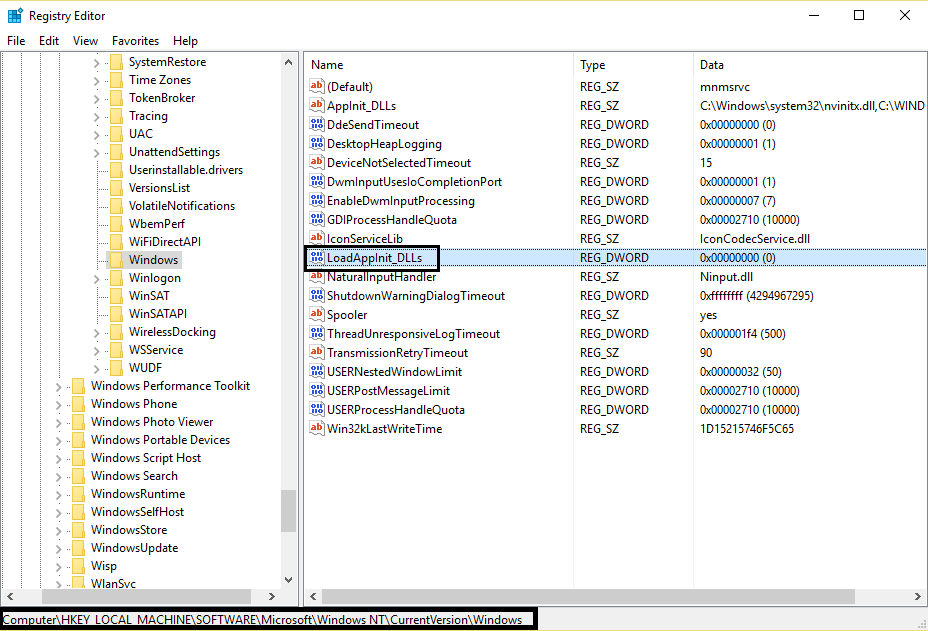
- Et double-cliquez sur LoadAppInit_DLLs> modifiez la valeur de 1 à 0.

- Cliquez sur OK et quittez
Maintenant, essayez d’exécuter l’application et vérifiez si le code d’erreur 0xc0000142 est résolu.
Vous pouvez également lire:
- Comment réparer Windows Mettre à jour Erreur Code 0x80070663
- 3 méthodes pour réparer ESRV.EXE – Erreur d’application (0xc0000142) Windows 10
- Moyens faciles et rapides pour rechercher et corriger les erreurs Windows Update
Solution 3: mise à jour des pilotes de carte graphique
Parfois, les pilotes obsolètes provoquent également diverses erreurs. Essayez donc de mettre à jour les pilotes de la carte graphique. Pour mettre à jour simplement aller sur le site Web du fabricant ou visitez le site officiel de Microsoft.
Malgré cela, vous pouvez utiliser le Driver Booster pour mettre à jour les pilotes facilement et automatiquement.
Vérifiez maintenant si l’erreur d’application 0xc0000142 est corrigée ou non. Sinon, suivez la solution suivante.
Solution 4: Exécuter l’application en mode de compatibilité
Essayez d’exécuter l’application en mode de compatibilité et démarrez toujours toujours l’application en tant qu’administrateur pour réparer l’application n’a pas pu démarrer correctement l’erreur 0xc0000142.
Suivez les instructions données:
- Faites un clic droit sur l’application qui affiche l’erreur 0xc0000142
- Cliquez ensuite sur Propriétés, puis sur l’onglet Compatibilité.
- Cliquez sur «Run Compatibility Troubleshooter»> cliquez sur Continuer
- Ensuite, cochez Exécuter ce programme en mode de compatibilité pour
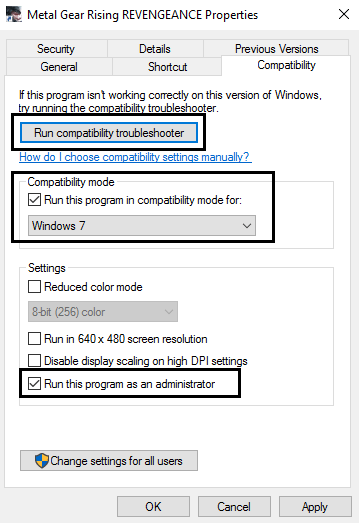
- Choisissez le système d’exploitation auquel le pilote est disponible.
- Et sous la case à cocher Niveau de privilège sur Exécuter ce programme en tant qu’administrateur
- Cliquer sur Appliquer > Quitter
Enfin, vérifiez si vous corrigez l’erreur d’application 0xc0000142 ou pas.
Solution 5: Exécuter un SFC (Système Fichier Vérificateur)
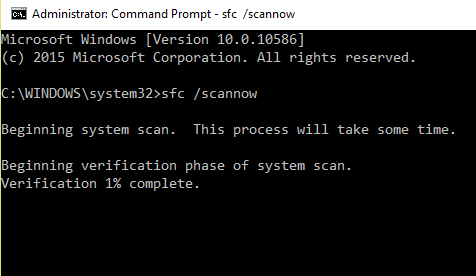
Essayez d’exécuter la commande Vérificateur des fichiers système, cela vous aide à réparer automatiquement les fichiers système corrompus. Il recherche la corruption des fichiers système Windows et remplace les versions incorrectes par les versions correctes.
Suivez les étapes pour le faire:
- À droite, cliquez sur Windows> cliquez sur Invite de commandes (admin).
- Une invite apparaîtra pour cliquer sur Oui> l’invite de commande avec admin s’ouvrira
- Tapez maintenant sfc / scannow et attendez que tout le processus se termine
Alors voilà, j’espère que les étapes manuelles données vous aideront à corriger l’erreur 0xc0000142 windows 10. Il est conseillé de suivre les étapes très attentivement et d’éviter de faire des erreurs.
Si, au cas où vous tapez les commandes de manière incorrecte, cela affecte votre système et cause un problème majeur.
En dehors de cela, si vous n’êtes pas techniquement avisé que d’utiliser Windows réparation outil 100% sûr et testé. Cela scanne rapidement et corrige divers problèmes de Windows à partir de BSOD, Registre, erreurs d’application à des logiciels malveillants, corruption de fichiers et optimiser les performances de votre PC / ordinateur portable Windows.
En outre, si vous trouvez l’article utile ou si vous avez des questions, des commentaires, des questions ou des suggestions, n’hésitez pas à le partager avec nous dans la section commentaires ci-dessous.
Bonne chance!!!
